“Invalid B-Tree Node Size” is een van de meest verwarrend klinkende fouten die je ooit op je Mac zult tegenkomen. Wat betekent het eigenlijk… en hoe los je het op?!
Het blijkt dat deze fout specifiek aangeeft dat er iets mis is met je data, schijf of bestandssysteem. Je weet wat dat betekent – je bestanden kunnen in gevaar zijn.
Dit artikel is een snelle maar gedetailleerde stapsgewijze handleiding over wat te doen wanneer je de fout “Ongeldige B-Tree Node Grootte” tegenkomt op je Mac. Lees verder!
Inhoudsopgave
Wat Betekent “Ongeldige B-Tree Node Grootte” en Wat Veroorzaakt Het?
De B-boom is een datastructuur die door macOS wordt gebruikt om bestanden te beheren en te organiseren. Het bevat “nodes” die informatie opslaan over waar de data van je bestanden zich op de schijf bevindt… Een beetje zoals een “index.”
Dus wanneer je de foutmelding “Ongeldige B-Tree-knooppuntgrootte” op je Mac krijgt, betekent dit dat er iets de B-tree heeft beschadigd en dat de informatie in de knooppunten ontoegankelijk is geworden.
Vooral veroorzakers van schade aan de B-tree zijn:
- Bestandssysteemcorruptie. Als de “index” is de B-tree een integraal onderdeel van het bestandssysteem. In geval van corruptie – als gevolg van onjuist afsluiten, virusinfecties of softwarefouten – kan de B-tree ook beschadigd raken.
- Slechte sectoren. Slechte sectoren zijn fysieke gebieden op je schijf die beschadigd zijn geraakt. Als een B-tree-knooppunt wordt opgeslagen op een slechte sector, kan dit de fout veroorzaken.
- Dreigend schijffout. Omdat de fout wijst op een probleem met de bestandssysteemstructuur of de aanwezigheid van slechte sectoren, kan het worden gezien als een mogelijk symptoom van een naderend schijffalen. Met andere woorden, je schijf kan op het punt staan het te begeven.
Hoe de foutmelding “Ongeldige B-Tree Node Grootte” op uw Mac te Repareren
Vanwege de mogelijke ernstige gevolgen van deze fout, geven we er de voorkeur aan om de reparatie stapsgewijs aan te pakken. We hebben elke stap opgesplitst in hun eigen gedetailleerde gidsen, zodat je gemakkelijk kunt volgen.
Stap 1: Maak onmiddellijk een back-up van je gegevens of herstel ze
De foutmelding “Ongeldige B-Tree knooppuntgrootte” kan een indicatie zijn dat uw schijf binnenkort gaat falen. Bovendien kan elke poging om deze fout te repareren leiden tot gegevensverlies in het proces. We raden ten zeerste aan om uw bestanden veilig te stellen voordat u verder gaat met de volgende stap.
Als het getroffen station toegankelijk is ondanks de fouten kunt u uw bestanden en mappen nog steeds openen, maak een back-up met Time Machine.
Als u problemen ondervindt bij het openen van de bestanden of de directory zelf, gebruik in plaats daarvan gegevensherstelssoftware. Het is een softwaretool die direct toegang heeft tot de bestandgegevens op de fysieke schijf en deze kan gebruiken om de bestanden terug te brengen naar een bruikbare staat.
Er is tientallen gegevensherstelsoftware online beschikbaar, maar we raden de volgende apps aan als je B-tree fouten tegenkomt:
- Disk Drill Krachtige herstelapp met een gebruiksvriendelijke GUI. Het heeft een uitstekende bestandssysteemscanner en handtekening scanner – het hebben van beide vergroot je kansen op succesvol herstel aanzienlijk. Disk Drill heeft ook uitstekende tools voor het bladeren door bestanden, waaronder een van de beste voorvertoning functies op de markt.
- R-Studio Een betaalbare hersteltool ontworpen voor technici en geschikt voor gebruikers die bereid zijn te leren. Het is niet mooi en de voorvertoning tool is niet geweldig, maar de bestandssysteemscanner en handtekening scanner behoren tot de beste op de markt. R-Studio kan zelfs aangepaste bestandshandtekeningen leren.
- PhotoRec 100% gratis en open-source dataherstelsapp. Het is krachtig maar beperkt. Het heeft geen GUI, geen bestandssysteemscanner (alleen een handtekening scanner), en geen geavanceerde blader tools. Maar het is behoorlijk goed in het herstellen van bestanden door handtekening, zelfs met een beschadigd bestandssysteem. PhotoRec kan ook aangepaste bestandshandtekeningen leren.
Stap 2: Start de macOS-reparatiehulpprogramma’s op uw schijf
Zodra uw gegevens veilig zijn, kunt u veilig proberen uw schijf te repareren en de fout te verhelpen. Er zijn twee ingebouwde hulpprogramma’s die we hiervoor aanbevelen: Eerste Hulp en FSCK Command – we raden aan ze allebei te gebruiken, beginnend met Eerste Hulp.
Optie A: Eerste Hulp in Schijfhulpprogramma
EHBO is een eenvoudig maar betrouwbaar schijfreparatieprogramma dat je vindt in het Schijfhulpprogramma van macOS. Het kan de structuur van het bestandssysteem van je schijf verifiëren en onderweg fouten in het bestandssysteem opsporen en repareren.
Stap 1. Open Schijfhulpprogramma (Finder > Programma’s > Hulpprogramma’s).
Stap 2. Selecteer de getroffen schijf in de linkerzijbalk. Klik vervolgens op Eerste Hulp .

Stap 3. Klik Uitvoeren om de actie te bevestigen.

Optie B: FSCK-opdracht
FSCK (File System Consistency Check) is een geavanceerde monitoring- en hersteltool voor problemen met het bestandssysteem op macOS. Het is goed voor:
- Wanneer problemen met het bestandssysteem te ernstig zijn voor Eerste Hulp om op te lossen
- Repareren van een systeemschijf die niet opstart door B-tree-gerelateerde fouten
In het geval van “Invalid B-Tree Node Size” moet FSCK worden uitgevoerd in Enkele Gebruikersmodus om te voorkomen dat achtergrondprocessen de operatie onderbreken of mogelijk conflicteren. We hebben deze stap opgenomen in de onderstaande instructies.
Stap 1. Open de Terminal app.
Stap 2. Bepaal eerst het apparaatpad van de schijf die je wilt repareren met het volgende commando:
diskutil list
Stap 3. Zet je Mac uit.
Stap 4. Zet je Mac aan en druk onmiddellijk de Commando + S toetsen in. Laat ze los wanneer je witte tekst op een zwarte achtergrond ziet.
Stap 5. Nu je de Enkele Gebruikersmodus hebt ingevoerd, kun je het FSCK-commando uitvoeren met het apparaatpad van je schijf aan het einde ingevoerd:
/sbin/fsck_hfs -fy /dev/disk2
Stap 6. Zodra FSCK zijn bewerkingen heeft voltooid, kun je dit commando gebruiken om opnieuw op te starten in macOS:
reboot
Stap 3: Formatkeer Uw Schijf (Optioneel)
Als je de fout in stap 2 niet hebt kunnen verhelpen, kun je als laatste redmiddel je schijf opnieuw formatteren.
Het opnieuw formatteren van je schijf is de beste “Ongeldige B-Tree Node Grootte” Mac oplossing omdat het een volledig nieuwe bestandssysteemstructuur creëert zonder fouten of mogelijke conflicten. Echter, hierbij wordt al de data op je schijf gewist.
Stap 1. Open Schijfhulpprogramma.
Stap 2. Klik op de linker zijbalk op de schijf die je wilt herformatteren. Klik vervolgens op Wissen .
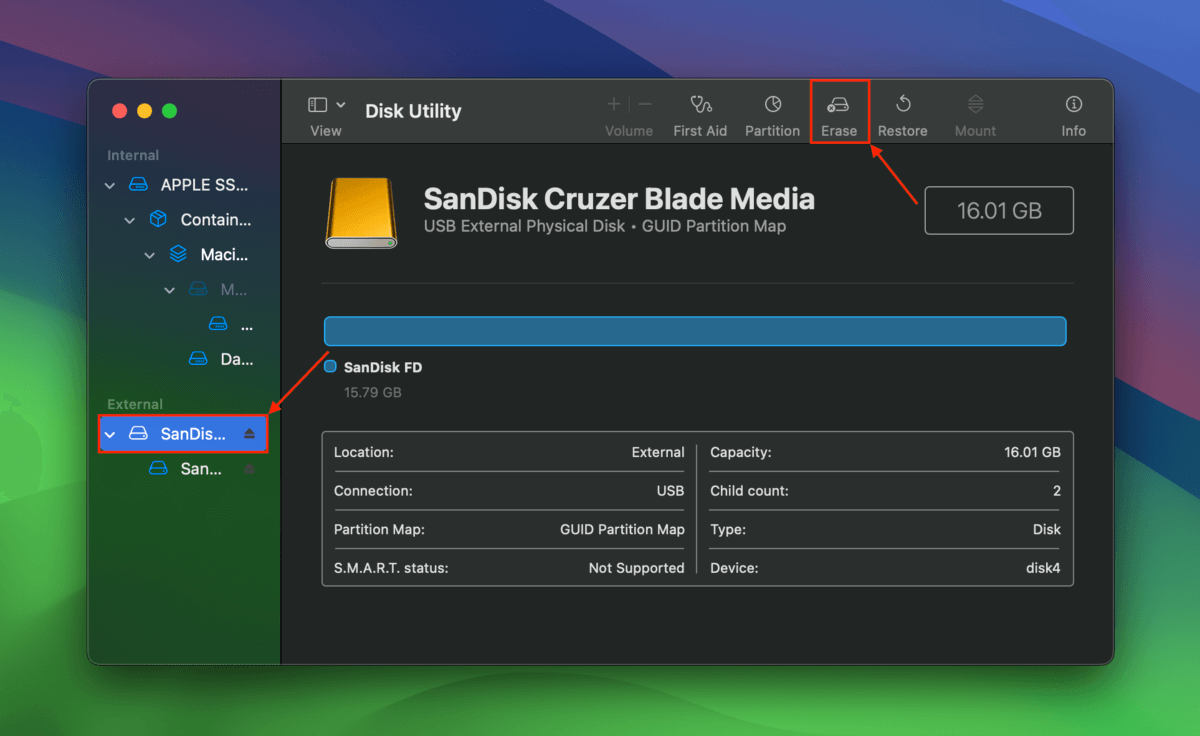
Stap 3. Geef je schijf een naam. Selecteer vervolgens een Formaat en Schema . Klik ten slotte op Wissen .

Wat als de reparatietools niet werken?
Hebben Eerste Hulp en FSCK gefaald om uw schijf te repareren? Uw Mac beschikt over andere hulpmiddelen om u te helpen schijffouten te herstellen en de prestaties van uw schijf te verbeteren. In een ander artikel hebben we 8 oplossingen voor wanneer macOS de schijf niet kan repareren samengesteld. Afhankelijk van wat er met uw Mac is gebeurd, kunnen ze mogelijk helpen bij het oplossen van de hoofdoorzaak van de fout “Ongeldige B-tree knooppuntgrootte”!