
iPhone-Fotos sind riesig. Ein einzelnes Bild kann je nach Kameraeinstellungen, Lichtverhältnissen und anderen Parametern mehrere MB groß sein. Das bedeutet, dass das resultierende Output eine sehr hohe Qualität hat, selbst wenn Sie es auf einem Computer vergrößern.
Allerdings beanspruchen sie schnell deinen Speicherplatz. Aufgrund ihrer Größe kann es zudem schwierig sein, sie per E-Mail, Messenger usw. zu versenden oder hochzuladen. In diesem Artikel zeigen wir dir, wie du Fotos auf deinem iPhone komprimierst, sodass sie weniger Speicherplatz benötigen und einfacher zu verwalten sind.
Inhaltsverzeichnis
Wenn Sie die Größe des Fotos verringern müssen
Es gibt viele gute Gründe, Fotos zu komprimieren, insbesondere da dies in der Regel nicht mit einem Qualitätsverlust einhergeht. Die Komprimierung von Fotos kann nicht nur die Nutzung Ihres Geräts verbessern, sondern auch die Arbeit mit Bildern beschleunigen (z. B. beim Teilen mit Kollegen).
Im Folgenden sind gängige Szenarien aufgeführt, in denen die Komprimierung von Fotos besonders nützlich ist. Einige davon sind nicht so offensichtlich, aber sie sind tatsächlich für viele alltägliche Aufgaben relevant, für die wir unsere Geräte verwenden.
- Drucken: Wenn Sie viele Fotos drucken müssen, kann die Übertragung von unbearbeiteten iPhone-Kamerafotos aufgrund ihrer Dateigröße lange dauern. Durch Komprimierung wird dieser Vorgang beschleunigt, während die Bildqualität erhalten bleibt.
- E-Mails senden: Es gibt 3 Gründe, Fotos für E-Mails zu komprimieren: (1) Die E-Mail wird schneller gesendet, (2) einige E-Mail-Programme erlauben nur Anhänge bis zu einer bestimmten Dateigröße und (3) große Anhänge beanspruchen mehr von dem begrenzten Speicherplatz, den Ihr E-Mail-Anbieter bereitstellt.
- Speicherplatz freigeben: Das durchschnittliche iPhone-Foto ist knapp 3 MB groß – Komprimierung kann diesen Speicherplatzbedarf um mehr als die Hälfte reduzieren. Wenn Sie jedoch eine riesige Fotobibliothek haben, bringt das Löschen unnötiger Fotos in der Regel viel mehr freien Speicherplatz und geht deutlich schneller, als Bilder einzeln zu komprimieren. In diesem Fall empfehlen wir Clever Cleaner: KI-Bereinigungs-App. Damit können Sie schnell doppelte Fotos, ähnliche Bilder, Screenshots, Live Photos und anderen Müll erkennen, der unbemerkt Gigabytes an Speicher verbraucht. Das Beste daran: Es ist völlig kostenlos.
- Auf eine Website hochladen: Wenn Sie Fotos auf einer Website anzeigen möchten, ist Komprimierung fast schon notwendig. Große Bilder laden online viel langsamer und können die Ladegeschwindigkeit der Seite erheblich verringern.
- Schnellerer Bildtransfer: Der Transfer von Bildern über alle Medien (Airdrop, Bluetooth, usw.) geht viel schneller, wenn sie komprimiert sind.
- Verwalten Sie Speicherlimits für iCloud und andere Apps: Cloud-Speicherdienste wie Google Drive und iCloud bieten nur begrenzten Speicherplatz (es sei denn, Sie zahlen dafür). Das Komprimieren der gespeicherten Fotos hilft Ihnen dabei, das Speicherlimit viel später zu erreichen.
- Spart mobile Daten: Wenn Sie Ihre Fotos per mobiler Datenverbindung übertragen oder hochladen müssen, verbrauchen komprimierte Fotos deutlich weniger davon.
Komprimiert das iPhone Fotos?
Standardmäßig komprimiert das iPhone Fotos, die mit der Kamera aufgenommen wurden. Dies geschieht durch die Verwendung des HEIF-Formats (High Efficiency Image File), das 2 bis 5 Mal weniger Speicherplatz benötigt als das JPEG-Format, ohne dass ein sichtbarer Qualitätsverlust auftritt.
Sie können das Format eines beliebigen Fotos einfach in der Fotos-App überprüfen. Öffnen Sie einfach ein beliebiges Foto und tippen Sie auf die Schaltfläche i.
Wenn Sie möchten, können Sie diese Einstellungen ändern und Fotos stattdessen als JPEG speichern (z. B. für Kompatibilitätsfälle).
So überprüfen oder ändern Sie das Standardformat für Fotos auf Ihrem iPhone:
Schritt 1. Öffne die Einstellungen-App. Scrolle nach unten und tippe auf Kamera.
Schritt 2. Formate antippen.
Schritt 3. Wählen Sie zwischen Hohe Effizienz (HEIF) oder Höchste Kompatibilität (JPEG).
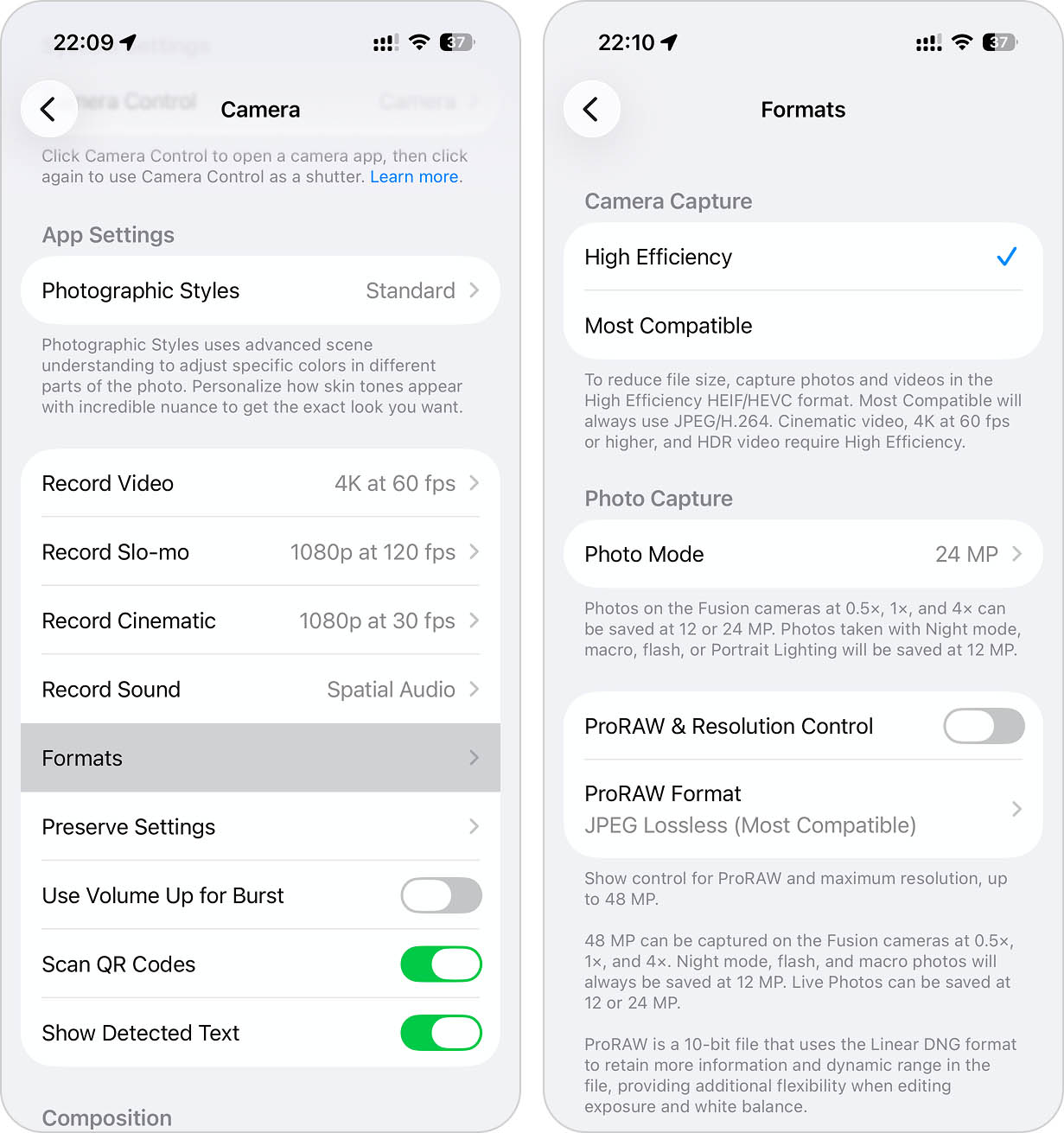
Beachten Sie jedoch, dass dies nur für Fotos gilt, die nach der Änderung der Einstellung aufgenommen wurden, und bereits auf Ihrem iPhone gespeicherte Fotos nicht verändert werden. Wenn Sie Ihr iPhone verwenden möchten, um vorhandene Fotos oder andere Bilder zu komprimieren, erklären wir Ihnen in den folgenden Methoden, wie das funktioniert (und zeigen es Ihnen auch).
So komprimieren Sie Fotos auf einem iPhone
Es gibt viele Möglichkeiten, Fotos auf dem iPhone zu komprimieren, abhängig davon, wofür du sie benötigst und wie viel Kontrolle du über die Reduzierung haben möchtest. Die unten aufgeführten Methoden decken alle gängigen Szenarien ab, in denen du eine Komprimierung benötigst, und nutzen alle Tools und Workarounds, die das iPhone zu bieten hat.
Methode 1: Live Photos in Standbilder umwandeln
Wenn es um die Komprimierung von Fotos auf einem iPhone geht, verdienen Live Photos besondere Aufmerksamkeit. Im Gegensatz zu normalen Fotos speichern Live Photos auch einen kurzen Videoclip, der vor und nach dem Drücken des Auslösers aufgenommen wird. Mit anderen Worten, sie sind weder reine Fotos noch reine Videos.
Aufgrund dieser zusätzlichen Daten beanspruchen Live Photos deutlich mehr Speicherplatz als normale Bilder. Die Umwandlung in Standbilder kann ihre Dateigröße verringern und das Teilen oder die Verwendung außerhalb des Apple-Ökosystems erleichtern, da der Live Photo-Effekt ohnehin oft nicht unterstützt wird. Drittanbieter-Apps können diesen Vorgang erheblich beschleunigen.
Ein Beispiel ist Clever Cleaner, eine komplett kostenlose iPhone-Aufräum-App, die über eine spezielle Lives-Funktion verfügt. Sie kann die Videokomponente von Live Photos entfernen, während das Standbild erhalten bleibt.
So konvertieren Sie Live Photos mit Clever Cleaner:
Schritt 1. Clever Cleaner herunterladen aus dem App Store.
Schritt 2. Starten Sie die App und gewähren Sie Zugriff auf Ihre Fotomediathek.
Schritt 3. Tippe im unteren Menü auf Lives.
Schritt 4. Wählen Sie die Live Photos aus, die Sie konvertieren möchten.
Schritt 5. Tippe auf Komprimieren. Die App zeigt an, wie viel Speicherplatz du sparen kannst.
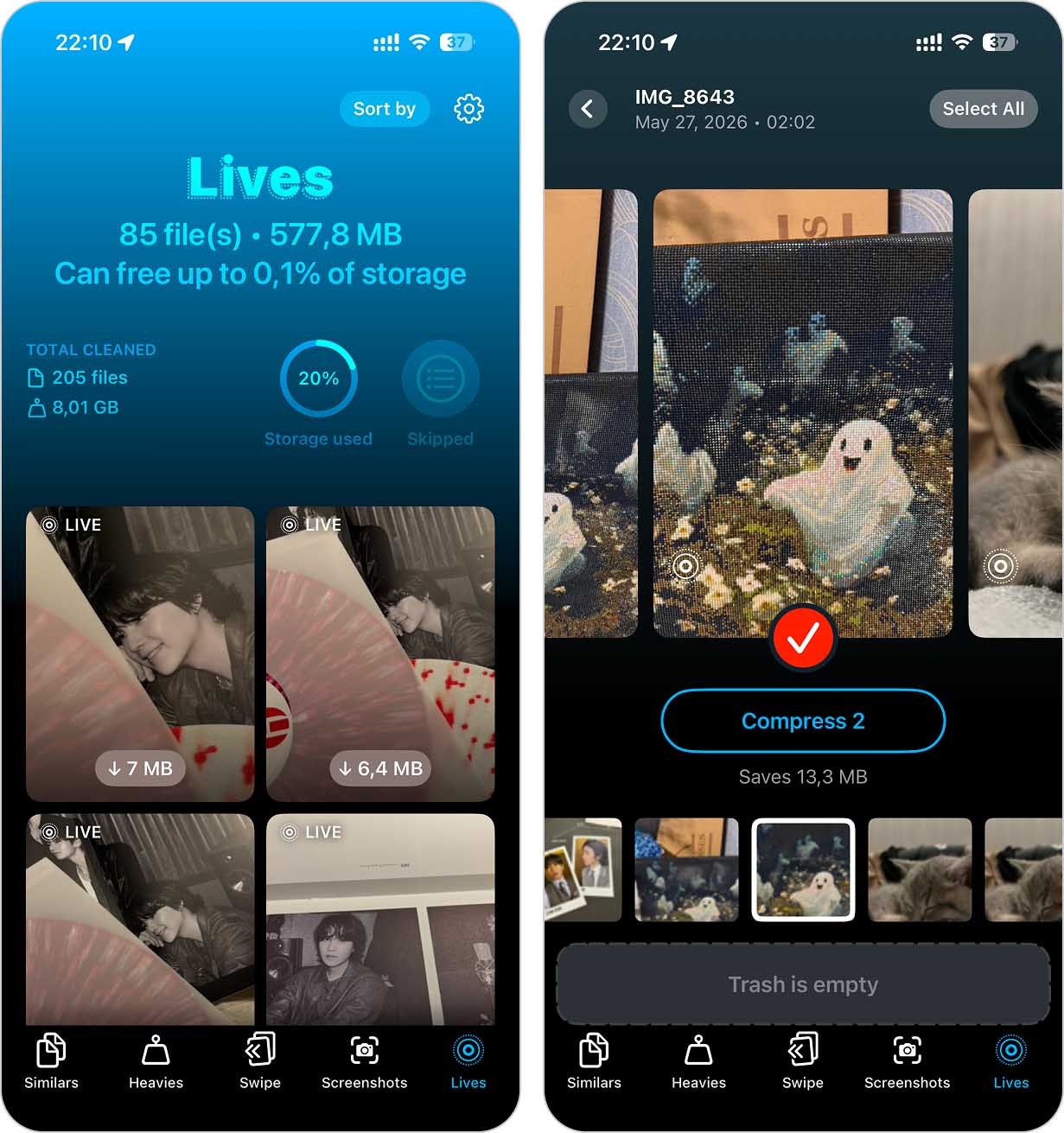
Schritt 6. Nach Abschluss der Konvertierung wählen Sie, ob Sie die ursprünglichen Live Photos Im Papierkorb behalten oder Löschen möchten.
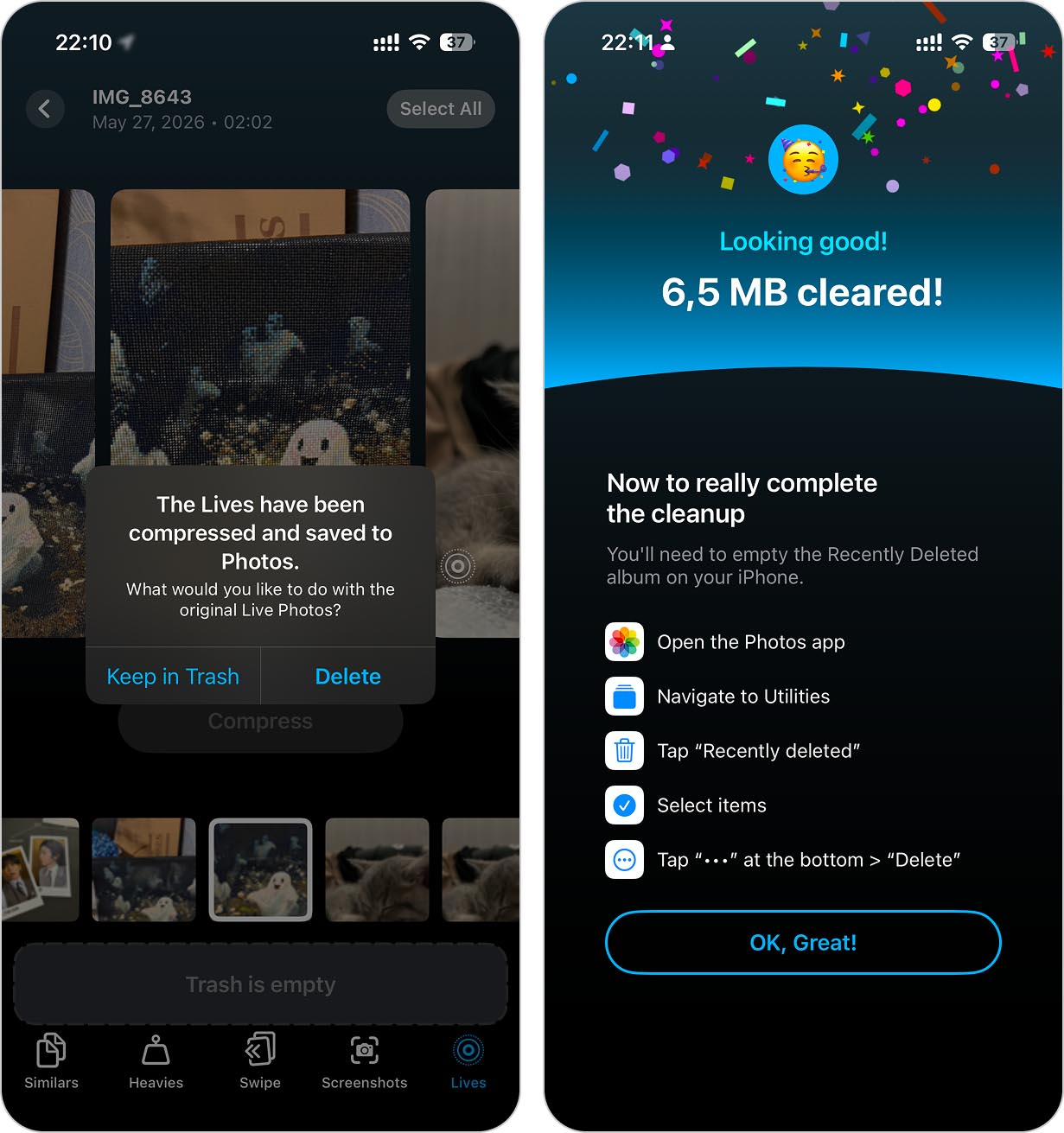
Wenn Speicherplatz der Grund dafür ist, dass Sie sich überhaupt erst mit der Fotokomprimierung beschäftigt haben, kann Clever Cleaner über Live Photos hinaus helfen. Die App kann auch Doppelte Fotos, ähnliche Bilder, große Videos und Screenshots identifizieren, die keinen Zweck mehr erfüllen. Mit nur wenigen Fingertipps ist es möglich, Dutzende von Gigabyte an Speicherplatz zurückzugewinnen.
Methode 2: Nutzen Sie Online-Foto-Komprimierer von Ihrem iPhone oder einem Computer
Online-Kompressoren sind in Websites integrierte Fotokomprimierungstools. Sie gehören zu den praktischsten Methoden, um Fotos zu komprimieren, da sie weder Downloads noch Installationen erfordern – nur einen Browser und eine stabile Verbindung. Sie können sie sogar direkt über den Browser Ihres iPhones nutzen!
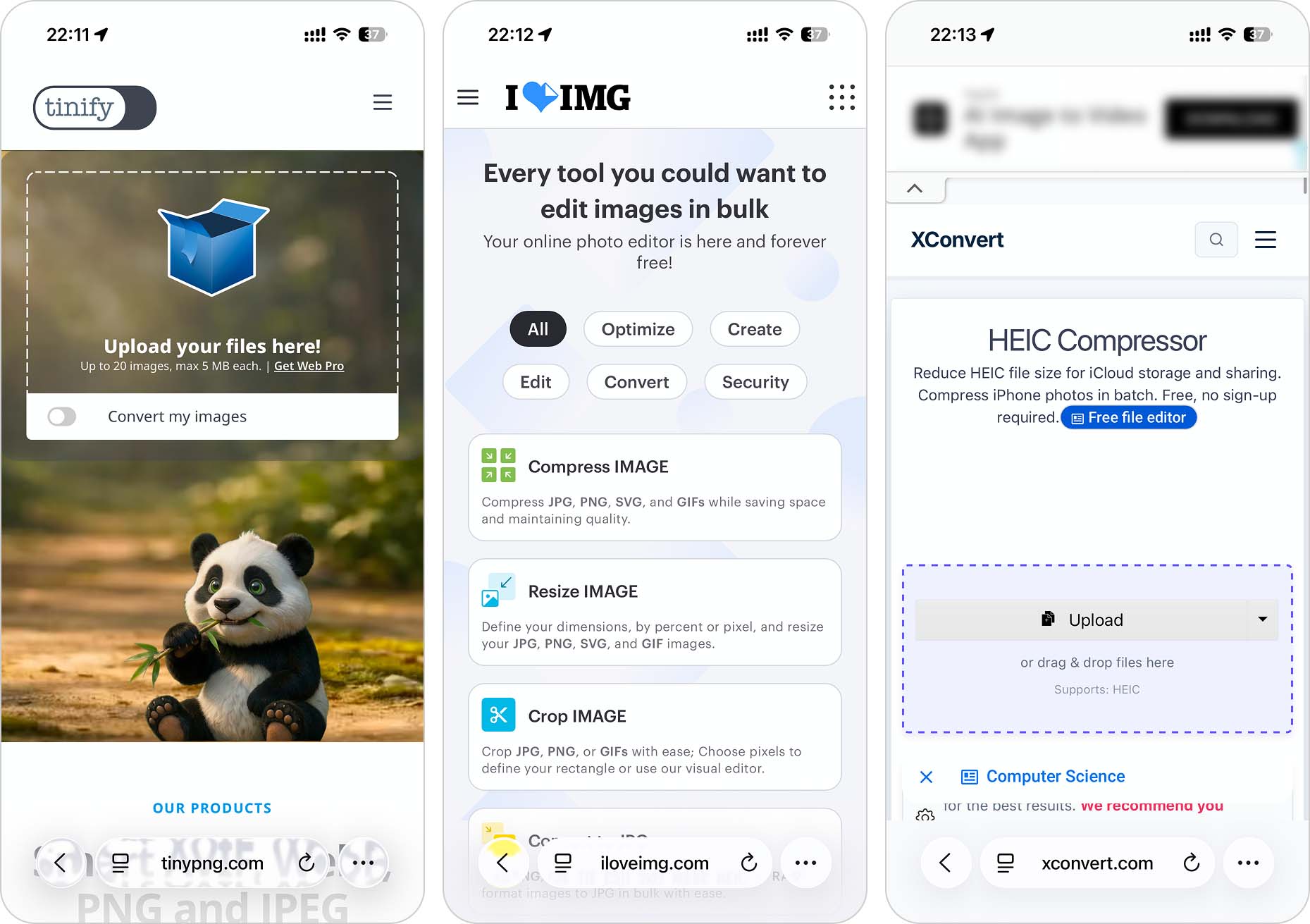
Sie werden viele Optionen finden, wenn Sie “online photo compressor” in eine Suchmaschine eingeben, aber hier sind einige unserer Favoriten:
- TinyPNG. Eine unkomplizierte Web-App, die nur ein Komprimierungstool anbietet. Alles, was Sie tun müssen, ist, Ihre Fotos per Drag & Drop in den Browser zu ziehen und 2 Buttons zu klicken, um die Bilder auf Ihrem iPhone zu komprimieren. Wir verwenden diese sehr oft. Unterstützt nur WebP, PNG und JPEG. Beim direkten Hochladen von Fotos von Ihrem iPhone (mit einem mobilen Browser wie Safari) werden HEIF/HEIC-Fotos jedoch automatisch in JPEG für Komprimierung und Ausgabe konvertiert.
- iLoveIMG. Eine All-in-One-Suite von Bildbearbeitungstools, mit der Sie Ihre Fotos komprimieren, die Größe ändern und weitere Veränderungen vornehmen können. Die Benutzeroberfläche ist einfach und leicht verständlich, selbst wenn Sie Fotos in großen Mengen bearbeiten. Unterstützt JPG-, PNG-, SVG- und GIF-Dateien. Ähnlich wie TinyPNG, wird beim direkten Hochladen von Ihrem iPhone HEIF/HEIC automatisch in JPEG konvertiert.
- XConvert Online HEIC-Kompressor. Ein intelligenter HEIC/HEIF-Komprimierer. Komprimieren Sie die Bilder auf Ihrem iPhone und legen Sie eigene Prozentsätze für die Reduzierung von Dateigröße und Qualität fest und/oder geben Sie die genaue Ausgabedateigröße Ihrer Fotos an. Die Weboberfläche ist einfach, aber effektiv. Es ist die einzige Web-App auf dieser Liste, die RAW-Fotos auf Ihrem Computer komprimieren kann.
Methode 3: Verwenden Sie iPhone Foto-Kompressor-Apps
Der App Store bietet eine große Auswahl an Foto-Komprimierungs-Apps für das iPhone. Viele von ihnen können nicht nur die Fotogrößen auf deinem iPhone komprimieren, sondern einige ermöglichen es dir auch, die Bildabmessungen zu ändern und sogar Videos zu komprimieren oder zu skalieren. Sie funktionieren direkt auf deinem Gerät und haben in der Regel direkten Zugriff auf deine Fotos-App und iCloud.
Apps sind viel leistungsfähiger und praktischer als Browser-Tools, aber die guten erfordern normalerweise eine Bezahlung, um Werbung zu entfernen oder erweiterte Funktionen freizuschalten.
- Compress Photos & Pictures. Eine der besten Apps zur Fotokomprimierung für das iPhone. Komprimieren Sie einzelne Bilder oder mehrere Fotos in großen Mengen und sehen Sie dabei in Echtzeit, wie viel Speicherplatz freigegeben wird. Alle komprimierten Fotos werden sogar für Sie in einem Album zusammengestellt. Super einfache Benutzeroberfläche und Sie können bis zu 3 Fotos auf einmal kostenlos in der Masse komprimieren.
- Foto komprimieren – Bilder verkleinern. Eine beliebte Fotokomprimierungs-App, mit der Sie einzelne oder mehrere Fotos mit eigenen benutzerdefinierten Parametern komprimieren können. Sie funktioniert nur mit JPEG, aber Sie können HEIC/HEIF-Fotos bequem in der App konvertieren. Sie können bezahlen, um Werbung zu entfernen und auf erweiterte Funktionen zuzugreifen.
- Resize: Photo Video Compress. Teure, aber hochwertige App mit wunderschöner Benutzeroberfläche und vielen Funktionen. Komprimieren und skalieren Sie Fotos und Videos, ohne die Qualität zu beeinträchtigen; Bilder zuschneiden und konvertieren. Sie können sogar eigene Leinwände zu Ihren Fotos für soziale Medien hinzufügen.
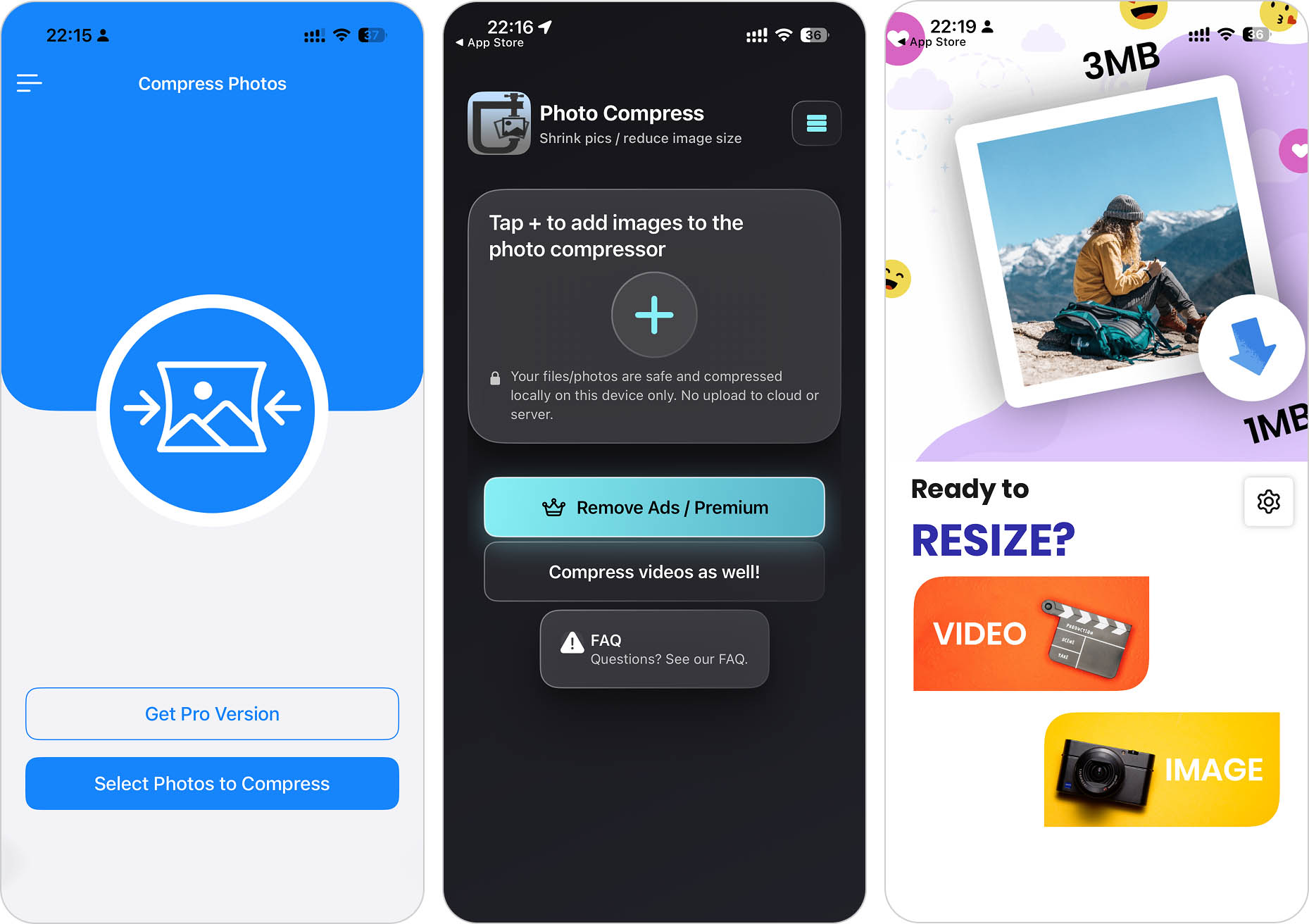
Die übrigen Methoden verwenden Tools, die bereits im iPhone integriert sind. Einige davon mögen etwas ungewöhnlich oder weniger praktisch erscheinen als spezielle Komprimierungs-Apps, aber sie erfordern keine Downloads und könnten genau das sein, wonach manche Benutzer suchen.
Methode 4: Fotos mit der Kurzbefehle-App komprimieren
Das Kurzbefehle-App ist eines der leistungsstärksten integrierten Tools auf dem iPhone. Es ermöglicht dir, nahezu jede sich wiederholende Aufgabe mithilfe einfacher Aktionen und Regeln zu automatisieren. Du kannst zum Beispiel Kurzbefehle erstellen, die automatisch Screenshots löschen, die älter als ein bestimmtes Datum sind, große Dateien in iCloud Drive verschieben oder Dateien stapelweise umbenennen.
Die Fotokomprimierung ist eine weitere Aufgabe, die Kurzbefehle übernehmen können. Durch das Kombinieren mehrerer Aktionen können Sie einen Workflow erstellen, der Bilder in ein speichereffizienteres Format konvertiert und die komprimierte Kopie wieder in Ihrer Fotomediathek speichert.
So erstellen Sie eine Verknüpfung zur Fotokomprimierung:
Schritt 1. Öffnen Sie die Kurzbefehle-App und tippen Sie auf die +-Taste, um eine neue Aktion zu erstellen.
Schritt 2. Fügen Sie die Aktion Fotos auswählen hinzu und aktivieren Sie die Option, Fotos manuell auszuwählen.
Schritt 3. Fügen Sie die Aktionen Name abrufen, Dateierweiterung abrufen und Dateigröße abrufen hinzu. Diese sind optional, ermöglichen es aber der Kurzbefehle-App, Informationen über das Originalbild vor der Komprimierung anzuzeigen.
Schritt 4. Fügen Sie die Aktion Bild konvertieren hinzu und stellen Sie das Ausgabeformat auf HEIF ein.
Schritt 5. Fügen Sie einen weiteren Satz von Name abrufen, Dateierweiterung abrufen und Dateigröße abrufen-Aktionen für das konvertierte Bild hinzu.
Schritt 6. Fügen Sie eine Text-Aktion hinzu und konfigurieren Sie sie so, dass Informationen über die Original- und die konvertierten Dateien angezeigt werden.
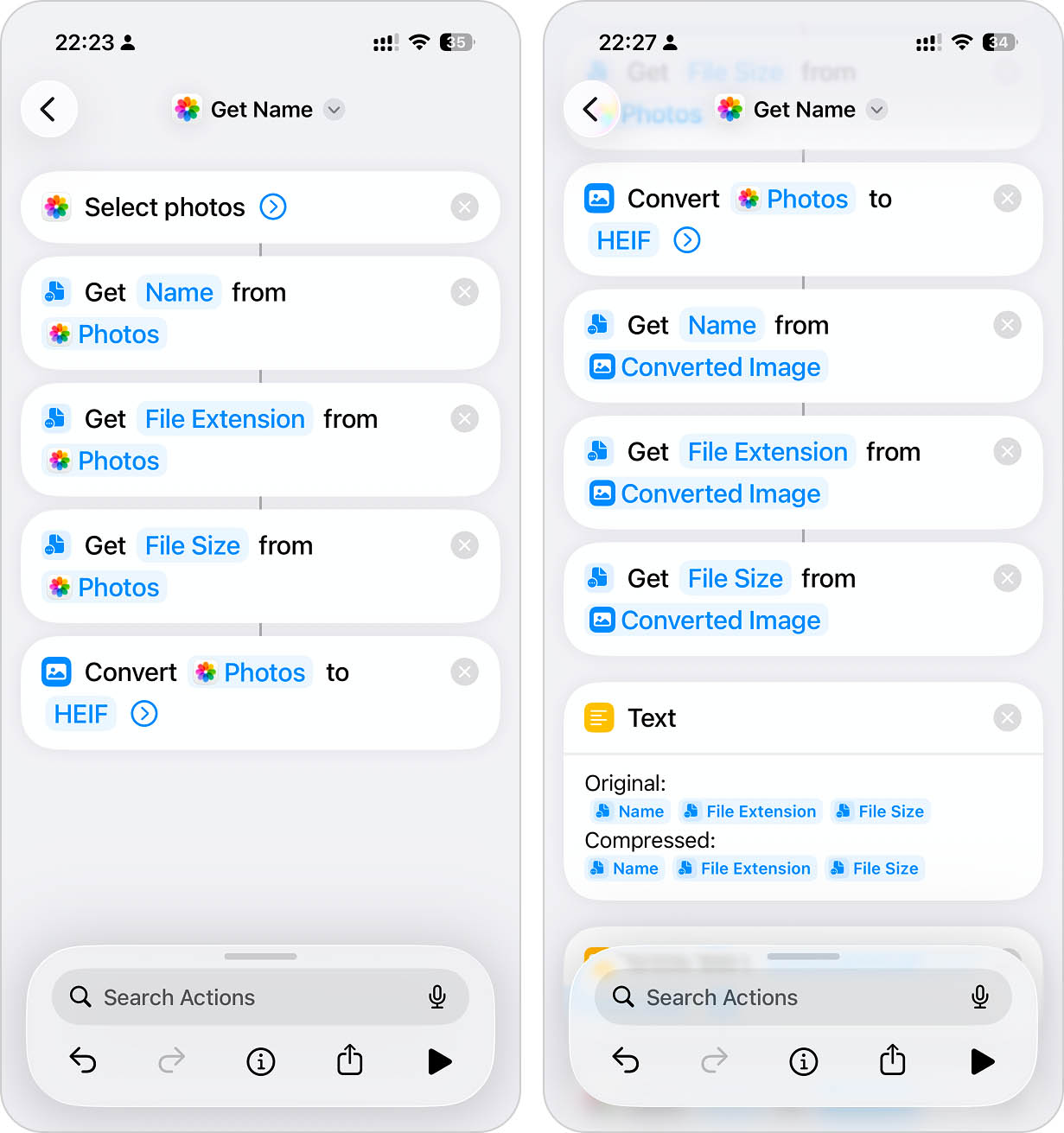
Schritt 7. Fügen Sie eine Warnung anzeigen-Aktion hinzu, damit die Kurzbefehle die Komprimierungsergebnisse anzeigen können.
Schritt 8. Fügen Sie die Aktion In Fotoalbum sichern hinzu und speichern Sie das konvertierte Bild im Album „Zuletzt“.
Schritt 9. (Optional) Fügen Sie eine Text sprechen-Aktion hinzu, wenn Sie möchten, dass das iPhone ankündigt, wenn die Konvertierung abgeschlossen ist.
Schritt 10. Fügen Sie eine Schnellansicht-Aktion hinzu, um das komprimierte Bild nach dem Speichern in der Vorschau anzuzeigen.
Schritt 11. Führen Sie die Verknüpfung aus und wählen Sie das Foto aus, das Sie komprimieren möchten.
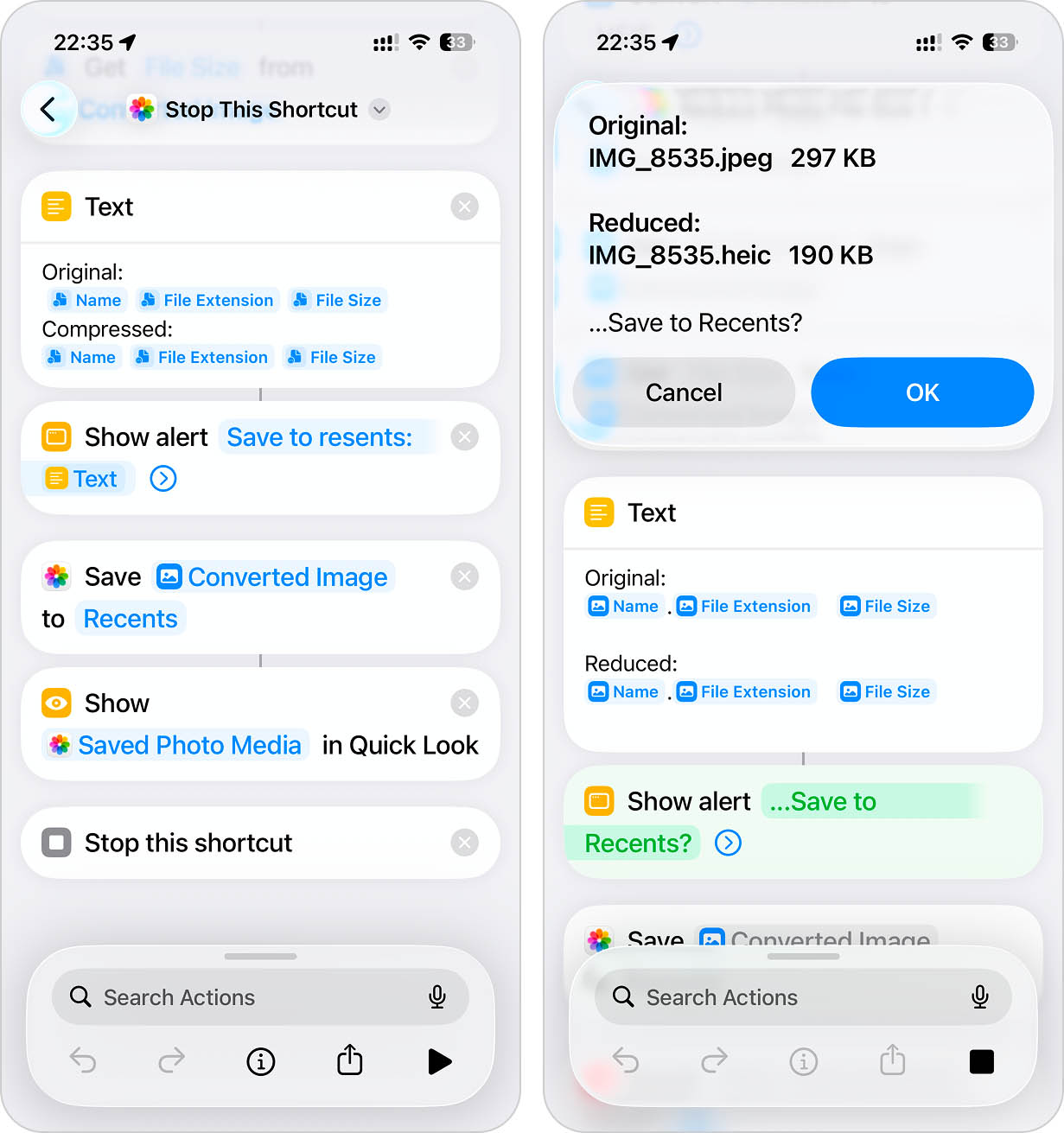
Diese Verknüpfung ist nur ein Beispiel dafür, was möglich ist. Wenn Sie etwas Zeit mit dem Experimentieren in der Kurzbefehle-App verbringen, können Sie wesentlich einfachere Versionen oder deutlich fortgeschrittenere Workflows erstellen.
Methode 5: Senden Sie die Fotos über einen E-Mail-Client oder Messenger-Apps
Mail-Clients und Messenger-Apps (wie WhatsApp usw.) komprimieren und/oder skalieren Fotos automatisch oder bieten beim Versenden von Fotos zumindest entsprechende Optionen an. Indem Sie Fotos über Mail- und Messenger-Apps an sich selbst senden, können Sie mehrere Bilder schnell und ohne großen Aufwand automatisch komprimieren.
Zum Beispiel ermöglicht die Mail-App von Apple, Fotoanhänge direkt vor dem Senden von E-Mails zu skalieren. Wir zeigen, wie das funktioniert:
Um Ihr Foto für einen E-Mail-Anhang zu komprimieren:
Schritt 1. Öffnen Sie die Mail-App und erstellen Sie eine neue Nachricht. Halten Sie im Nachrichtenfeld auf die leere Fläche gedrückt, bis ein Menü erscheint. Tippen Sie dann zweimal auf den rechten Pfeil und anschließend auf Fotooder Videoeinfügen.
Schritt 2. Wählen Sie die Fotos aus, die Sie anhängen möchten, und tippen Sie auf Fertig.
Schritt 3. Versuchen Sie, die E-Mail zu senden – ein Popup sollte erscheinen, das es Ihnen ermöglicht, Ihre Fotos zu komprimieren.
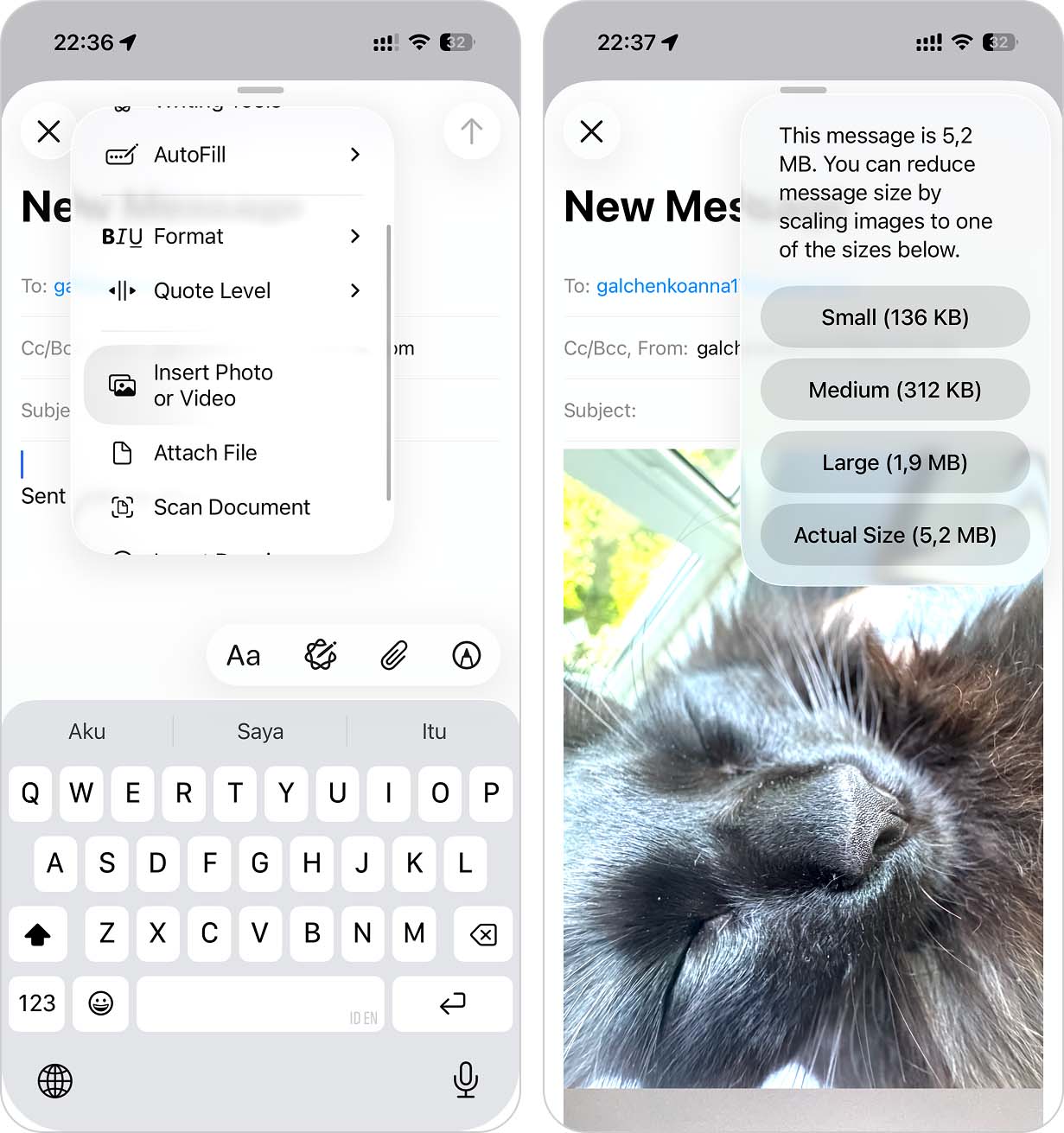
Beachten Sie, dass diese Dienste die Bildqualität in der Regel im Rahmen des Komprimierungsprozesses verringern. Wenn es Ihnen wichtig ist, so viele Details wie möglich zu erhalten, sollten Sie stattdessen eine der oben genannten Methoden verwenden.
Methode 6: Zuschneiden Ihrer Fotos
Je kleiner die Abmessungen eines Fotos sind, desto kleiner ist seine Größe im Vergleich zum Original. Indem Sie unnötige Teile Ihrer Fotos ausschneiden, können Sie deren Dateigröße weiter reduzieren.
Mit der Fotos-App können Sie Ihre Fotos freihändig oder mit einer der verschiedenen voreingestellten Größenoptionen zuschneiden.
Wenn Sie Ihre Fotos ohne Zuschneiden in der Größe ändern möchten, sollten Sie stattdessen eine App wie Bildgröße verwenden.
So schneiden Sie Ihre Fotos mit der Fotos-App zu:
Schritt 1. Öffnen Sie die Fotos-App und öffnen Sie das Foto, das Sie skalieren möchten. Tippen Sie dann auf die Bearbeiten-Schaltfläche im unteren Menü.
Schritt 2. Tippe auf die Zuschneiden-Schaltfläche am unteren Bildschirmrand. Du kannst nun eine der voreingestellten Größen auswählen oder die Ecken des Zuschneidewerkzeugs manuell nach innen ziehen, bis du mit dem Ergebnis zufrieden bist. Tippe zum Schluss auf Fertig.
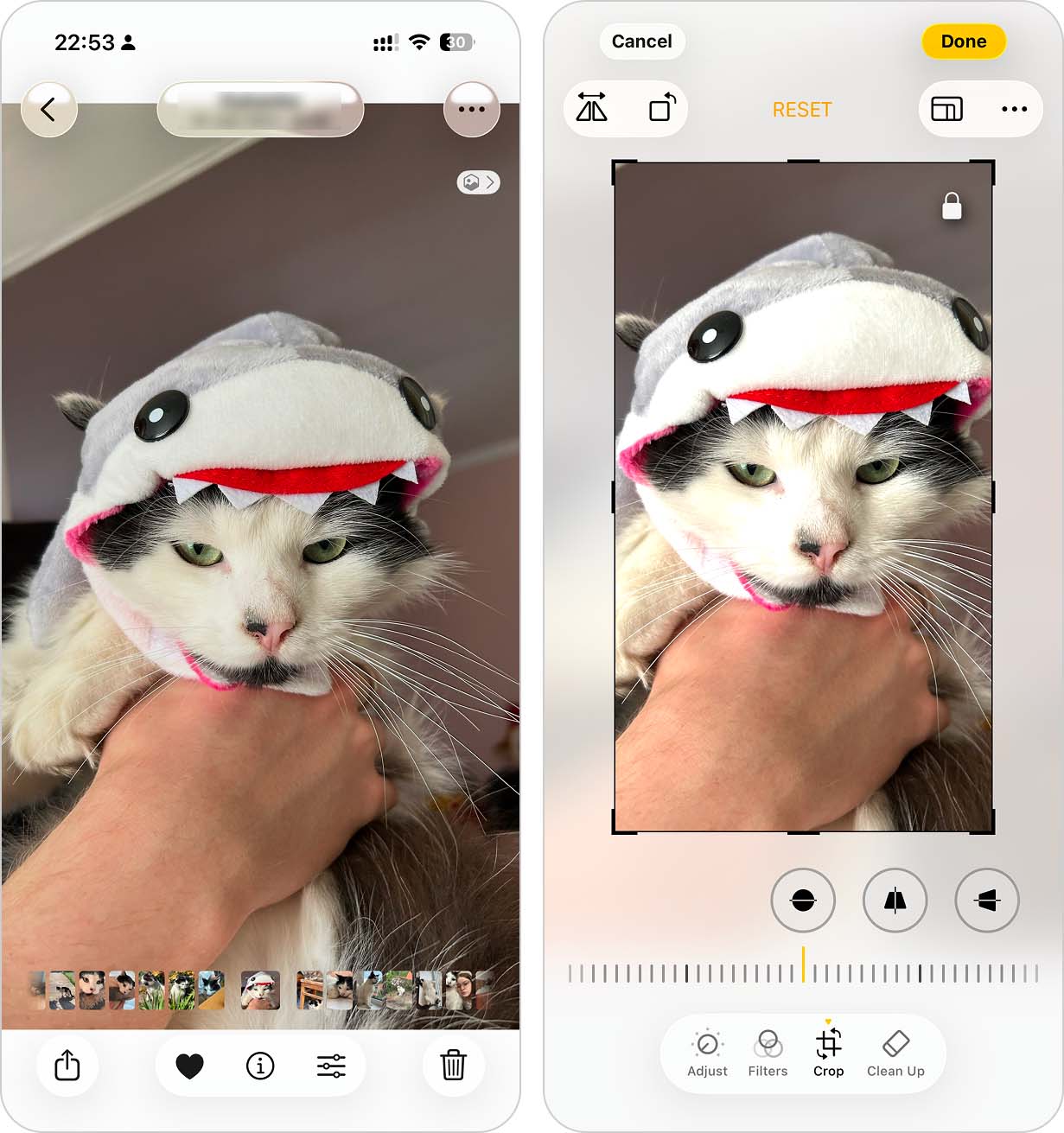
Aber die Fotos-App bewahrt das Originalbild, sodass Sie Ihre Bearbeitungen später rückgängig machen können. Aus diesem Grund verringert das Zuschneiden allein möglicherweise nicht sofort den durch das Foto belegten Speicherplatz.
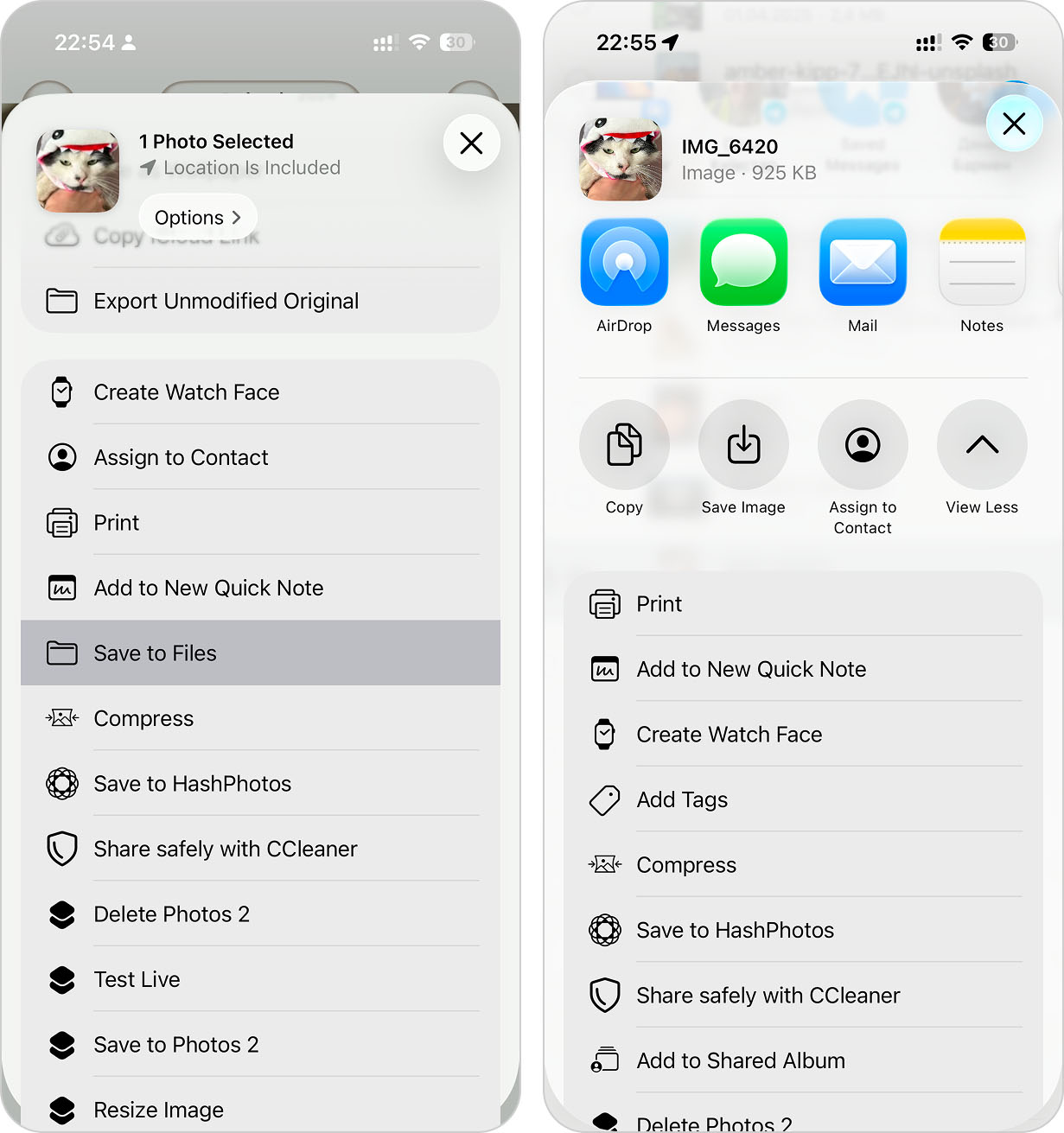
Schritt 1. Um eine neue Datei zu erstellen, die nur die zugeschnittene Version enthält, tippen Sie auf die Schaltfläche Teilen und wählen Sie In Dateien sichern aus.
Schritt 2. Wählen Sie einen Speicherort in der Dateien-App aus und tippen Sie auf Speichern.
Schritt 3. Öffnen Sie die Dateien-App, suchen Sie das gerade gespeicherte Bild, tippen Sie auf die Teilen-Schaltfläche und wählen Sie Bild sichern.
Schritt 4. Eine neue Kopie des zugeschnittenen Fotos wird zu deiner Fotos-Bibliothek hinzugefügt. Sobald du bestätigt hast, dass das neue Bild korrekt gespeichert wurde, kannst du das Originalfoto löschen, wenn du es nicht mehr benötigst.
Methode 7: Machen Sie einen Screenshot des Fotos
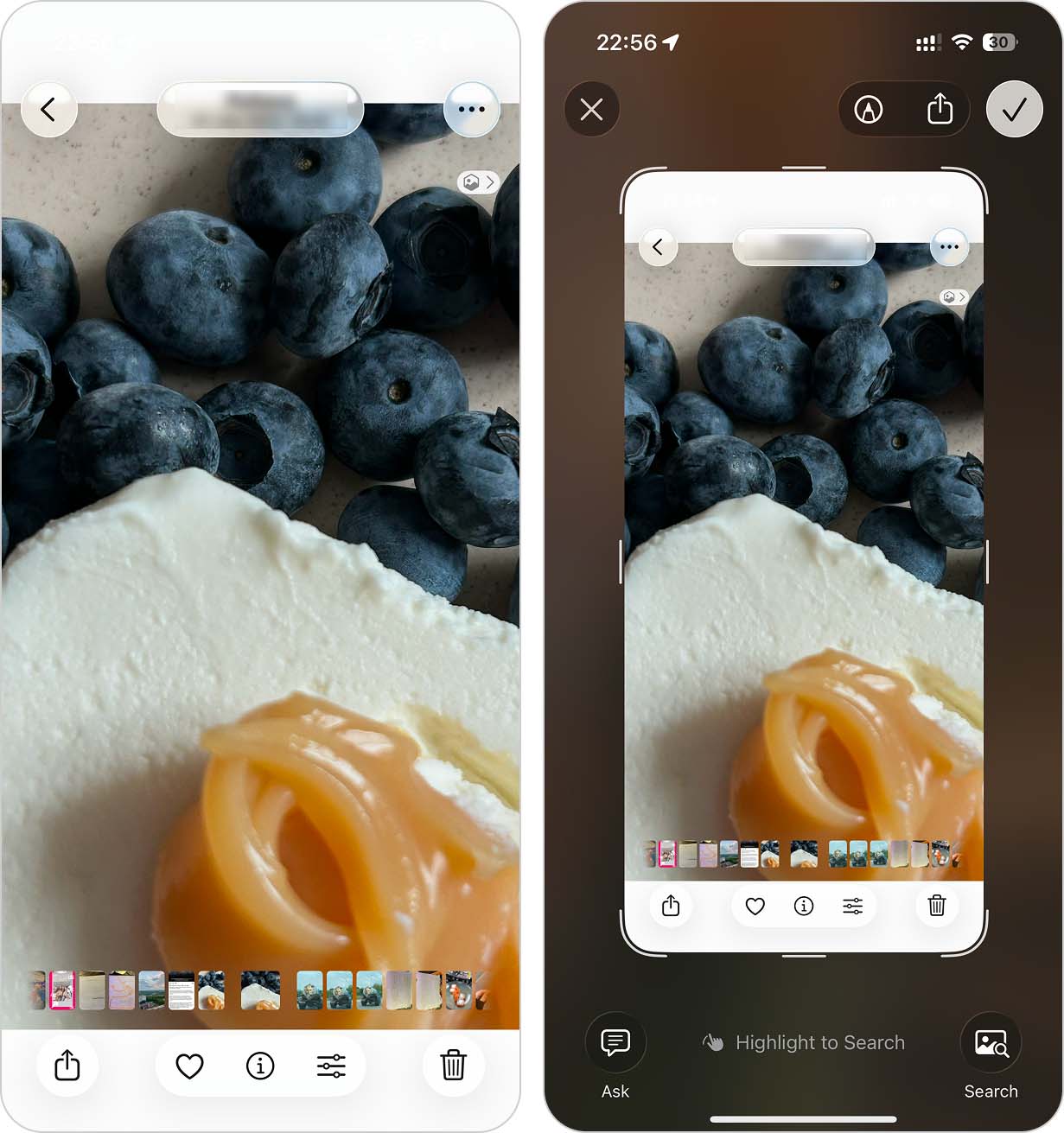
Das Aufnehmen eines Screenshots von einem Foto ist eine weitere schnelle Möglichkeit, dessen Größe zu verringern, funktioniert jedoch nur in bestimmten Situationen. Da iPhone-Screenshots als PNG-Dateien gespeichert werden, können sie tatsächlich größer als das Originalbild sein, wenn dieses bereits als HEIF- oder JPEG-Datei vorliegt. Daher empfehlen wir diese Methode nur für ungewöhnlich große Bilder.
Kamerafotos haben außerdem eine höhere Auflösung und erfassen Details, die Screenshots nicht bieten, insbesondere wenn Sie Funktionen wie den HDR-Modus verwenden.
Um einen Screenshot Ihres Fotos zu machen, verwenden Sie eine der folgenden Tastenkombinationen (drücken und lassen Sie sie gleichzeitig schnell los):
- Wenn Ihr iPhone eine Home-Taste hat: Home-Taste + Sperrtaste
- Wenn Ihr iPhone KEINE Home-Taste hat: Sperrtaste + Lauter-Taste
Brauchen Sie mehr Speicherplatz, können aber nichts löschen?
Die meisten Methoden in diesem Leitfaden konzentrieren sich darauf, die Größe einzelner Fotos zu reduzieren. Aber was ist, wenn der Speicherplatz das eigentliche Problem ist und Sie nichts komprimieren, ändern oder löschen möchten?
Die Funktion „iPhone-Speicher optimieren“ von iCloud könnte eine bessere Lösung sein. Anstatt Ihre Fotos zu komprimieren, speichert sie die Originalversionen mit voller Auflösung in iCloud und behält kleinere, optimierte Kopien auf Ihrem Gerät. So können Sie Speicherplatz freigeben, ohne Fotos zu löschen oder sie manuell zu bearbeiten.
So aktivieren Sie „iPhone-Speicher optimieren“ auf Ihrem iPhone:
Schritt 1. Öffnen Sie die Einstellungen-App und tippen Sie auf Ihre Apple-ID.
Schritt 2. Tippe auf iCloud.
Schritt 3. Tippen Sie im Bereich In iCloud gespeichert auf Fotos.
Schritt 4. Aktiviere Dieses iPhone synchronisieren und wähle iPhone-Speicher optimieren aus.
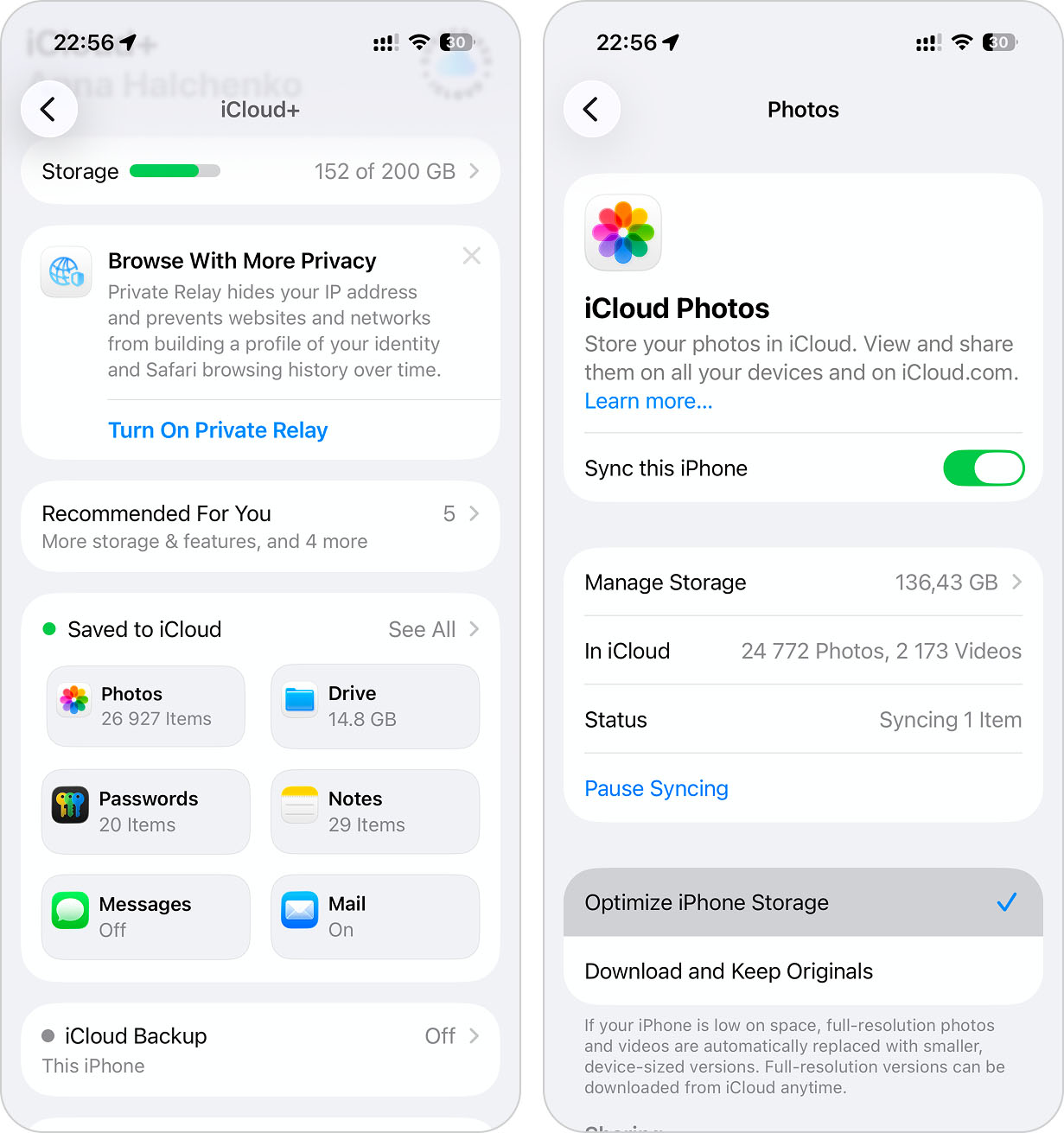
Geben Sie Ihrem Gerät genügend Zeit, um diese Einstellungen zu übernehmen. Sperren Sie es, schließen Sie es an eine Steckdose an und lassen Sie es 30 Minuten bis eine Stunde lang in Ruhe.
Wenn Sie noch mehr Speicherplatz benötigen, aber Ihre Daten dennoch nicht löschen oder iCloud verwenden möchten, machen Sie sich keine Sorgen – wir haben buchstäblich einen Leitfaden dafür. Schauen Sie sich unseren Blogbeitrag zu wie man Speicherplatz auf einem iPhone freigibt, ohne etwas zu löschen an. Er enthält insgesamt 7 verschiedene Methoden – einige davon sind Ihnen vielleicht noch nie begegnet!
FAQ
- Konvertiere Live Photos mit einer App wie Clever Cleaner in normale Standbilder.
- Verwende die Kurzbefehle-App, um Bilder in ein speichereffizienteres Format wie HEIF umzuwandeln.
- Ändere die Größe deines Fotos, indem du es per E-Mail mit der Mail-App versendest (neue E-Mail erstellen > Foto einfügen > auf Senden tippen > eine Größe auswählen).
- Sende dein Foto dir selbst mit einer Messenger-App, die Anhänge automatisch komprimiert.
- Nutze einen Online-Kompressor (Web-App), wie TinyPNG oder iLoveIMG.
- Verwende eine Foto-Kompressionsapp aus dem App Store.
- Wandeln Sie Live Photos in normale Standbilder um.
- Verwenden Sie die Kurzbefehle-App, um Bilder in ein speichereffizienteres Format zu konvertieren.
- Senden Sie Fotos per E-Mail oder Messenger-Apps an sich selbst, da Anhänge dort meist automatisch komprimiert werden.
- Verwenden Sie Online-Bildkompressoren (Browser-Apps).
- Verwenden Sie Foto-Kompressor-Apps (App Store).