iPhone fotoğrafları çok büyük. Tek bir görüntü, kamera ayarlarınıza, ışık koşullarına ve diğer parametrelere bağlı olarak birkaç MB olabilir. Bu da, sonucu bilgisayarda büyütseniz bile, elde edilen çıktının son derece yüksek kalitede olacağı anlamına gelir.
Ancak, depolama alanınızı hızla tüketirler. Ayrıca boyutlarından dolayı, e-posta, mesajlaşma uygulamaları vb. üzerinden göndermek veya yüklemek de zor olabilir. Bu makalede, iPhone’unuzdaki fotoğrafları nasıl sıkıştıracağınızı ve böylece daha az yer kaplayıp daha kolay yönetilebileceklerini göstereceğiz.
İçindekiler
Fotoğrafın Boyutunu Küçültmeniz Gerektiğinde
Fotoğrafları sıkıştırmak için pek çok iyi neden vardır, özellikle de genellikle kalite kaybına yol açmadığı için. Fotoğraf sıkıştırma sadece cihaz deneyiminizi iyileştirmekle kalmaz, aynı zamanda görsellerle daha hızlı çalışmanıza da yardımcı olabilir (örneğin, onları iş arkadaşlarınızla paylaşmak gibi).
Aşağıda, fotoğraf sıkıştırmanın özellikle faydalı olduğu yaygın senaryolar bulunmaktadır. Bunların bazıları çok açık olmayabilir, ancak aslında cihazlarımızı günlük olarak kullandığımız birçok görev için geçerlidirler.
- Yazdırma: Çok sayıda fotoğraf yazdırmanız gerekiyorsa, iPhone kameranızdan alınan ham fotoğraflar dosya boyutları nedeniyle aktarılması uzun sürebilir. Sıkıştırma, görüntü kalitesini koruyarak bu işlemi hızlandıracaktır.
- E-posta gönderiliyor: E-posta için fotoğraf sıkıştırmanın 3 nedeni vardır: (1) e-posta daha hızlı gönderilir, (2) bazı e-posta istemcileri yalnızca belirli bir dosya boyutuna kadar ekli dosyalara izin verir ve (3) büyük ekler e-posta istemcinizin sunduğu sınırlı depolama alanının daha fazlasını kaplar.
- Depolama alanını boşaltın: Ortalama bir iPhone fotoğrafı yaklaşık 3 MB boyutundadır – sıkıştırma bu alanı yarıdan fazla küçültebilir. Ancak, büyük bir fotoğraf kitaplığınız varsa, gereksiz fotoğrafları silmek genellikle tek tek fotoğrafları sıkıştırmaktan çok daha fazla alan açar ve çok daha kısa sürer. Bu durumda, Clever Cleaner: AI Temizlik Uygulaması‘i öneriyoruz. Kopya fotoğrafları, benzer görüntüleri, ekran görüntülerini, Live Photos ve farkında olmadan gigabaytlarca depolama alanını tüketen diğer kalabalığı hızla tanımlayabilir. En iyi yanı ise tamamen ücretsiz olmasıdır.
- Bir web sitesine yükle: Fotoğrafları bir web sitesinde görüntülemek istiyorsanız sıkıştırma neredeyse gereklidir. Büyük resimler çevrimiçi olarak çok daha yavaş yüklenir ve sayfa yükleme hızını ciddi şekilde azaltabilir.
- Daha hızlı görüntü aktarımı: Fotoğrafları her türlü ortamda (Airdrop, bluetooth, vb.) aktarmak çok daha hızlı olur, eğer sıkıştırılmışlarsa.
- iCloud ve diğer uygulamalar için depolama sınırlarını yönetin: Google Drive ve iCloud gibi bulut depolama hizmetleri sınırlı alana sahiptir (daha fazlası için ödeme yapmazsanız). Depoladığınız fotoğrafları sıkıştırmak, depolama sınırına ulaşmanızı çok daha geciktirir.
- Mobil veri tasarrufu sağlar: Fotoğraflarınızı mobil veri ile aktarmanız veya yüklemeniz gerekiyorsa, sıkıştırılmış fotoğraflar çok daha az veri tüketir.
iPhone Fotoğrafları Sıkıştırıyor mu?
Varsayılan olarak, iPhone kamera ile çekilen fotoğrafları sıkıştırır. Bunu, kalite kaybı olmadan JPEG formatına göre 2 ila 5 kat daha az depolama alanı kaplayan HEIF (Yüksek Verimli Görüntü Dosyası) formatını kullanarak yapar.
Herhangi bir fotoğrafın formatını Fotoğraflar uygulamasında kolayca kontrol edebilirsiniz. Sadece herhangi bir fotoğrafı açın ve i butonuna dokunun.
İsterseniz, bu ayarları değiştirebilir ve fotoğrafları JPEG olarak kaydedebilirsiniz (örneğin, uyumluluk durumları için).
iPhone’unuzun fotoğraflar için varsayılan formatını kontrol etmek veya değiştirmek için:
Adım 1. Ayarlar uygulamasını açın. Sayfayı aşağı kaydırın ve Kamera’ya dokunun.
Adım 2. Biçimlere dokunun.
Adım 3. Yüksek Verimlilik (HEIF) veya En Uyumlu (JPEG) arasında seçim yapın.
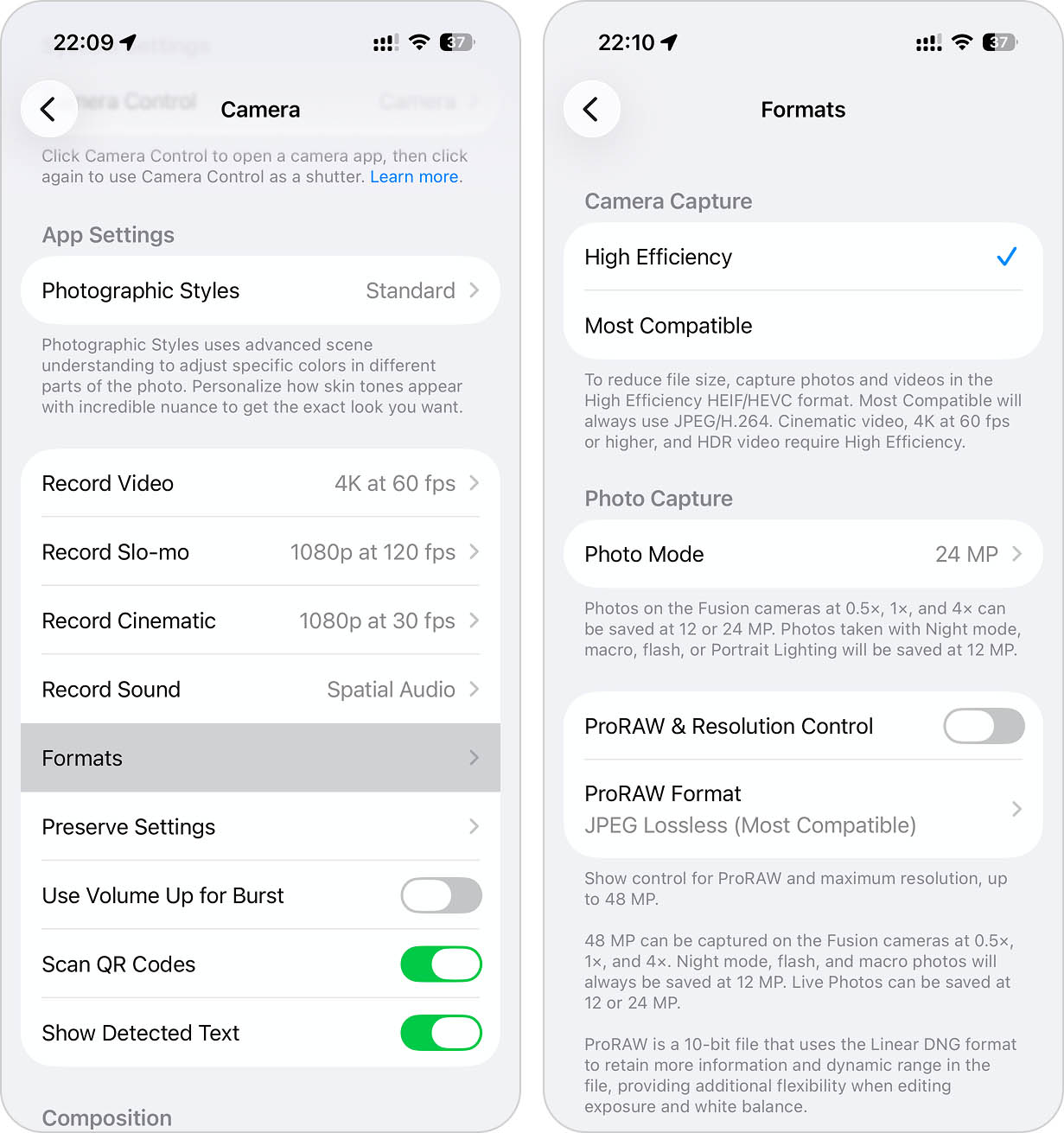
Ancak, bunun yalnızca ayarı değiştirdikten sonra çekilen fotoğraflar için geçerli olduğunu ve zaten iPhone’unuzda depolanmış olan fotoğrafları değiştirmeyeceğini unutmayın. Mevcut fotoğrafları veya diğer görselleri sıkıştırmak için iPhone’unuzu kullanmak istiyorsanız, bunu aşağıdaki yöntemlerde nasıl yapacağınızı açıklayacak (ve göstereceğiz).
iPhone’da Fotoğraflar Nasıl Sıkıştırılır
iPhone’da fotoğrafları sıkıştırmanın, ihtiyacınıza ve azaltım üzerinde ne kadar kontrol istediğinize bağlı olarak birçok yolu vardır. Aşağıdaki yöntemler, sıkıştırmaya ihtiyaç duyabileceğiniz tüm yaygın senaryoları kapsar ve iPhone’un sunduğu tüm araçlar ile alternatif çözümleri kullanır.
Yöntem 1: Canlı Fotoğrafları Durağan Görüntülere Dönüştür
Bir iPhone’da fotoğraf sıkıştırmasını tartışırken, Canlı Fotoğraflar özel bir dikkati hak eder. Standart fotoğraflardan farklı olarak, Canlı Fotoğraflar deklanşöre basılmadan önce ve sonra kaydedilen kısa bir video klibini de saklar. Başka bir deyişle, onlar ne tamamen fotoğraf ne de tamamen videodur.
Bu ekstra veriler nedeniyle, Canlı Fotoğraflar normal görüntülerden önemli ölçüde daha fazla depolama alanı kaplar. Bunları durağan görüntülere dönüştürmek, dosya boyutunu azaltabilir ve Apple ekosistemi dışında paylaşmayı veya kullanmayı kolaylaştırabilir, çünkü Canlı Fotoğraf efekti genellikle desteklenmez. Üçüncü taraf uygulamalar bu işlemi çok daha hızlı hale getirebilir.
Bir örnek, özel bir Lives özelliği içeren tamamen ücretsiz bir iPhone temizleme uygulaması olan Clever Cleaner‘dir. Live Photos’un video bileşenini kaldırabilirken, hareketsiz görüntüyü bozulmadan tutabilir.
Clever Cleaner ile Canlı Fotoğrafları dönüştürmek için:
Adım 1. Clever Cleaner’ı İndir App Store’dan.
Adım 2. Uygulamayı başlatın ve fotoğraf galerisine erişim izni verin.
Adım 3. Alt menüde, Canlılar‘a dokunun.
Adım 4. Dönüştürmek istediğiniz Live Photos’u seçin.
Adım 5. Sıkıştır‘a dokunun. Uygulama, ne kadar depolama alanı tasarrufu sağlayabileceğinizi gösterecek.
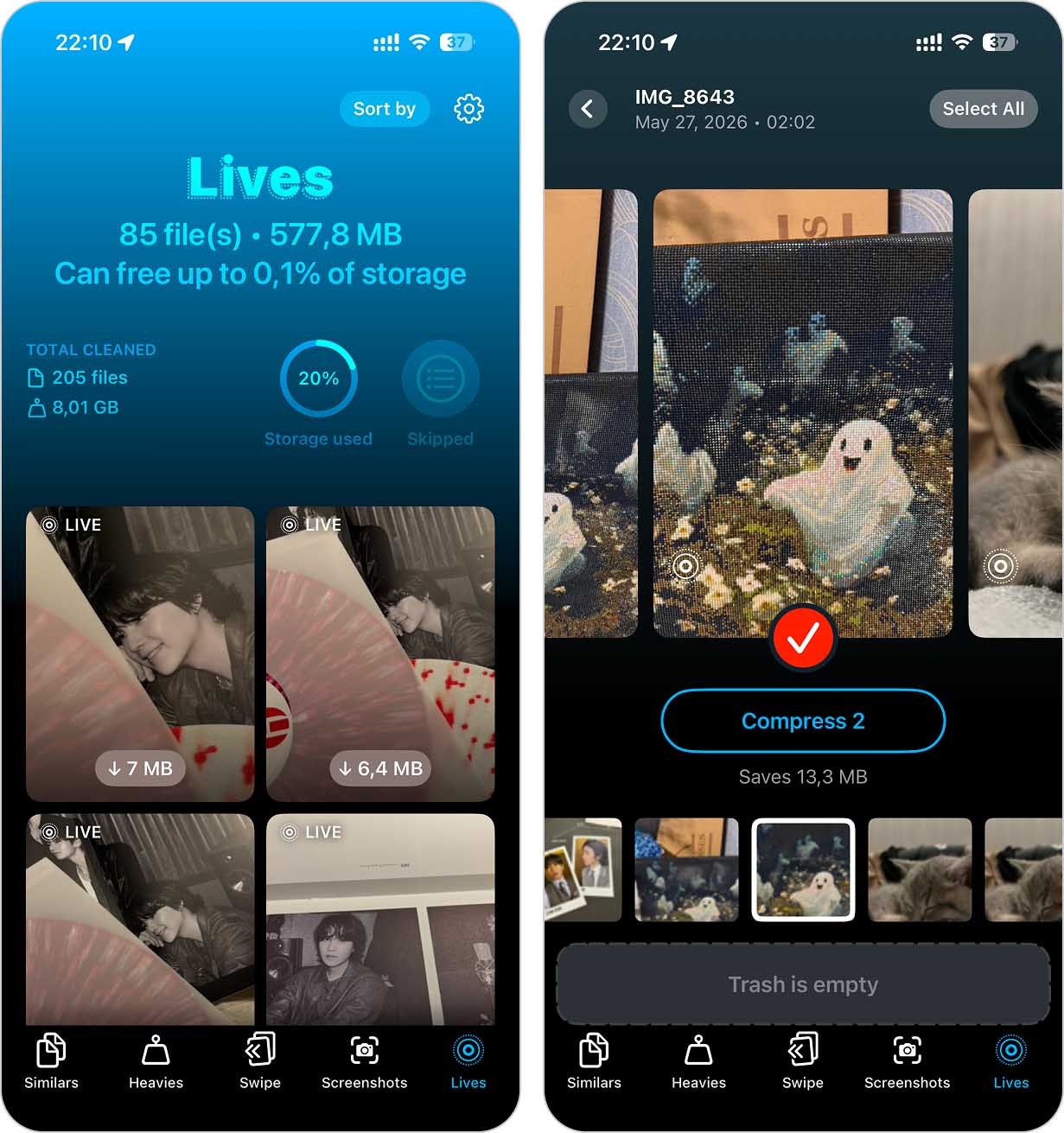
Adım 6. Dönüştürme tamamlandığında, orijinal Live Photos’u Çöp Kutusunda Tut veya Sil seçeneklerinden birini seçin.
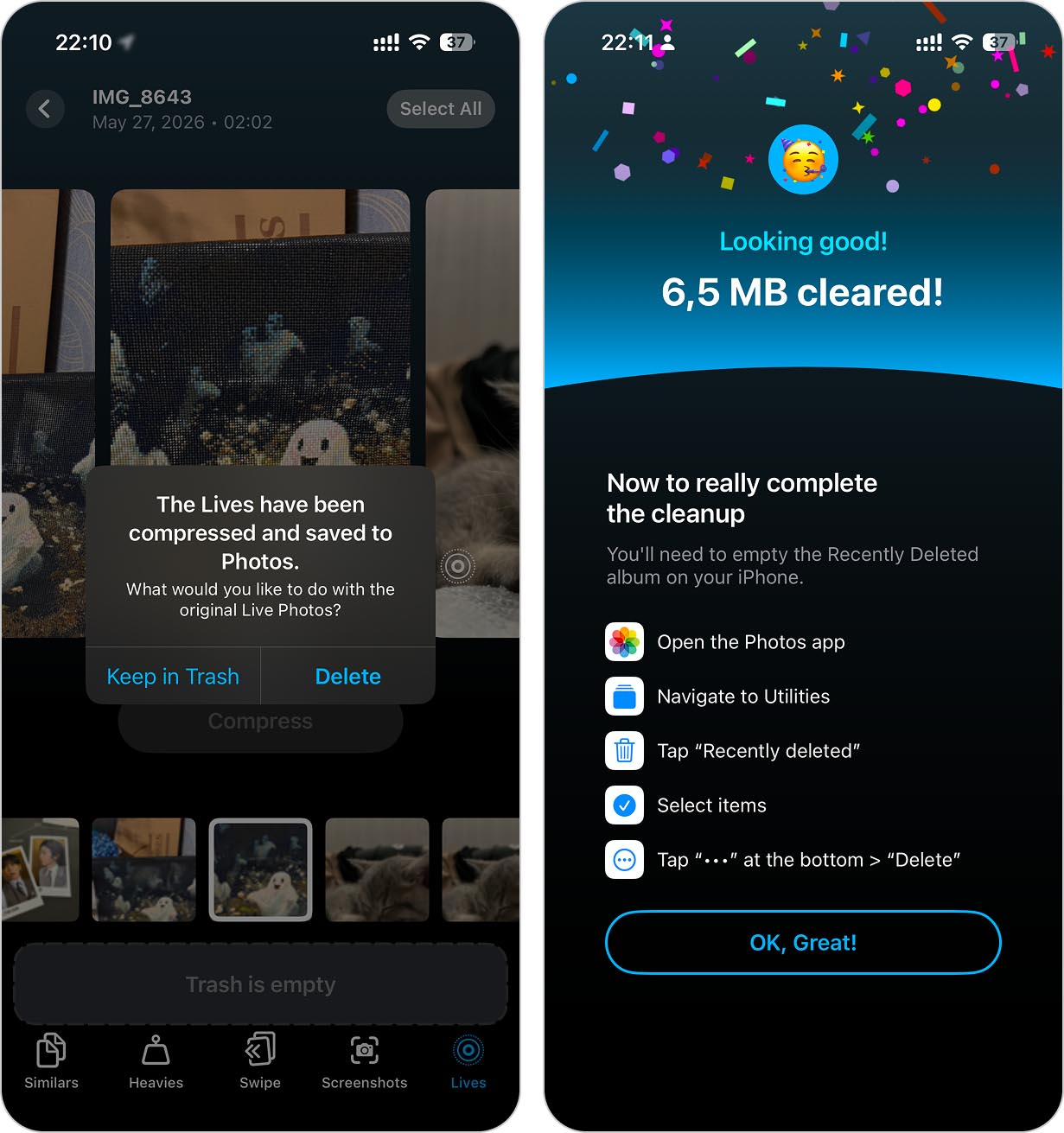
Eğer fotoğraf sıkıştırma aramaya başlamanızın nedeni depolama alanı ise, Clever Cleaner Live Photos dışında da yardımcı olabilir. Uygulama ayrıca yinelenen fotoğraflar, benzer resimler, büyük videolar ve artık bir amacı kalmamış ekran görüntülerini de tespit edebilir. Sadece birkaç dokunuşla onlarca gigabayt depolama alanı geri kazanmak mümkündür.
Yöntem 2: iPhone’unuzdan veya Bir Bilgisayardan Çevrimiçi Fotoğraf Sıkıştırıcıları Kullanın
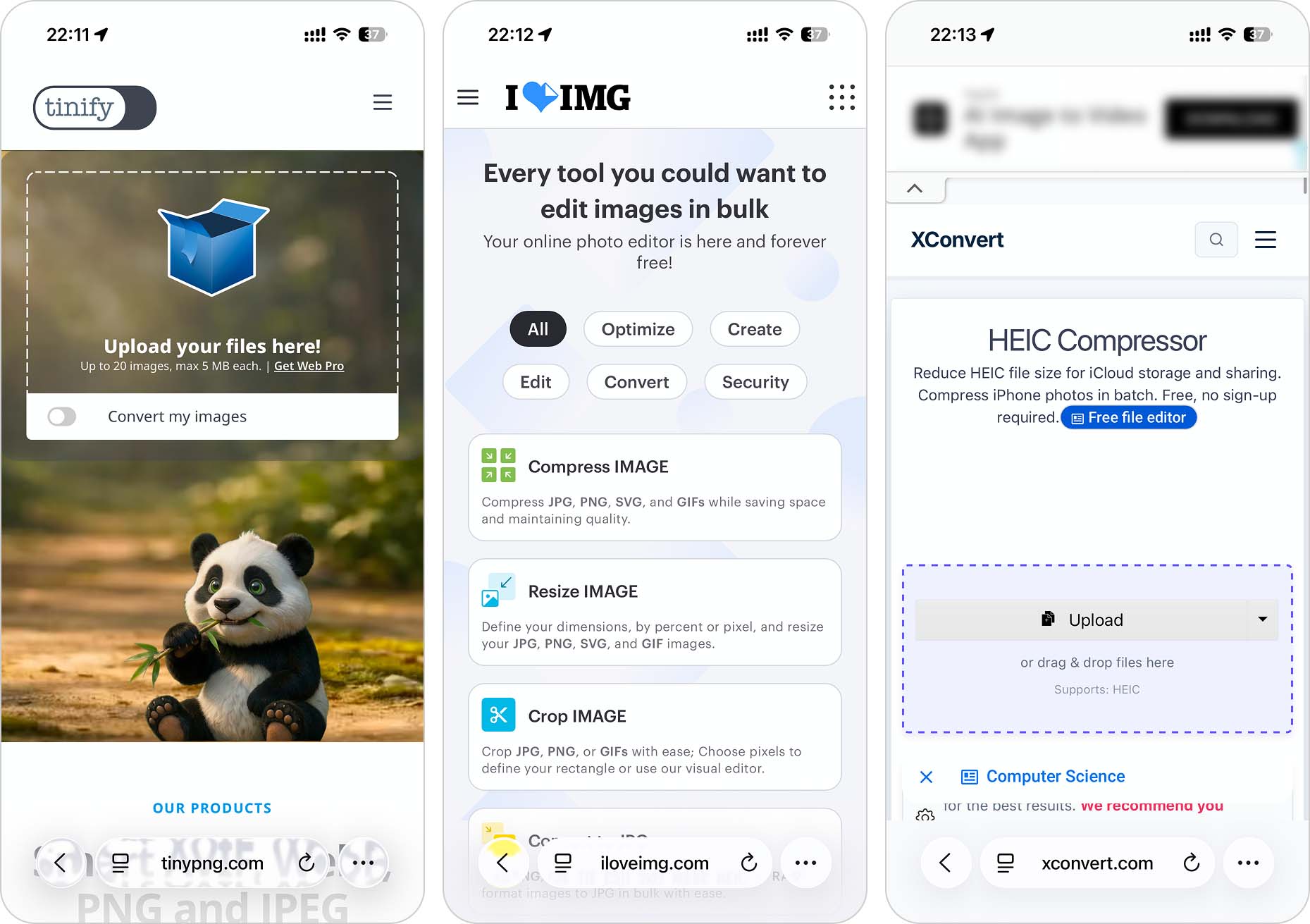
Online sıkıştırıcılar, web sitelerine yerleştirilmiş fotoğraf sıkıştırma araçlarıdır. Fotoğrafları sıkıştırmanın en pratik yollarından biridir çünkü herhangi bir indirme veya kurulum gerektirmezler—sadece bir tarayıcı ve istikrarlı bir bağlantı yeterlidir. Hatta iPhone tarayıcınızdan bile doğrudan kullanabilirsiniz!
Bir arama motoruna “online fotoğraf sıkıştırıcı” yazarsanız birçok seçenek bulacaksınız, ancak işte favorilerimizden bazıları:
- TinyPNG. Yalnızca bir sıkıştırma aracı sunan basit bir web uygulaması. Tek yapmanız gereken, fotoğraflarınızı tarayıcıya sürükleyip bırakmak ve iPhone’unuzdaki resimleri sıkıştırmak için 2 düğmeye tıklamak. Bunu çok kullanıyoruz. Yalnızca WebP, PNG ve JPEG destekler. Ancak, fotoğrafları doğrudan iPhone’unuzdan yüklediğinizde (Safari gibi bir mobil tarayıcı kullanarak), HEIF/HEIC fotoğrafları otomatik olarak sıkıştırma ve çıktı için JPEG’e dönüştürülür.
- iLoveIMG. Fotoğraflarınızı sıkıştırabileceğiniz, yeniden boyutlandırabileceğiniz ve diğer değişiklikleri yapabileceğiniz hepsi bir arada bir görüntü araçları paketi. Arayüzü basit ve anlaşılır, toplu olarak fotoğrafları değiştirirken bile. JPG, PNG, SVG ve GIF dosyalarını destekler. TinyPNG’ye benzer şekilde, iPhone’unuzdan doğrudan yükleme yapmak, HEIF/HEIC fotoğraflarını otomatik olarak JPEG’e dönüştürür.
- XConvert Çevrimiçi HEIC Sıkıştırıcı. Akıllı bir HEIC/HEIF sıkıştırıcısı. iPhone’unuzdaki görselleri sıkıştırın ve fotoğraf dosya boyutu ile kalite azaltımı için kendi yüzdelerinizi ayarlayın ve/veya fotoğraflarınızın tam çıktı boyutunu belirtin. Web arayüzü basit ama etkili. Listede bilgisayarınızdaki ham fotoğrafları sıkıştırabilen tek web uygulamasıdır.
Yöntem 3: iPhone Fotoğraf Sıkıştırıcı Uygulamalarını Kullanın
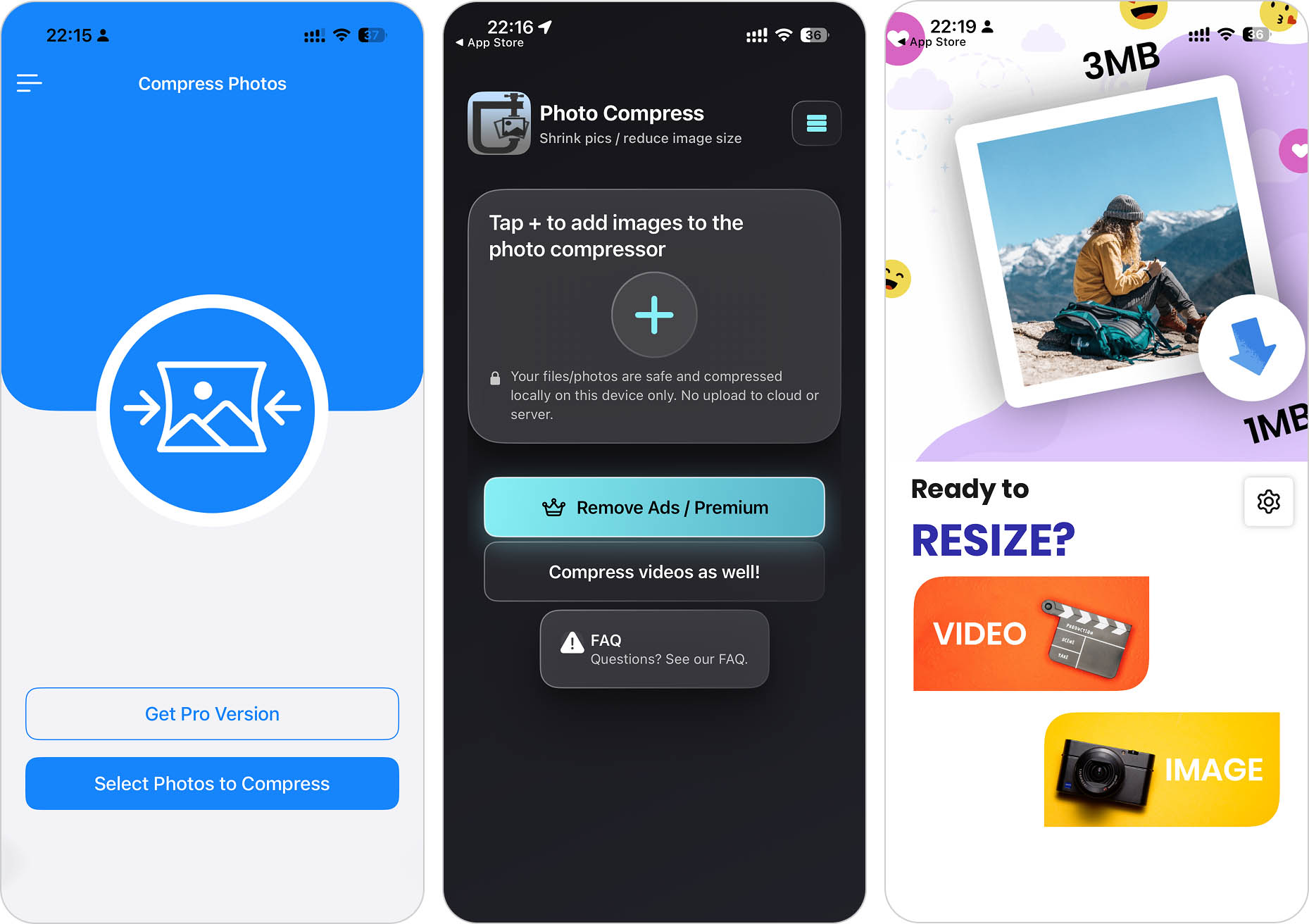
App Store, iPhone için geniş bir fotoğraf sıkıştırıcı uygulama seçeneği sunar. Bunların çoğu yalnızca iPhone’unuzdaki fotoğrafların boyutunu sıkıştırmakla kalmaz, bazıları görsel boyutlarını değiştirmenize ve hatta videoları sıkıştırmanıza veya yeniden boyutlandırmanıza da olanak tanır. Bu uygulamalar doğrudan cihazınızda çalışabilir ve genellikle Fotoğraflar uygulamanıza ve iCloud’a doğrudan erişime sahiptir.
Uygulamalar, tarayıcı araçlarından çok daha güçlü ve kullanışlıdır ancak iyi olanlar genellikle reklamları kaldırmak veya gelişmiş özelliklerin kilidini açmak için ödeme gerektirir.
- Compress Photos & Pictures. iPhone için en iyi fotoğraf sıkıştırma uygulamalarından biri. Tekil görüntüleri veya birden fazla fotoğrafı toplu halde sıkıştırırken, ne kadar depolama alanının boşaldığını gerçek zamanlı olarak görebilirsiniz. Sıkıştırılan tüm fotoğrafları sizin için bir albümde toplar. Son derece basit bir arayüze sahip ve aynı anda ücretsiz olarak 3 fotoğrafı toplu olarak sıkıştırabilirsiniz.
- Foto Sıkıştır – Resimleri Küçült. Kendi özel parametrelerinizi kullanarak tek tek veya birden fazla fotoğrafı sıkıştırmanıza olanak tanıyan popüler bir fotoğraf sıkıştırma uygulaması. Sadece JPEG ile çalışır, ancak uygulamanın içinden HEIC/HEIF fotoğraflarını kolayca dönüştürebilirsiniz. Uygulamaları kaldırmak ve gelişmiş özelliklere erişmek için ödeme yapabilirsiniz.
- Resize: Photo Video Compress. Pahalı ama yüksek kaliteli, güzel bir arayüze ve çok sayıda özelliğe sahip bir uygulama. Fotoğrafları ve videoları kalite kaybı olmadan sıkıştırın ve yeniden boyutlandırın; görüntüleri kırpın ve dönüştürün. Sosyal medya için fotoğraflarınıza özel tuval bile ekleyebilirsiniz.
Kalan yöntemler, zaten iPhone’da yerleşik olarak bulunan araçları kullanır. Bazıları özel sıkıştırma uygulamalarına göre biraz alışılmadık ya da daha az kullanışlı görünebilir, ancak herhangi bir indirme gerektirmezler ve bazı kullanıcıların tam olarak aradığı şey olabilirler.
Yöntem 4: Kestirmeler Uygulaması ile Fotoğrafları Sıkıştır
Kısayollar uygulaması, iPhone’daki en güçlü yerleşik araçlardan biridir. Basit eylemler ve kurallar kullanarak neredeyse her tekrar eden görevi otomatikleştirmenizi sağlar. Örneğin, belirli bir tarihten daha eski ekran görüntülerini otomatik olarak silen, büyük dosyaları iCloud Drive’a taşıyan veya dosyaları toplu olarak yeniden adlandıran kısayollar oluşturabilirsiniz.
Foto sıkıştırma, Shortcuts’un halledebileceği bir diğer görevdir. Birkaç eylemi birleştirerek, görüntüleri daha depolama dostu bir formata dönüştüren ve sıkıştırılmış kopyayı fotoğraf kitaplığınıza kaydeden bir iş akışı oluşturabilirsiniz.
Bir fotoğraf sıkıştırma kısayolu oluşturmak için:
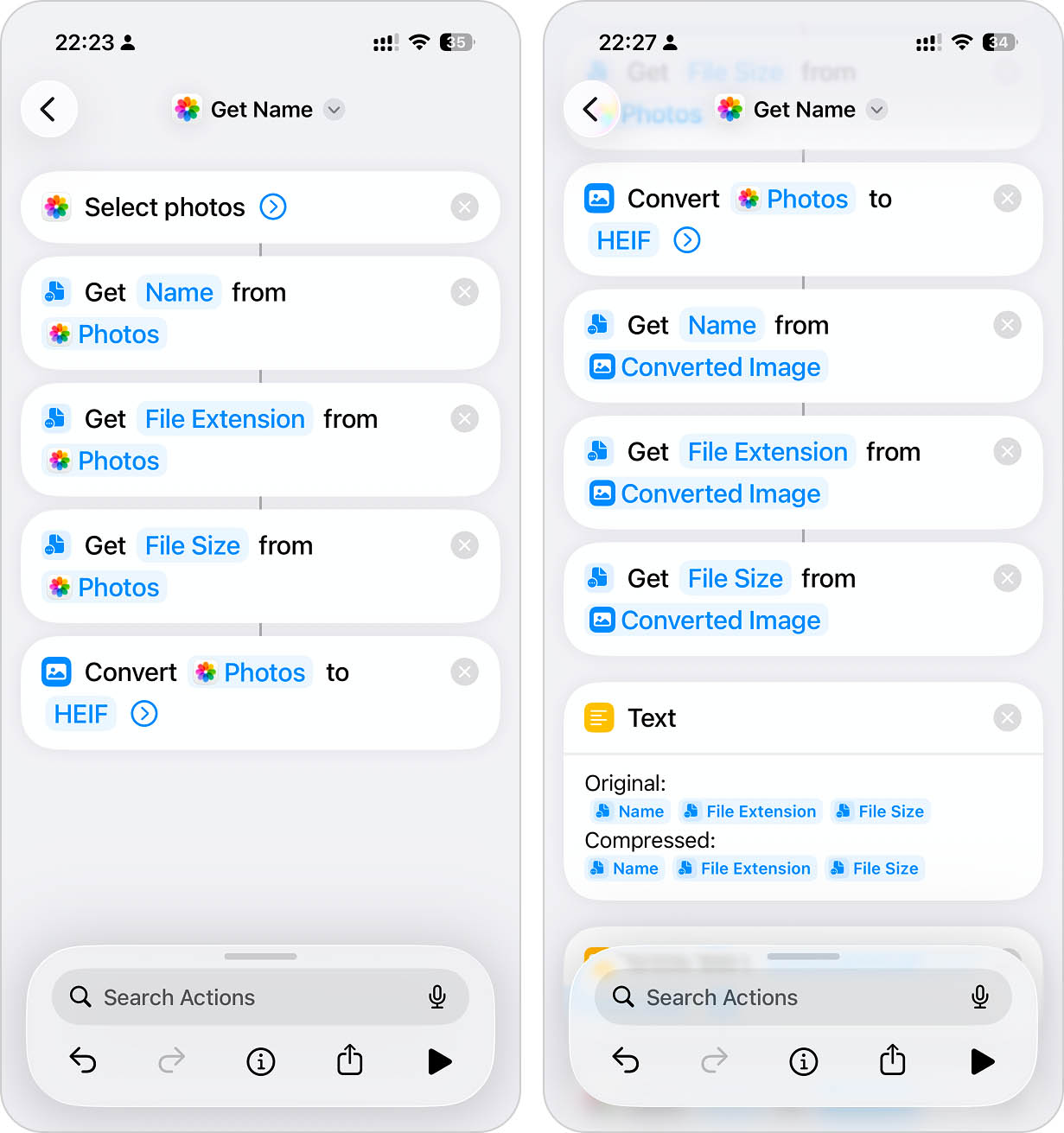
Adım 1. Kısayollar uygulamasını açın ve yeni bir kısayol oluşturmak için + butonuna dokunun.
Adım 2. Fotoğrafları Seç eylemini ekleyin ve fotoğrafları manuel olarak seçme seçeneğini etkinleştirin.
Adım 3. Adı Al, Dosya Uzantısını Al ve Dosya Boyutunu Al eylemlerini ekleyin. Bunlar isteğe bağlıdır, ancak kısa yolun sıkıştırmadan önce orijinal görüntü hakkında bilgi göstermesini sağlarlar.
Adım 4. Görseli Dönüştür eylemini ekleyin ve çıktı formatını HEIF olarak ayarlayın.
Adım 5. Dönüştürülmüş görsel için bir başka Adı Al, Dosya Uzantısını Al ve Dosya Boyutunu Al eylemi seti ekleyin.
Adım 6. Bir Metin eylemi ekleyin ve orijinal ile dönüştürülmüş dosyalar hakkında bilgi gösterecek şekilde yapılandırın.
Adım 7. Kısayolun sıkıştırma sonuçlarını gösterebilmesi için bir Uyarı Göster eylemi ekleyin.
Adım 8. Fotoğraf Albümüne Kaydet eylemini ekleyin ve dönüştürülen resmi Son Eklenenler albümüne kaydedin.
Adım 9. (İsteğe bağlı) Dönüştürme tamamlandığında iPhone’un bunu duyurmasını istiyorsanız bir Metni Oku eylemi ekleyin.
Adım 10. Sıkıştırılmış görüntü kaydedildikten sonra önizlemek için bir Hızlı Bakış eylemi ekleyin.
Adım 11. Kısayolu çalıştırın ve sıkıştırmak istediğiniz fotoğrafı seçin.
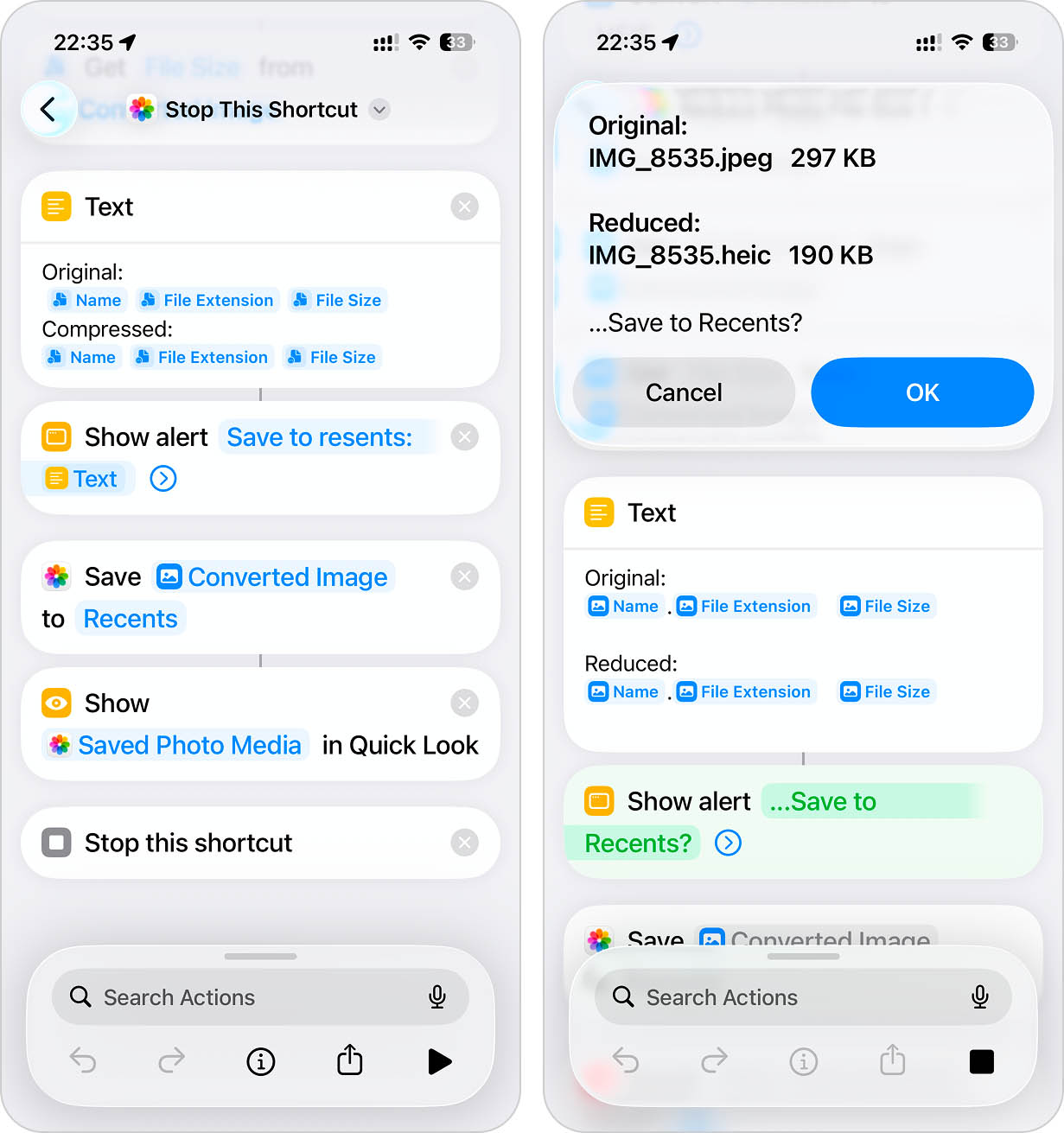
Bu kısayol, yalnızca mümkün olanların bir örneğidir. Kestirmeler uygulamasıyla biraz zaman geçirip deneme yaparsanız, çok daha basit sürümler veya çok daha gelişmiş iş akışları oluşturabilirsiniz.
Yöntem 5: Fotoğrafları Bir E-posta İstemcisi veya Mesajlaşma Uygulamalarıyla Gönderin
Posta istemcileri ve mesajlaşma uygulamaları (WhatsApp vb. gibi) fotoğrafları otomatik olarak sıkıştırır ve/veya yeniden boyutlandırır ya da en azından bu tür seçenekler sunar. Fotoğrafları kendinize mail ve mesajlaşma uygulamaları üzerinden göndererek, birden fazla görseli fazla uğraşmadan hızlıca otomatik olarak sıkıştırabilirsiniz.
Örneğin, Apple’ın Mail uygulaması, e-posta göndermeden hemen önce fotoğraf eklerini yeniden boyutlandırmanıza olanak tanır. Nasıl çalıştığını göstereceğiz:
E-posta eki için fotoğrafınızı sıkıştırmak için:
Adım 1. Mail uygulamasını açın ve yeni bir mesaj oluşturun. E-posta gövdesi alanında, boş alana dokunup basılı tutun ve bir menü belirene kadar bekleyin. Ardından, sağ ok simgesine iki kez dokunun ve Fotoğrafveya VideoEkle seçeneğine dokunun.
Adım 2. Eklemek istediğiniz fotoğrafları seçin ve Bitti‘ye dokunun.
Adım 3. E-postayı göndermeyi deneyin–fotoğraflarınızı sıkıştırmanıza olanak tanıyan bir açılır pencere görünmelidir.
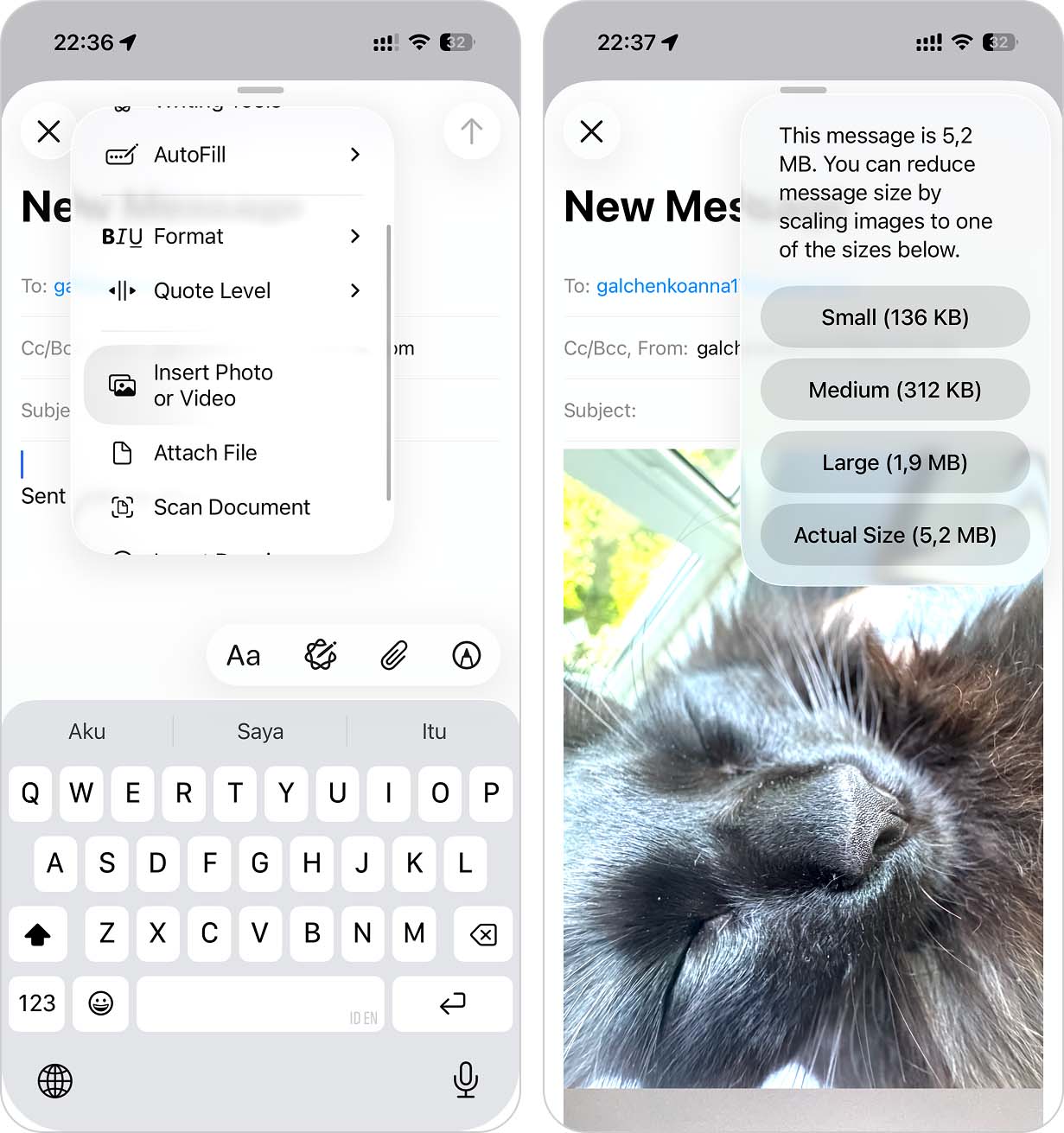
Bu hizmetlerin genellikle sıkıştırma işlemi sırasında görüntü kalitesini düşürdüğünü unutmayın. Mümkün olduğunca fazla detayı korumak sizin için önemliyse, bunun yerine yukarıdaki yöntemlerden birini kullanmayı düşünün.
Yöntem 6: Fotoğraflarınızı Kırpın
Bir fotoğrafın boyutları ne kadar küçükse, orijinaline kıyasla dosya boyutu da o kadar küçüktür. Fotoğraflarınızın gereksiz kısımlarını kırparak, dosya boyutunu daha da azaltabilirsiniz.
Fotoğraflar uygulamasını kullanarak, fotoğraflarınızı serbestçe veya çeşitli hazır boyut ayarlarından birini kullanarak kırpabilirsiniz.
Fotoğraflarınızı kırpmadan yeniden boyutlandırmak istiyorsanız, bunun yerine Görüntü Boyutu gibi bir uygulama kullanmayı düşünebilirsiniz.
Fotoğraflar uygulamasını kullanarak fotoğraflarınızı kırpmak için:
Adım 1. Fotoğraflar uygulamasını açın ve yeniden boyutlandırmak istediğiniz fotoğrafı açın. Ardından alt menüdeki düzenle düğmesine dokunun.
Adım 2. Ekranın altındaki kırpma düğmesine dokunun. Şimdi mevcut boyutlardan birini seçebilir veya kırpma aracının köşelerini içe doğru manuel olarak sürükleyebilirsiniz, sonuçtan memnun kalana kadar. Son olarak, Bitti‘ye dokunun.
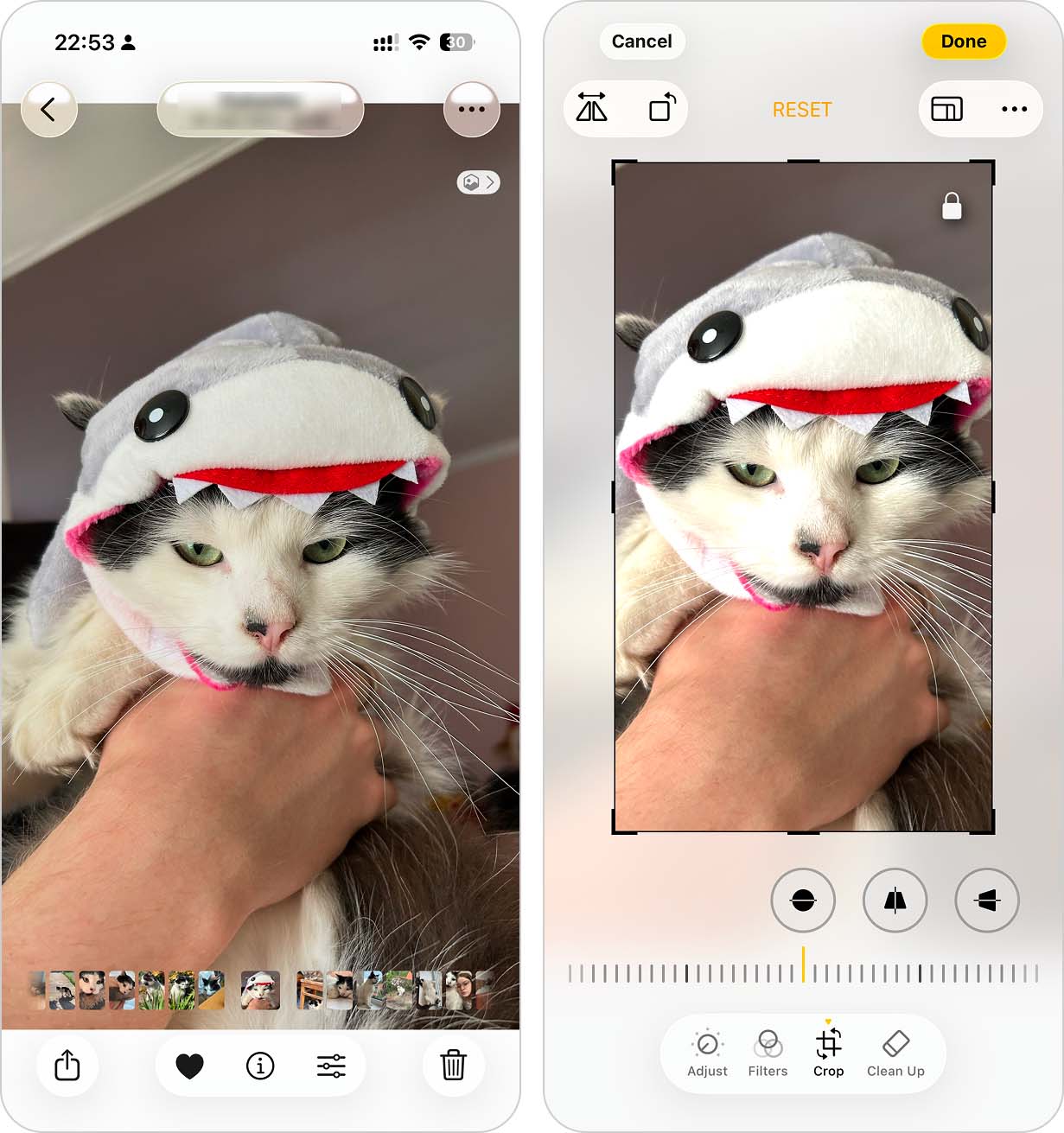
Ancak Fotoğraflar uygulaması orijinal resmi korur, böylece düzenlemelerinizi daha sonra geri alabilirsiniz. Bu nedenle, yalnızca kırpma işlemi fotoğrafın kapladığı depolama alanını hemen azaltmayabilir.
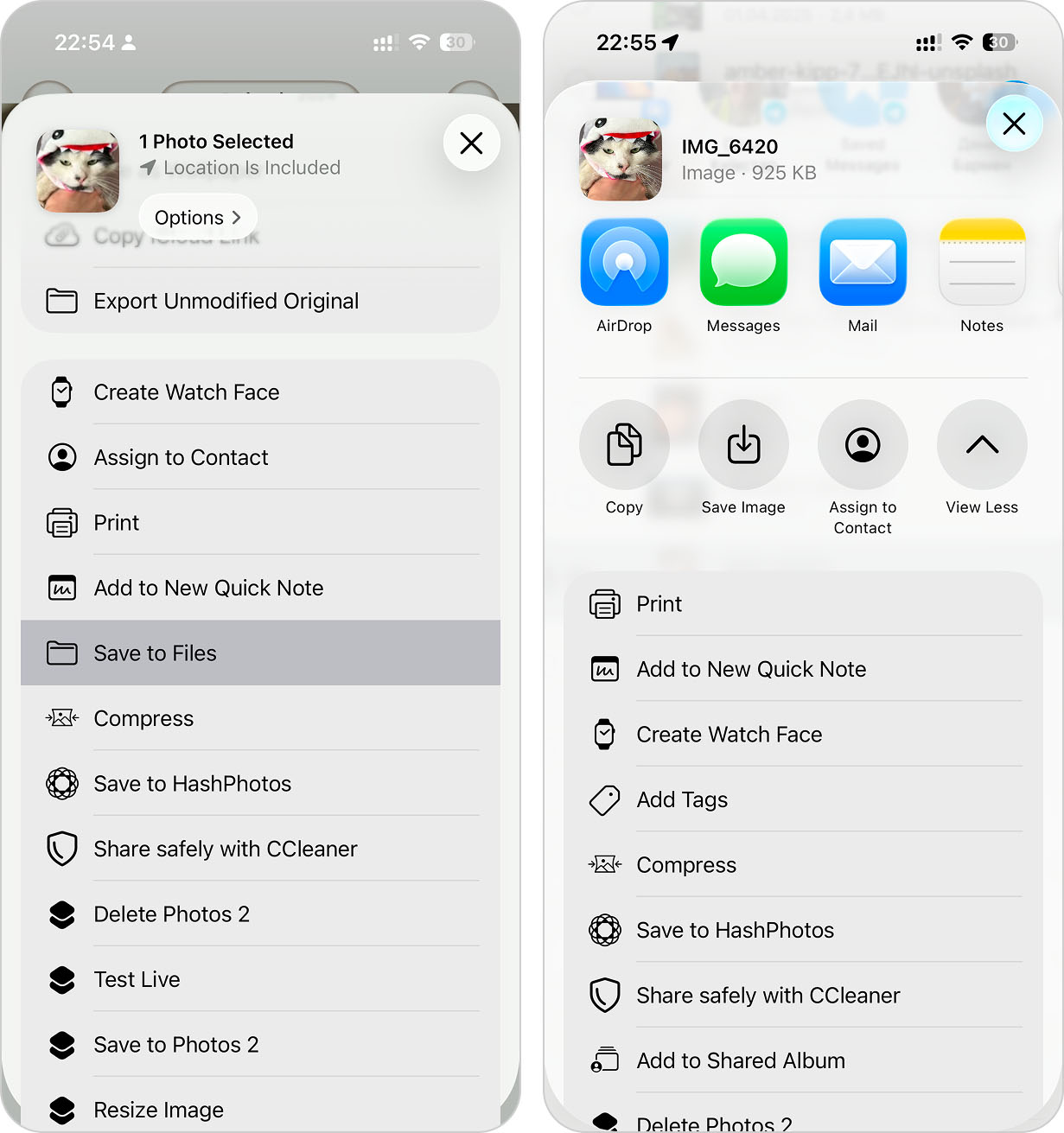
Adım 1. Yalnızca kırpılmış sürümü içeren yeni bir dosya oluşturmak için Paylaş düğmesine dokunun ve Dosyalara Kaydet seçeneğini seçin.
Adım 2. Dosyalar uygulamasında bir konum seçin ve Kaydet‘e dokunun.
Adım 3. Dosyalar uygulamasını açın, az önce kaydettiğiniz görseli bulun, Paylaş düğmesine dokunun ve Görseli Kaydet seçeneğini seçin.
Adım 4. Kırpılan fotoğrafın yeni bir kopyası Fotoğraflar kitaplığınıza eklenecek. Yeni görüntünün doğru şekilde kaydedildiğinden emin olduktan sonra, artık ihtiyacınız yoksa orijinal fotoğrafı silebilirsiniz.
Yöntem 7: Fotoğrafın Ekran Görüntüsünü Al
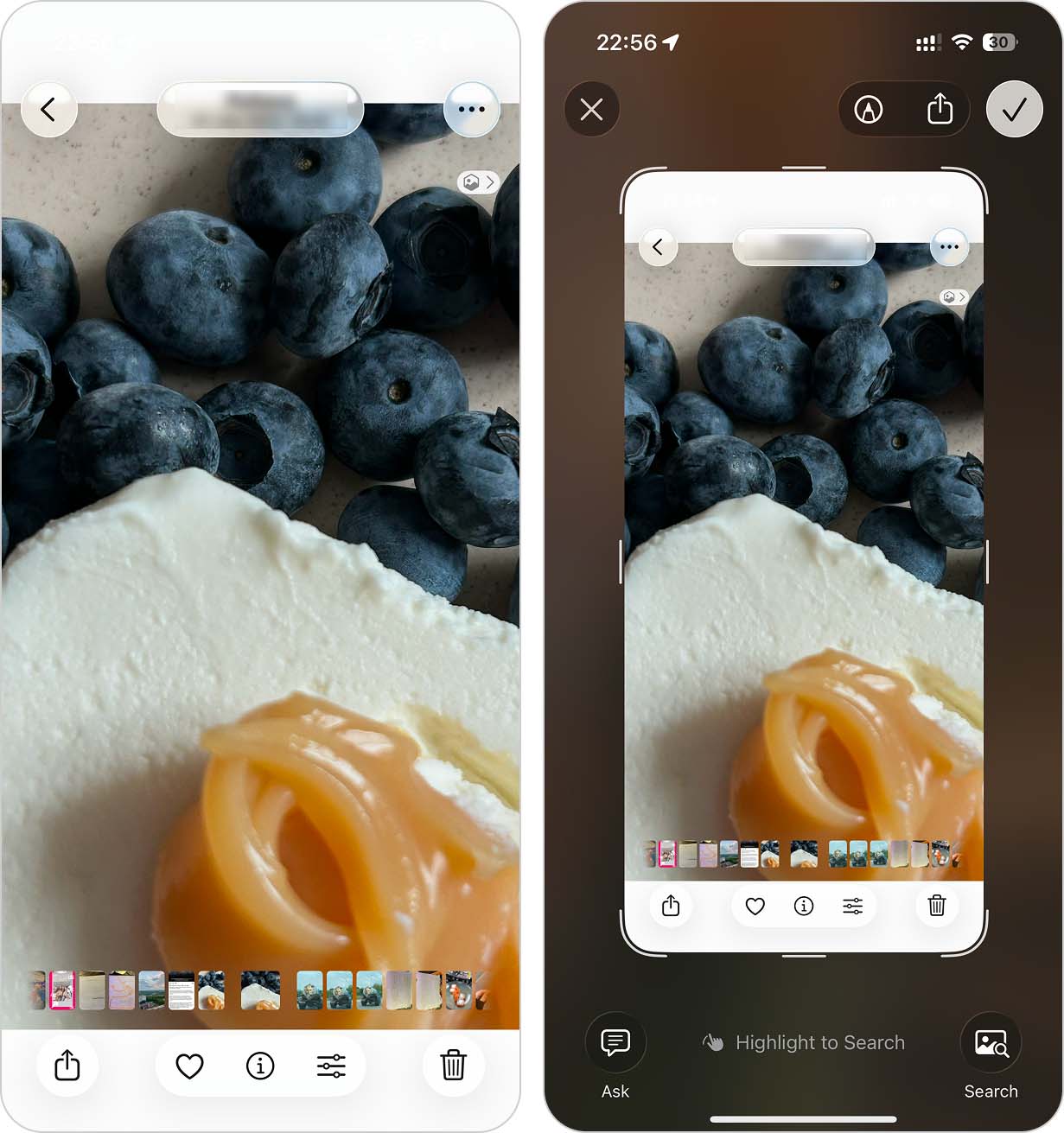
Bir fotoğrafın ekran görüntüsünü almak, boyutunu küçültmenin başka bir hızlı yoludur, ancak yalnızca belirli durumlarda işe yarar. iPhone ekran görüntüleri PNG dosyası olarak kaydedildiğinden, eğer orijinal görsel zaten HEIF veya JPEG dosyası olarak kaydedilmişse, ekran görüntüsü asıl görüntüden daha büyük olabilir. Bu nedenle, bu yöntemi yalnızca olağanüstü büyük görseller için öneriyoruz.
Kamera fotoğrafları da daha yüksek çözünürlüğe sahiptir ve özellikle HDR Modu gibi özellikleri kullandığınızda, ekran görüntülerinin yakalayamadığı detayları da yakalar.
Fotoğrafınızın ekran görüntüsünü almak için, bu tuş kombinasyonlarından birini kullanın (hızlıca aynı anda basıp bırakın):
- Eğer iPhone’unuzda Ana Ekran düğmesi varsa: Ana Ekran düğmesi + Kilit düğmesi
- Eğer iPhone’unuzda Ana Ekran düğmesi YOKSA: Kilit düğmesi + Sesi Aç düğmesi
Daha Fazla Depolama Alanına mı İhtiyacınız Var ama Dosya Silemiyor musunuz?
Bu rehberdeki yöntemlerin çoğu, tek tek fotoğrafların boyutunu küçültmeye odaklanmaktadır. Ancak asıl sorun depolama alanıysa ve hiçbir şeyi sıkıştırmak, değiştirmek veya silmek istemiyorsanız ne yapmalısınız?
iCloud’un iPhone Depolamasını Optimize Et özelliği daha iyi bir çözüm olabilir. Fotoğraflarınızı sıkıştırmak yerine, orijinal ve tam çözünürlüklü sürümlerini iCloud’da saklar ve cihazınızda daha küçük, optimize edilmiş kopyalarını tutar. Bu sayede fotoğrafları silmeden veya elle düzenlemeden depolama alanını geri kazanabilirsiniz.
iPhone’unuzda iPhone Depolamasını Optimize Et’i etkinleştirmek için:
Adım 1. Ayarlar uygulamasını açın ve Apple Kimliğinize dokunun.
Adım 2. iCloud‘a dokunun.
Adım 3. iCloud’a Kaydedildi bölümünde, Fotoğraflar‘a dokunun.
Adım 4. Bu iPhone’u Eşzamanla seçeneğini etkinleştirin ve iPhone Saklama Alanını Optimize Et seçeneğini seçin.
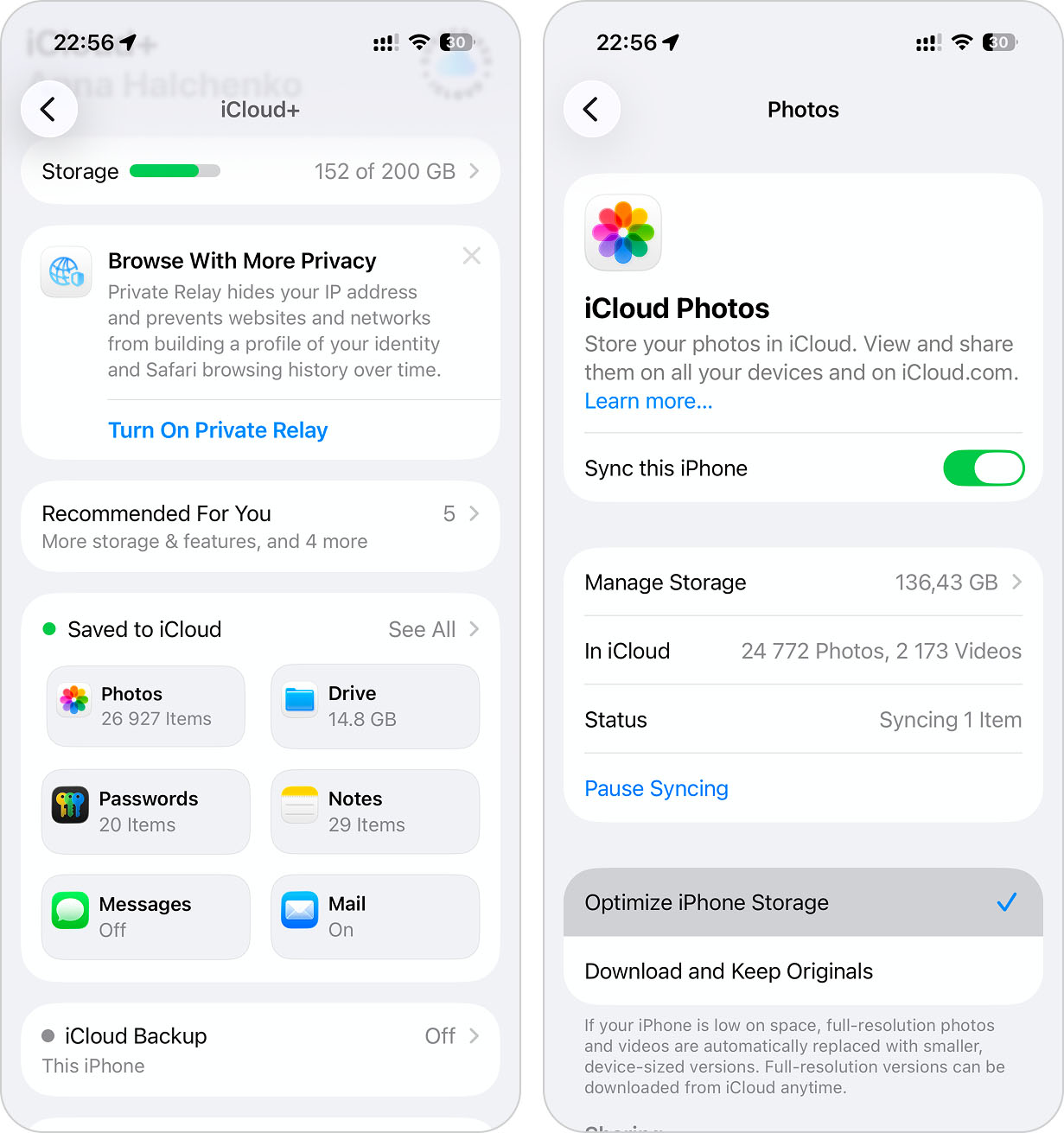
Cihazınıza bu ayarları uygulaması için yeterli zaman tanıyın. Kilitleyin, bir prize takın ve 30 dakika ile bir saat arasında kendi haline bırakın.
Daha fazla depolama alanına ihtiyacınız varsa ancak verilerinizi silmek veya iCloud kullanmak istemiyorsanız endişelenmeyin–bu konuda gerçekten bir rehberimiz var. iPhone’da hiçbir şeyi silmeden depolama alanı nasıl boşaltılır hakkındaki blog yazımıza göz atın. Toplamda 7 farklı yöntem içeriyor–bazılarını daha önce hiç duymamış olabilirsiniz!
SSS
- Canlı Fotoğrafları, Clever Cleaner gibi bir uygulama ile normal sabit görüntülere dönüştürün.
- Görselleri daha az depolama alanı gerektiren bir formata (örneğin HEIF) dönüştürmek için Kestirmeler uygulamasını kullanın.
- Mail uygulaması ile bir e-posta göndererek fotoğrafınızın boyutunu değiştirin (yeni bir e-posta oluşturun > Fotoğraf Ekle > Gönder’e dokunun > bir boyut seçin).
- Fotoğrafınızı otomatik olarak ekleri sıkıştıran bir mesajlaşma uygulaması ile kendinize gönderin.
- TinyPNG veya iLoveIMG gibi bir çevrim içi sıkıştırıcı (web uygulaması) kullanın.
- App Store’dan bir fotoğraf sıkıştırma uygulaması kullanın.
- Canlı Fotoğrafları, normal sabit görsellere dönüştürün.
- Kısayollar uygulamasını kullanarak görselleri daha fazla depolama dostu bir formata dönüştürün.
- Fotoğrafları kendinize e-posta ya da mesajlaşma uygulamalarından gönderin; bu uygulamalar genellikle ekleri otomatik olarak sıkıştırır.
- Çevrimiçi görsel sıkıştırıcıları (tarayıcı uygulamaları) kullanın.
- Fotoğraf sıkıştırıcı uygulamalarını (App Store) kullanın.