iPhoneの写真は非常に大きいです。カメラの設定や照明条件、その他のパラメータによっては、1枚の画像が数MBになることもあります。つまり、パソコンで拡大しても仕上がりは非常に高画質です。
しかし、それらはすぐにストレージスペースを消費してしまいます。また、そのサイズのため、メールやメッセンジャーなどで送信したりアップロードしたりするのが難しい場合もあります。この記事では、iPhoneで写真を圧縮して、より少ないスペースで済み、管理しやすくする方法を紹介します。
目次
写真のサイズを縮小する必要があるとき
写真を圧縮するには多くの利点があります。特に、通常は画質が劣化しないためです。写真の圧縮はデバイスの使用感を向上させるだけでなく、画像の取り扱いもより迅速に行えるようになります(例:同僚と画像を共有する場合など)。
以下は、写真の圧縮が特に役立つ一般的なシナリオです。その中にはあまり明白でないものもありますが、実際には私たちが日常的にデバイスを使用する多くの作業に関連しています。
- 印刷: 大量の写真を印刷する必要がある場合、iPhoneカメラの生写真はファイルサイズが大きいため、転送に時間がかかる場合があります。圧縮することで画質を維持しながら、このプロセスを高速化できます。
- メール送信: 写真をメールで送る際に圧縮する理由は3つあります:(1)メールの送信が速くなる、(2)一部のメールクライアントは添付ファイルのサイズに制限がある、(3)大きな添付ファイルはメールクライアントの限られた保存容量を多く消費してしまう。
- ストレージ容量を解放する: 平均的なiPhone写真のサイズは3MB未満ですが、圧縮することでそのサイズを半分以下に減らすことができます。しかし、非常に多くの写真ライブラリがある場合、不必要な写真を削除する方が、1枚ずつ圧縮するよりもはるかに多くのスペースを簡単に解放できます。その場合はClever Cleaner:AIクリーンアップアプリをおすすめします。重複写真、類似画像、スクリーンショット、Live Photosなど、気付かないうちにギガバイト単位のストレージを消費している不要なファイルをすばやく特定できます。しかも完全無料です。
- ウェブサイトにアップロードする 写真をウェブサイトに表示したい場合、圧縮はほぼ必須です。大きな画像はオンラインでの読み込みに長い時間がかかり、ページの表示速度を大幅に低下させることがあります。
- より高速な画像転送: すべての手段(Airdrop、Bluetoothなど)で画像を転送する場合、圧縮されていればはるかに速くなります。
- iCloudやその他のアプリのストレージ制限を管理する: Google DriveやiCloudなどのクラウドストレージサービスは容量が限られています(追加料金を支払わない限り)。保存する写真を圧縮することで、より長く保存容量いっぱいにならずに済みます。
- モバイルデータを節約 モバイルデータを利用して写真を転送・アップロードする場合、圧縮された写真ならデータ通信量を大幅に節約できます。
iPhoneは写真を圧縮しますか?
デフォルトでは、iPhoneはカメラで撮影された写真を圧縮します。これはHEIF(高効率画像ファイル)形式を使用することで実現しており、JPEG形式と比べて目に見える品質の低下なく2~5倍少ないストレージスペースで済みます。
写真アプリでどの写真のフォーマットも簡単に確認できます。任意の写真を開き、i ボタンをタップするだけです。
必要に応じて、これらの設定を変更し、写真をJPEGとして保存することもできます(例:互換性のため)。
iPhoneの写真のデフォルトフォーマットを確認または変更するには:
ステップ1. 設定アプリを開きます。ページを下にスクロールし、「カメラ」をタップします。
ステップ2. フォーマットをタップします。
ステップ3. 高効率(HEIF)または高互換性(JPEG)から選択してください。
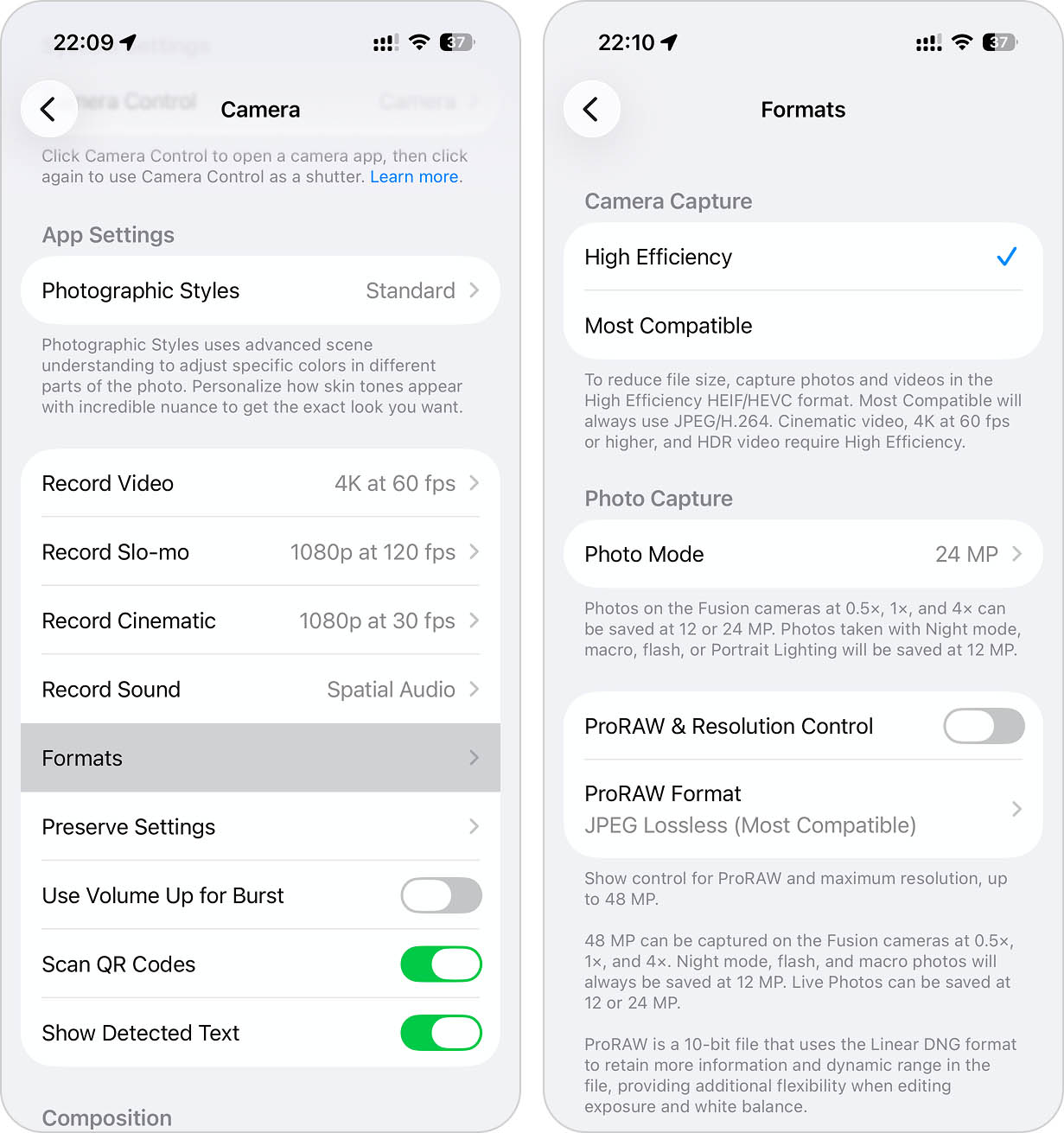
ただし、この設定を変更した後に撮影した写真にのみ適用され、すでにiPhoneに保存されている写真は変更されないことに注意してください。iPhoneを使って既存の写真や他の画像を圧縮したい場合は、以下の方法でその手順を説明(および表示)します。
iPhoneで写真を圧縮する方法
iPhoneで写真を圧縮する方法はたくさんあり、用途や圧縮率のコントロールの度合いによって異なります。以下の方法は、圧縮が必要となる一般的なシナリオすべてをカバーしており、iPhoneが提供するあらゆるツールや回避策を活用しています。
方法 1: Live Photosを静止画像に変換
iPhoneでの写真圧縮について話す際、Live Photosは特別な注意が必要です。標準の写真と異なり、Live Photosはシャッターボタンが押される前後に撮影された短いビデオクリップも保存します。言い換えれば、それらは純粋な写真でも純粋なビデオでもありません。
この追加データのため、Live Photosは通常の画像よりも大幅に多くのストレージ容量を占有します。これらを静止画像に変換すると、ファイルサイズを削減でき、Appleエコシステム外でも共有や利用がしやすくなります。そもそもLive Photoのエフェクトは、多くの場合サポートされていません。サードパーティ製アプリを使えば、このプロセスをより迅速に行えます。
一例としてはClever Cleanerがあり、これは専用のLives機能を備えた完全無料のiPhoneクリーンアップアプリです。Live Photosの動画コンポーネントを削除し、静止画像はそのまま保持できます。
Clever CleanerでLive Photosを変換するには:
ステップ1. Clever Cleaner をダウンロード App Storeから。
ステップ2. アプリを起動し、写真ライブラリへのアクセスを許可します。
ステップ3. 下部メニューで、ライブをタップします。
ステップ4. 変換したいLive Photosを選択してください。
ステップ5。 圧縮 をタップします。アプリは節約できるストレージ容量を表示します。
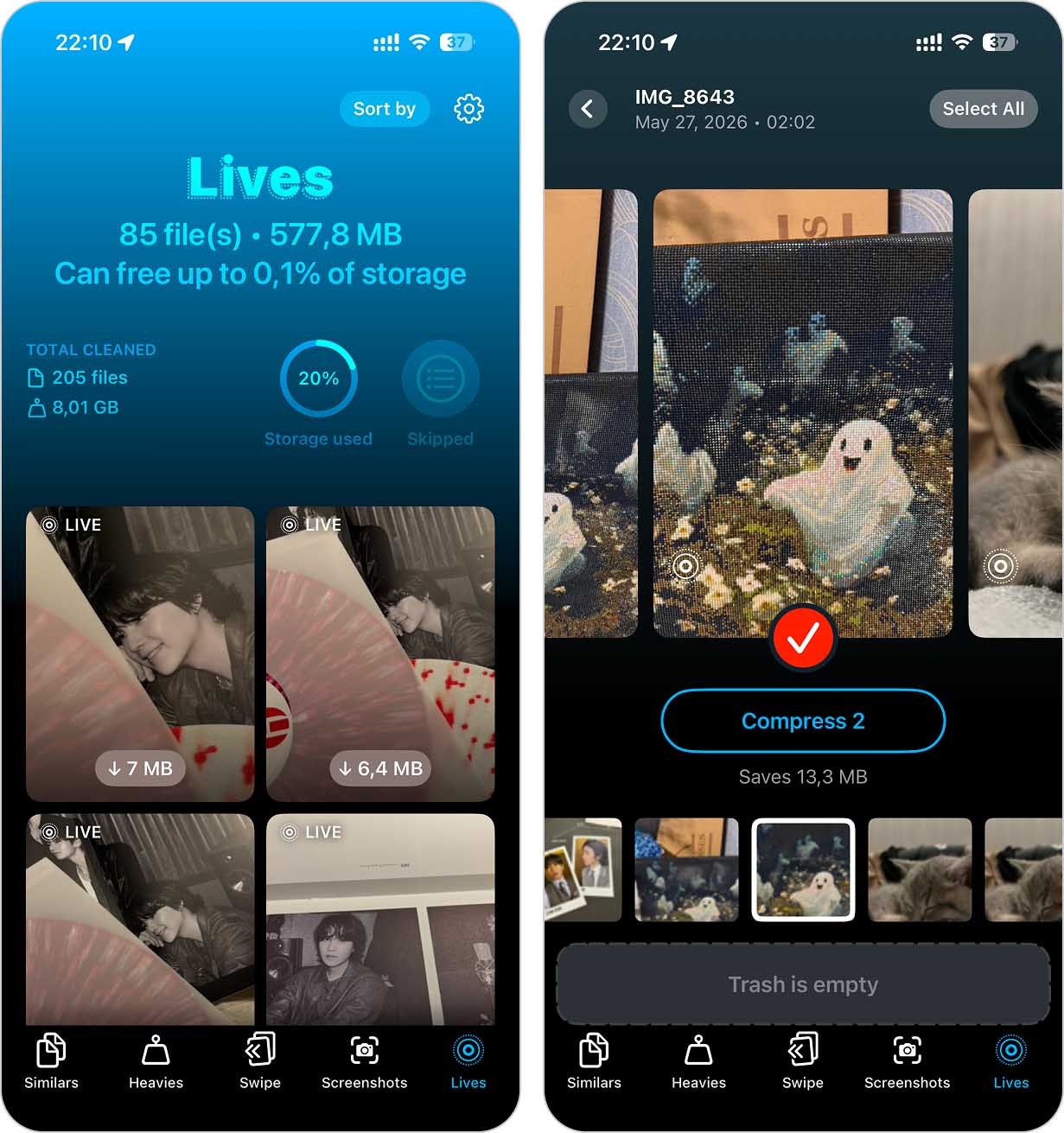
ステップ6. 変換が完了したら、元のLive Photosをゴミ箱に残すか削除するかを選択してください。
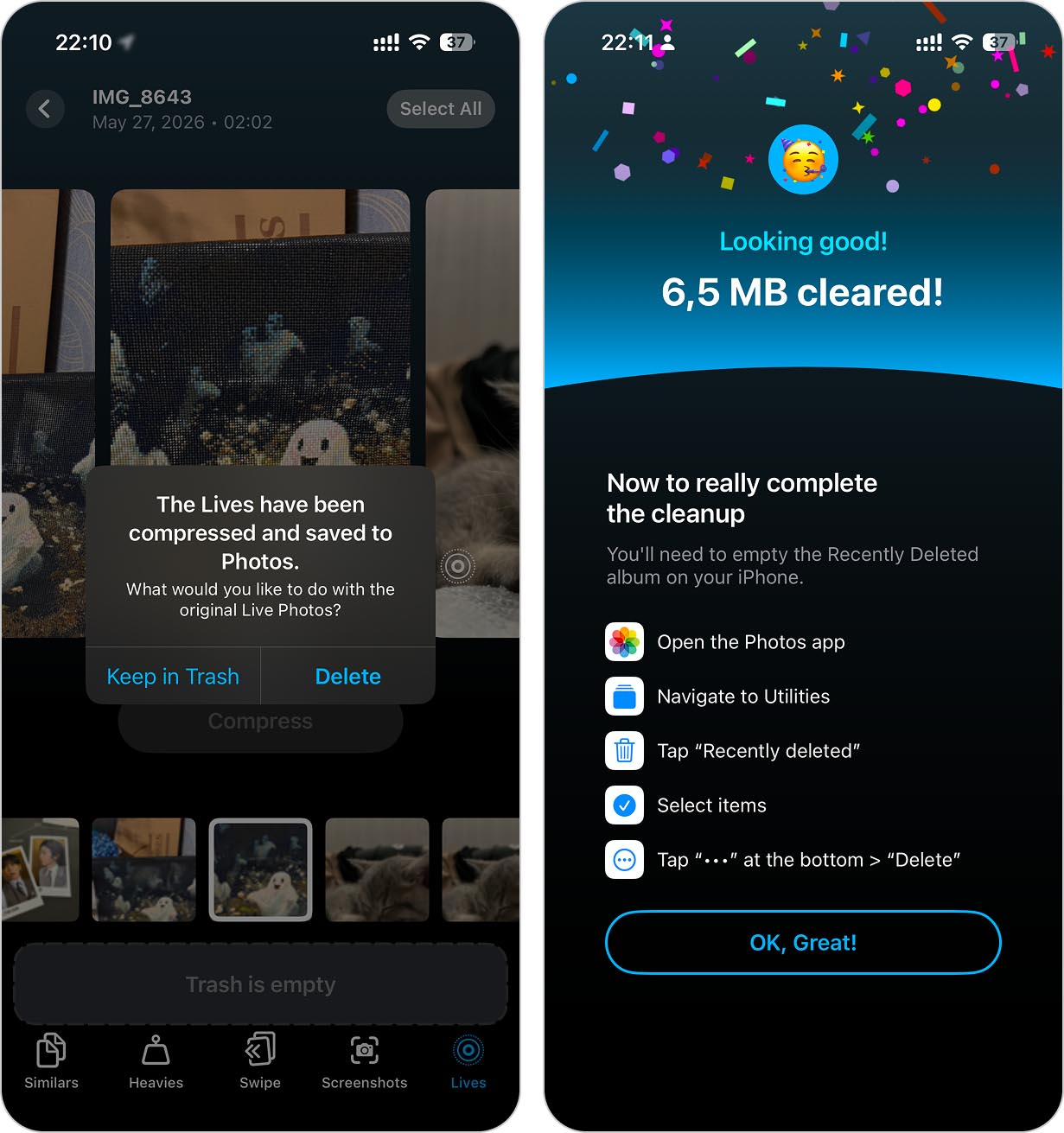
もしストレージスペースが、そもそも写真圧縮を検討し始めた理由であれば、Clever CleanerはLive Photos以外にも役立ちます。このアプリは重複した写真、類似画像、大きな動画、そしてもう必要のないスクリーンショットも特定できます。数回タップするだけで、何十ギガバイトものストレージスペースを取り戻すことが可能です。
方法2: iPhoneやコンピューターからオンライン写真圧縮ツールを利用する
オンラインコンプレッサーは、ウェブサイトに組み込まれている写真圧縮ツールです。これらは、ダウンロードやインストールが必要なく、ブラウザと安定した接続さえあれば使えるため、写真を圧縮する最も便利な方法の一つです。iPhoneのブラウザからも直接利用できます!
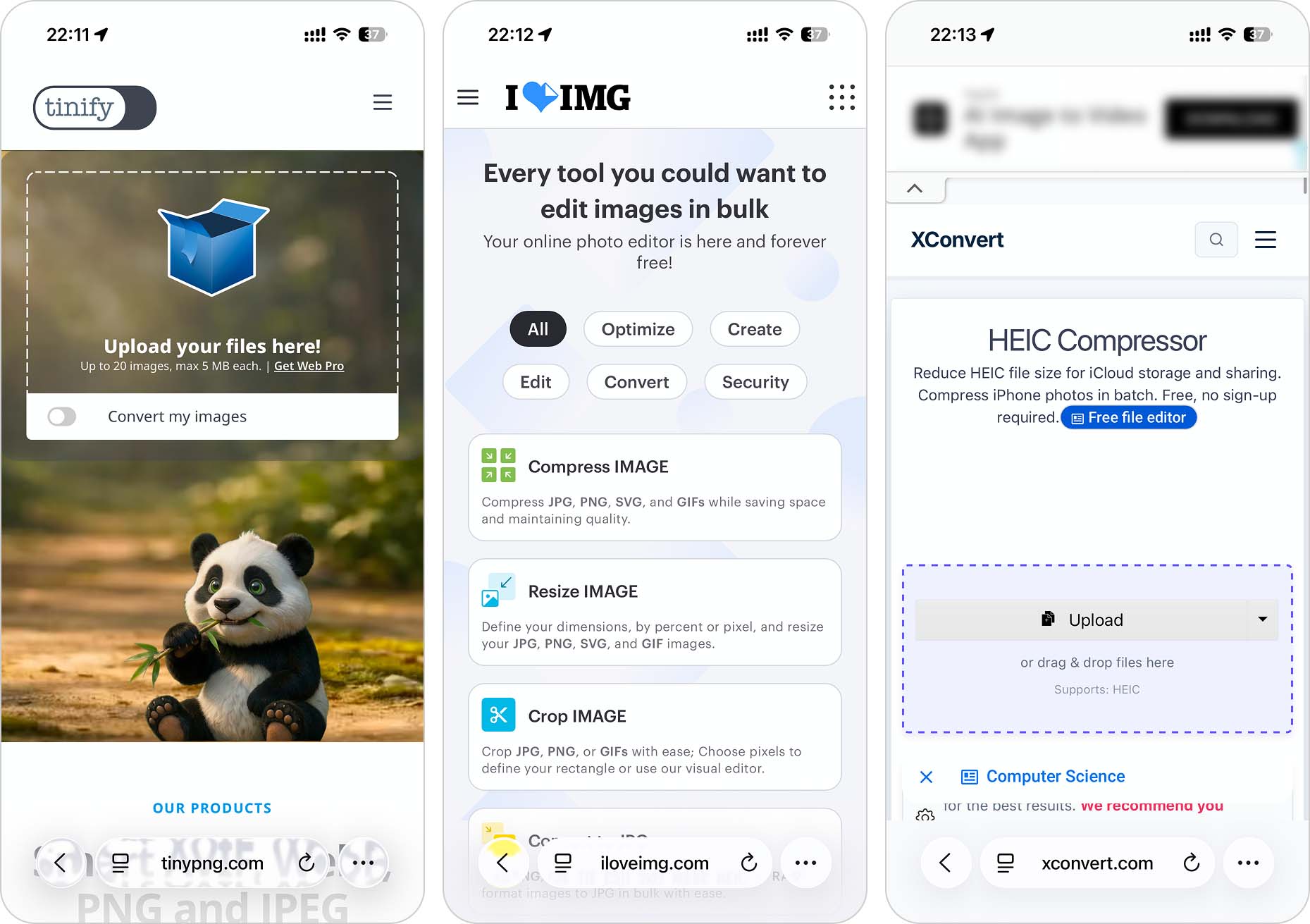
検索エンジンで「online photo compressor」と入力すると多くのオプションが見つかりますが、ここでは私たちのお気に入りをいくつかご紹介します。
- TinyPNG. 圧縮ツールのみを提供するシンプルなウェブアプリです。写真をブラウザにドラッグ&ドロップし、2つのボタンをクリックするだけでiPhone上の写真を圧縮できます。私たちはこれをよく使っています。対応形式はWebP、PNG、JPEGのみです。しかし、iPhoneから直接写真をアップロードする場合(Safariなどのモバイルブラウザを使用)、HEIF/HEIC写真は自動的にJPEGに変換され、圧縮および出力されます。
- iLoveIMG. オールインワンの画像ツールスイートで、圧縮、リサイズ、その他の写真編集ができます。インターフェースはシンプルで分かりやすく、複数の写真をまとめて編集する場合でも使いやすいです。JPG、PNG、SVG、GIFファイルに対応しています。TinyPNG同様、iPhoneから直接アップロードするとHEIF/HEIC写真は自動的にJPEGへ変換されます。
- XConvert オンライン HEIC 圧縮ツール. インテリジェントなHEIC/HEIF圧縮ツールです。iPhone上の画像を圧縮し、写真ファイルのサイズや品質低下の割合を自分で設定したり、正確な出力サイズを指定したりできます。ウェブインターフェースはシンプルですが効果的です。リストの中で唯一、パソコン上のRAW写真も圧縮できるウェブアプリです。
方法3: iPhone写真圧縮アプリを使用する
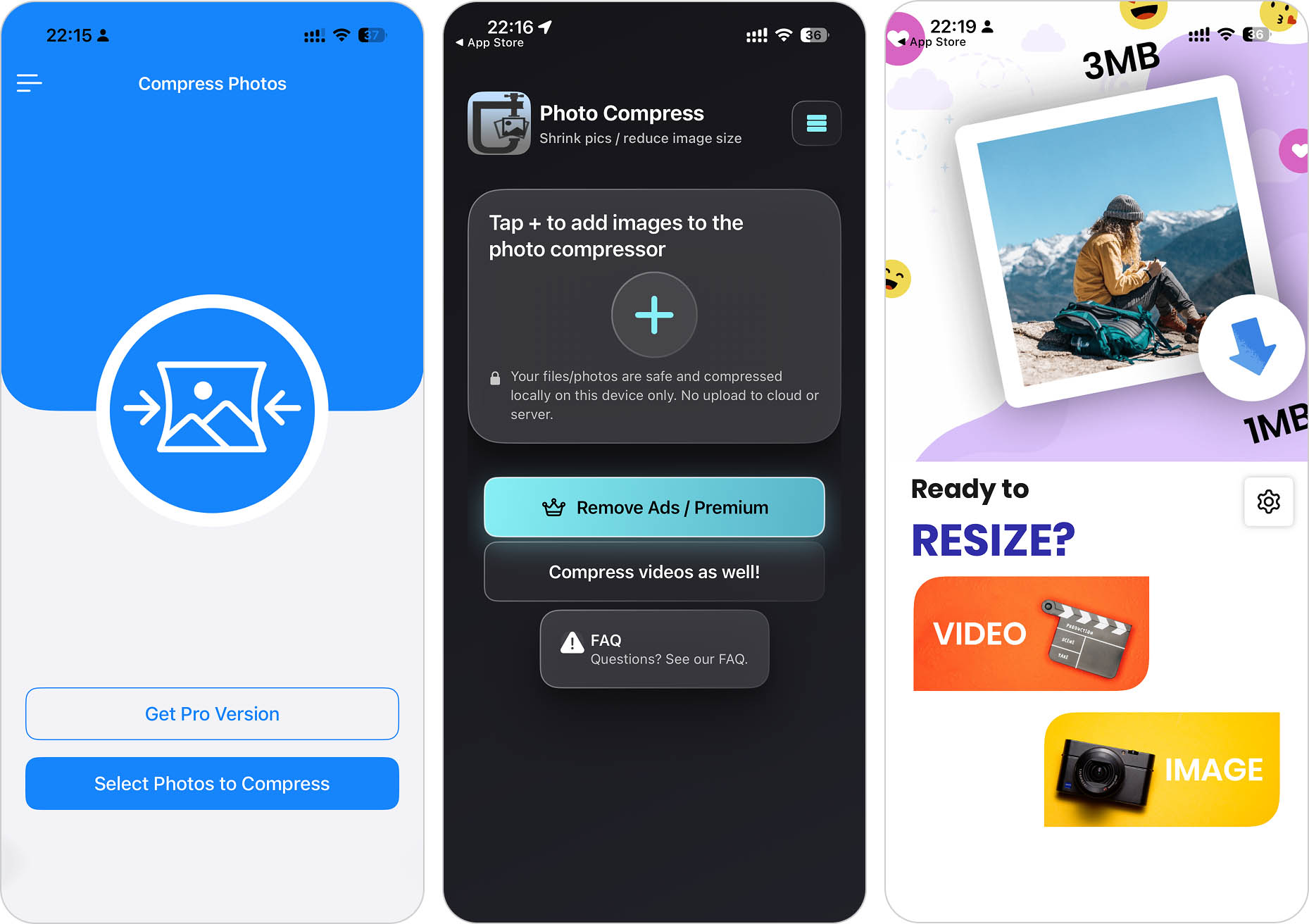
App Store には、iPhone 向けの写真圧縮アプリが多数あります。それらの多くは iPhone 上で写真サイズを圧縮できるだけでなく、画像の寸法を変更したり、動画の圧縮やリサイズも可能なものもあります。これらのアプリはデバイス上で直接動作し、通常は写真アプリや iCloud への直接アクセスも備えています。
アプリはブラウザツールよりもはるかに強力で便利ですが、優れたものは通常、広告を削除したり高度な機能をアンロックするために支払いが必要です。
- Compress Photos & Pictures. iPhone用の最高の写真圧縮アプリのひとつ。リアルタイムでどれだけストレージが解放されているかを確認しながら、個別の画像や複数の写真を一括で圧縮できます。圧縮されたすべての写真をアルバムにまとめてくれる機能もあります。とてもシンプルなインターフェースで、無料で一度に最大3枚の写真を一括圧縮できます。
- 写真圧縮 – 画像を縮小. 自分のカスタムパラメータで個別または複数の写真を圧縮できる人気の写真圧縮アプリ。JPEGのみ対応しますが、アプリ内でHEIC/HEIF写真を簡単に変換できます。有料で広告を削除したり、高度な機能にアクセスすることも可能です。
- Resize: Photo Video Compress. 高価ですが高品質なアプリで、美しいインターフェースと多くの機能を備えています。画質を損なうことなく写真や動画の圧縮とリサイズができ、画像のトリミングや変換も可能です。写真にカスタムキャンバスを追加してSNS用に加工することもできます。
残りの方法は、すでにiPhoneに組み込まれているツールを使用します。それらのいくつかは、専用の圧縮アプリよりも少し珍しかったり不便に感じるかもしれませんが、ダウンロードの必要がなく、一部のユーザーが求めているものかもしれません。
方法4: ショートカットアプリで写真を圧縮する
ショートカットアプリ はiPhoneに搭載されている最も強力なツールの1つです。シンプルなアクションとルールを使って、ほとんどあらゆる繰り返し作業を自動化できます。たとえば、特定の日付より古いスクリーンショットを自動的に削除したり、大容量ファイルをiCloud Driveに移動したり、ファイル名を一括で変更したりするショートカットを作成できます。
写真の圧縮もShortcutsで対応できるタスクの一つです。いくつかのアクションを組み合わせることで、画像をよりストレージ効率の良い形式に変換し、圧縮されたコピーをフォトライブラリに保存するワークフローを作成できます。
写真圧縮ショートカットを作成するには:
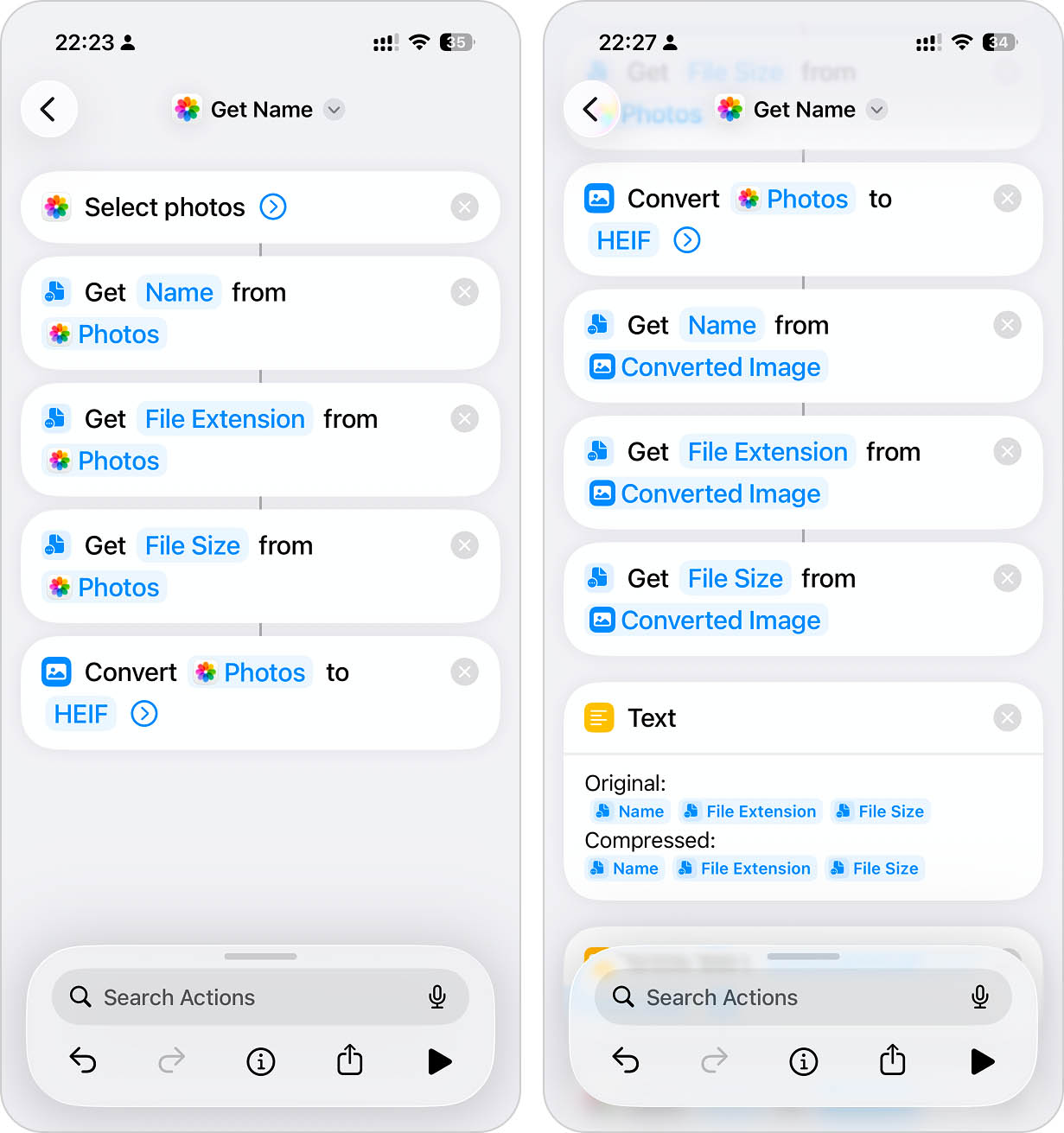
ステップ1. ショートカットアプリを開き、+ボタンをタップして新しいショートカットを作成します。
ステップ2. 写真を選択アクションを追加し、写真を手動で選択するオプションを有効にします。
ステップ3. 名前を取得、ファイル拡張子を取得、およびファイルサイズを取得のアクションを追加します。これらはオプションですが、ショートカットが圧縮前の元の画像に関する情報を表示できるようになります。
ステップ4. 画像変換アクションを追加し、出力形式をHEIFに設定します。
ステップ5。 変換された画像に対して、Get Name、Get File Extension、およびGet File Sizeアクションの別セットを追加します。
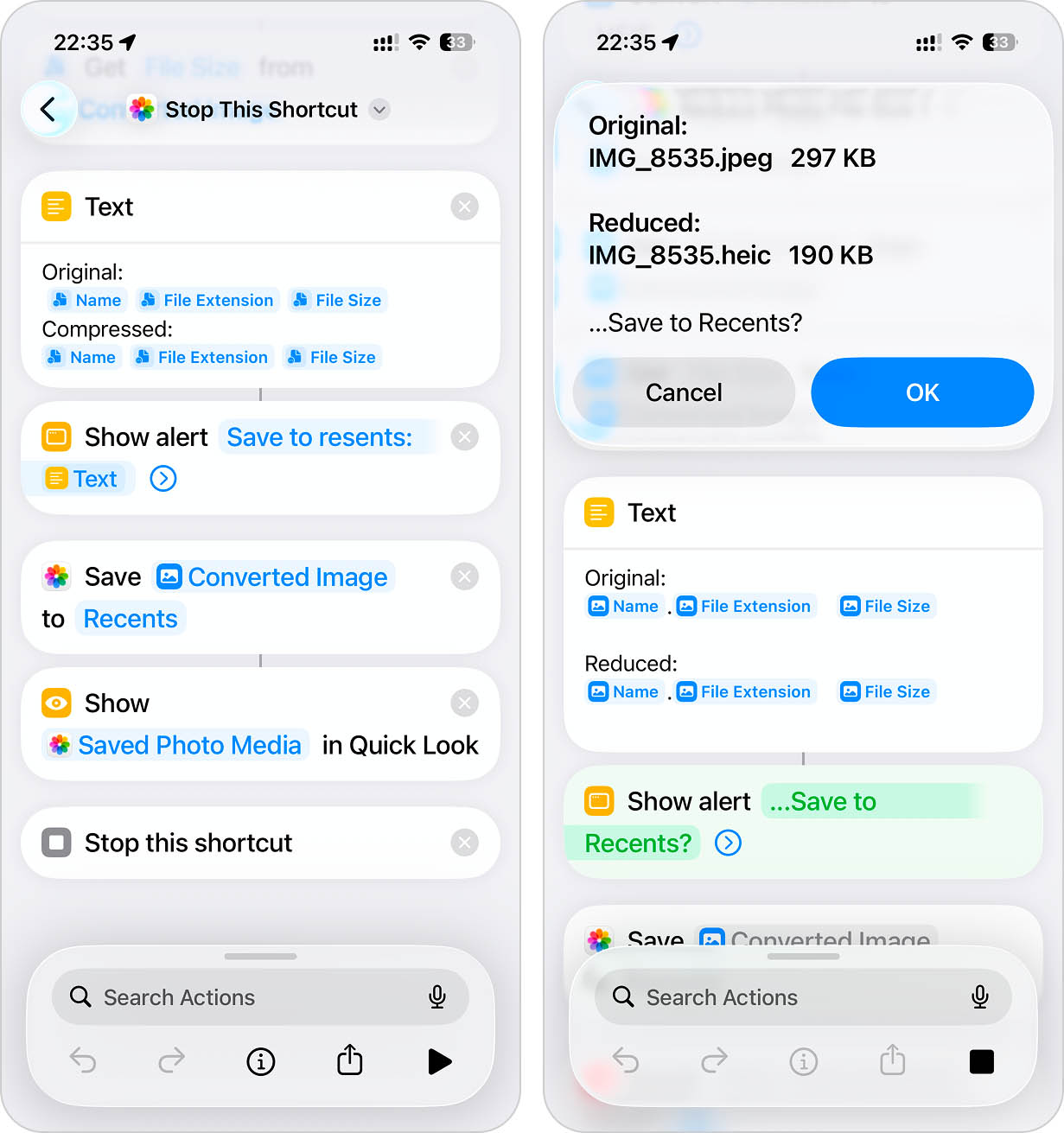
ステップ6. テキストアクションを追加し、元のファイルおよび変換後のファイルに関する情報を表示するように設定します。
ステップ7. ショートカットが圧縮結果を表示できるように、アラートを表示アクションを追加します。
ステップ8. 写真アルバムに保存アクションを追加し、変換した画像を「最近の項目」アルバムに保存します。
ステップ9。 (オプション)変換が完了した際にiPhoneにアナウンスさせたい場合は、テキストを読み上げるアクションを追加してください。
ステップ10. 保存後の圧縮画像をプレビューするために、クイックルックアクションを追加します。
ステップ11. ショートカットを実行し、圧縮したい写真を選択してください。
このショートカットは、できることの一例に過ぎません。ショートカットアプリで時間をかけて試してみれば、もっとシンプルなバージョンや、さらに高度なワークフローを作成することもできます。
方法5: メールクライアントまたはメッセンジャーアプリを使って写真を送信する
メールクライアントやメッセンジャーアプリ(WhatsAppなど)は、写真を送信する際に自動的に写真を圧縮したりリサイズしたり、少なくともそのようなオプションを提供します。自分宛てに写真をメールやメッセンジャーアプリで送ることで、多くの画像を簡単かつ素早く自動的に圧縮できます。
例えば、AppleのMailアプリでは、メール送信直前に写真の添付ファイルのサイズを変更できます。使い方は以下の通りです。
写真をメール添付用に圧縮するには:
ステップ1. メールアプリを開き、新しいメッセージを作成します。メール本文の欄で、空白部分を長押しするとメニューが表示されます。次に、右矢印を2回タップし、写真またはビデオを挿入をタップします。
ステップ2. 添付したい写真を選択し、完了をタップします。
ステップ3. メールの送信を試みると、写真を圧縮できるポップアップが表示されるはずです。
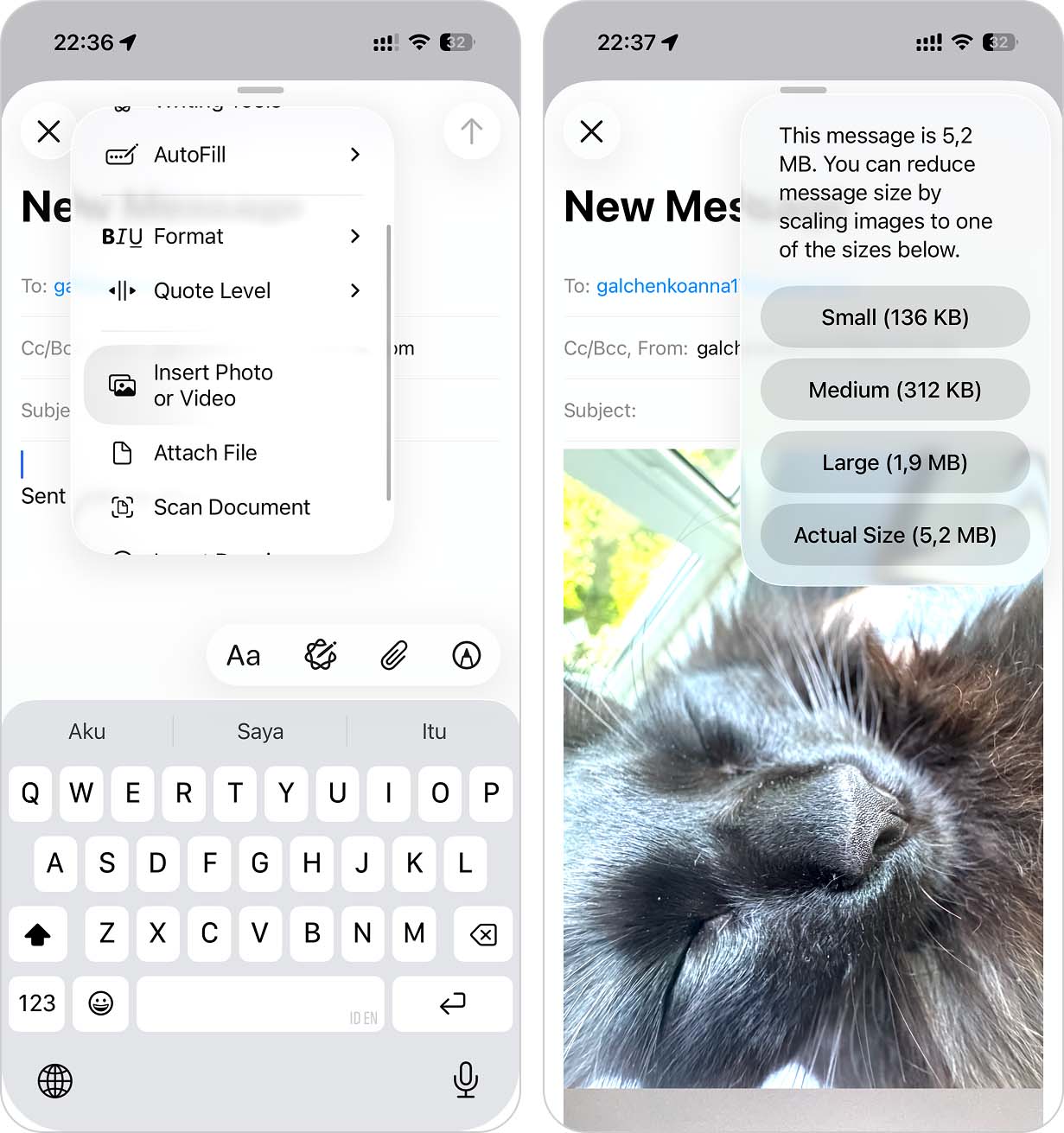
これらのサービスは通常、圧縮プロセスの一環として画像の品質を低下させることを念頭に置いてください。可能な限り多くのディテールを保持したい場合は、代わりに上記の方法のいずれかを使用することを検討してください。
方法6: 写真をクロップする
写真の寸法が小さいほど、元のサイズと比べてファイルサイズも小さくなります。写真の不要な部分をトリミングすることで、ファイルサイズをさらに小さくすることができます。
アプリを使用すると、フリーハンドまたはさまざまな既成のサイズ設定のいずれかを使って写真をトリミングできます。
写真をトリミングせずにサイズ変更したい場合は、代わりに画像サイズのようなアプリを使用することを検討してください。
写真アプリを使って写真をトリミングするには:
ステップ1. 写真アプリを開き、サイズ変更したい写真を開きます。次に、下部メニューの編集ボタンをタップします。
ステップ2. 画面下部の切り抜きボタンをタップします。既存のサイズから選択するか、切り抜きツールの角を手動で内側にドラッグして、満足いく仕上がりに調整できます。最後に、完了をタップしてください。
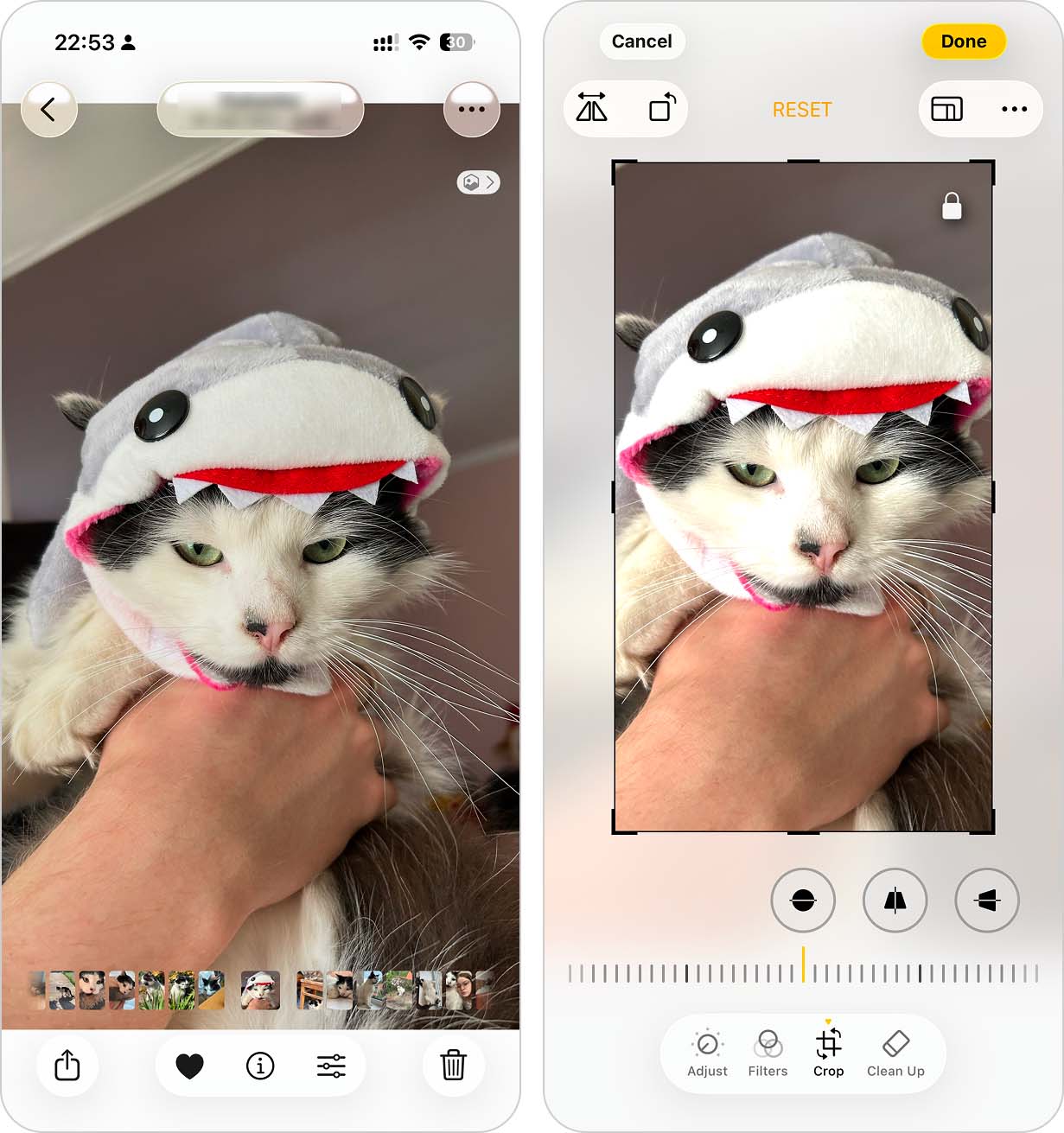
ただし、Photosアプリは元の画像を保持するため、後で編集内容を元に戻すことができます。そのため、切り抜きだけでは写真が使用するストレージ容量がすぐに減るとは限りません。
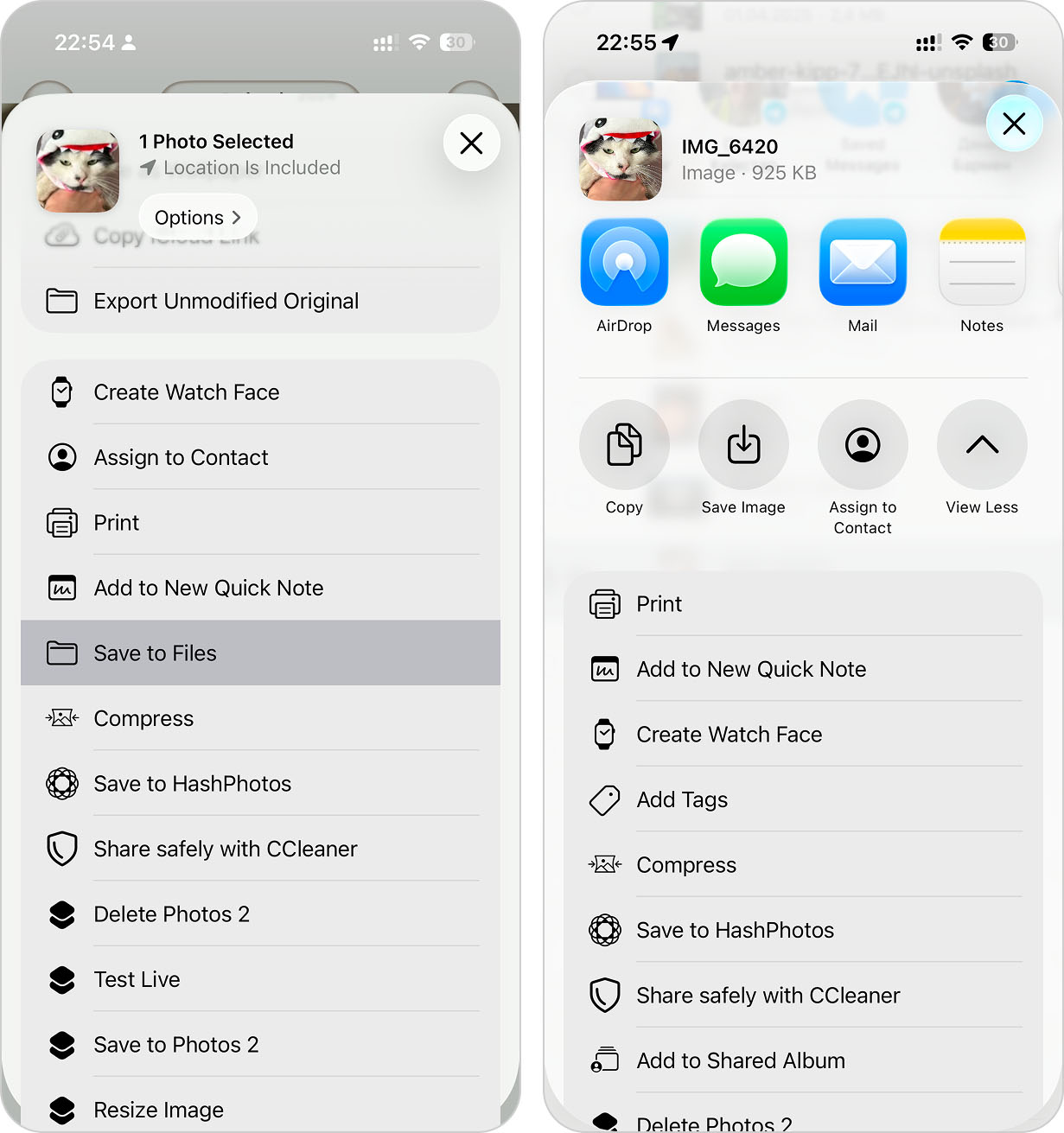
ステップ1. クロップされたバージョンのみを含む新しいファイルを作成するには、共有ボタンをタップし、ファイルに保存を選択します。
ステップ2. ファイルアプリで保存先を選択し、保存をタップします。
ステップ3. ファイルアプリを開き、先ほど保存した画像を見つけ、共有ボタンをタップして、画像を保存を選択します。
ステップ4. 切り抜かれた写真の新しいコピーがあなたの写真ライブラリに追加されます。新しい画像が正しく保存されていることを確認したら、元の写真が必要ない場合は削除できます。
方法 7: 写真のスクリーンショットを撮る
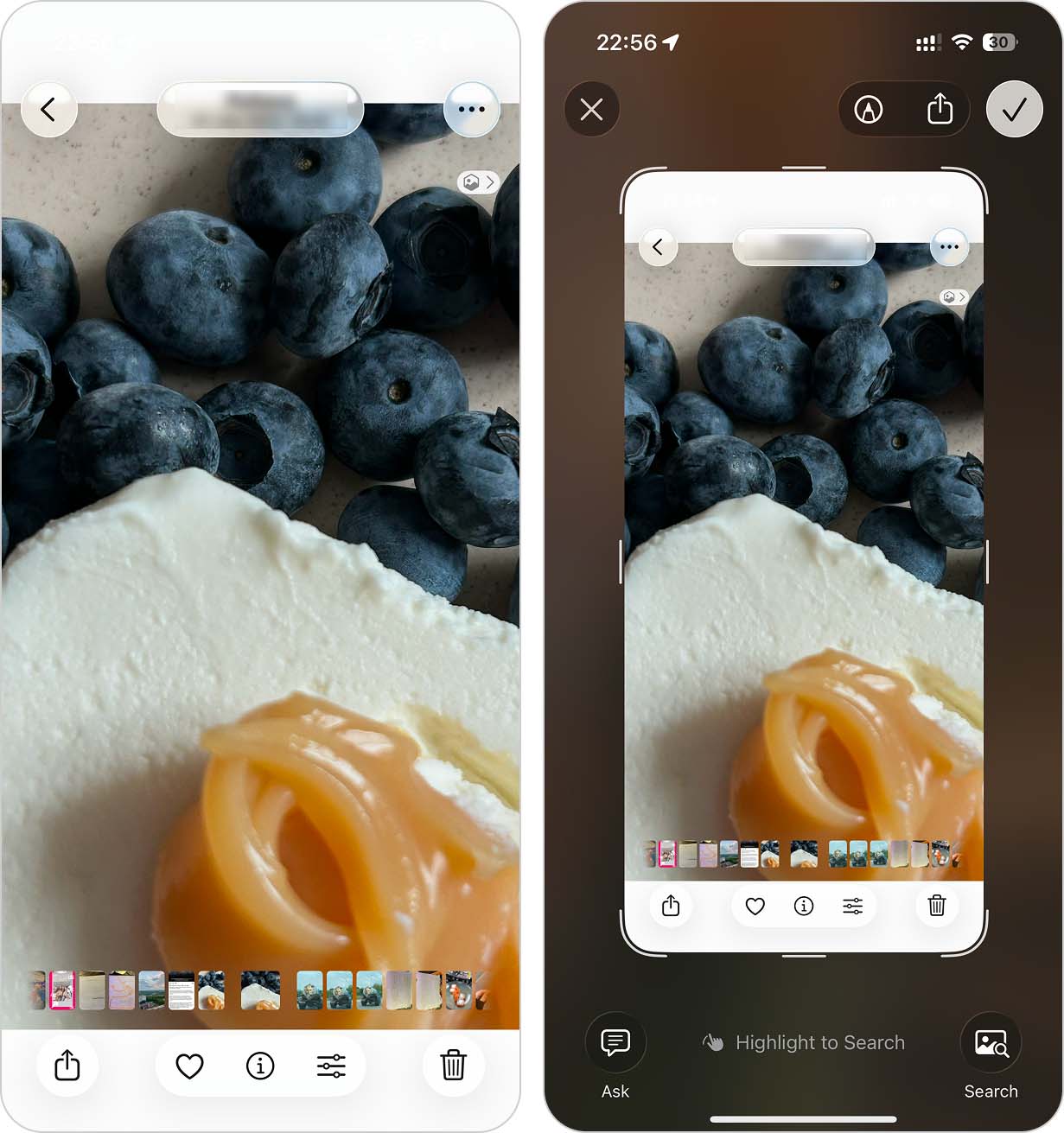
写真のスクリーンショットを撮ることは、サイズを縮小するもう一つの簡単な方法ですが、特定の状況でのみ有効です。iPhoneのスクリーンショットはPNGファイルとして保存されるため、元の画像がすでにHEIFまたはJPEGファイルの場合、逆にサイズが大きくなってしまうことがあります。そのため、この方法は特に大きなサイズの画像にのみ使用することをおすすめします。
カメラの写真は解像度も高く、特にHDRモードなどの機能を使用すると、スクリーンショットでは捉えられない細部まで記録できます。
写真のスクリーンショットを撮るには、次のいずれかのボタンの組み合わせを使用してください(同時にすばやく押して離します):
- iPhoneにホームボタンがある場合:ホームボタン + ロックボタン
- iPhoneにホームボタンがない場合:ロックボタン + 音量アップボタン
もっとストレージが必要だけど、削除できない?
このガイドのほとんどの方法は、個々の写真のサイズを小さくすることに焦点を当てています。しかし、もし本当の問題がストレージ容量であり、圧縮や変更、削除を何もしたくない場合はどうすればよいでしょうか?
iCloudの「iPhoneストレージを最適化」機能は、より良い解決策となるかもしれません。写真を圧縮する代わりに、オリジナルの高解像度バージョンをiCloudに保存し、デバイスにはより小さく最適化されたコピーを保持します。これにより、写真を削除したり手動で編集することなく、ストレージスペースを取り戻すことができます。
iPhoneで「iPhoneストレージの最適化」を有効にするには:
ステップ1. 設定アプリを開き、Apple IDをタップします。
ステップ2. iCloud をタップします。
ステップ3. 「iCloudに保存済み」セクションで、写真をタップします。
ステップ4. このiPhoneと同期を有効にし、iPhoneストレージを最適化を選択します。
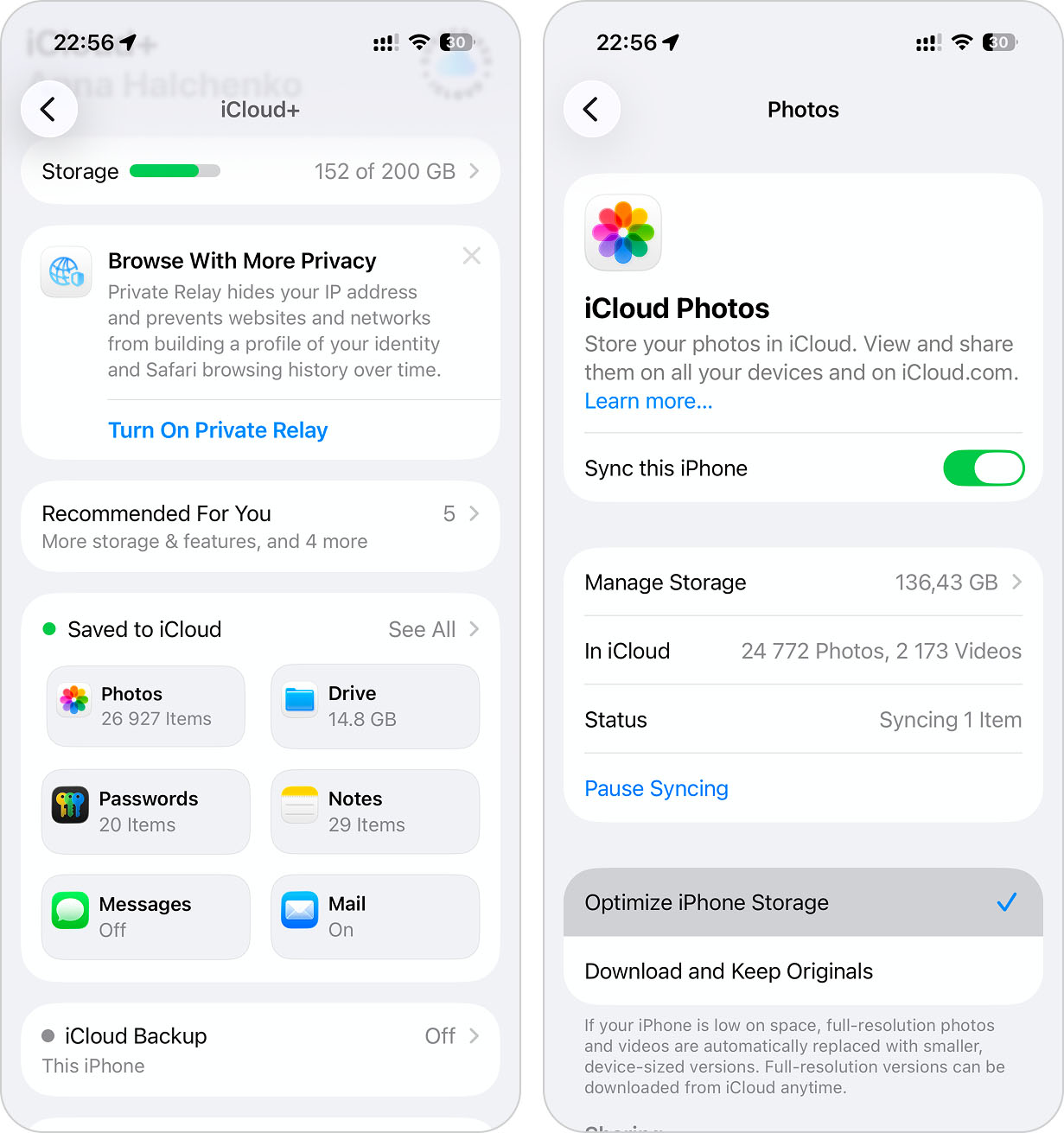
これらの設定が反映されるまで、デバイスに十分な時間を与えてください。ロックし、コンセントに接続し、30分から1時間放置してください。
さらに多くのストレージが必要だけど、データを削除したくない、またはiCloudを使いたくない場合もご安心ください–まさにそのためのガイドがあります。iPhoneのストレージを何も削除せずに空き容量を増やす方法のブログ記事をご覧ください。7つの異なる方法が紹介されており、その中には今まで見たことのない方法も含まれているかもしれません!
よくある質問
- Live PhotosをClever Cleanerなどのアプリで通常の静止画像に変換する。
- ショートカットアプリを使って画像をHEIFなどのより保存容量効率の高い形式に変換する。
- メールアプリで写真をメール送信することでリサイズする(新規メール作成 > 写真を挿入 > 送信をタップ > サイズを選択)。
- 写真をメッセンジャーアプリで自分宛てに送信する。これにより添付ファイルが自動圧縮される。
- TinyPNGやiLoveIMGなどのオンライン圧縮ツール(ウェブアプリ)を使う。
- App Storeの写真圧縮アプリを使う。
- Live Photosを通常の静止画に変換する。
- ショートカットアプリを使って、より保存効率の良い形式に画像を変換する。
- 写真を自分宛にメールやメッセージアプリで送信する(通常、添付ファイルは自動的に圧縮される)。
- オンラインの画像圧縮ツール(ブラウザアプリ)を使う。
- 写真圧縮アプリ(App Store)を使う。