
Zdjęcia z iPhone są ogromne. Pojedynczy obraz może mieć kilka MB w zależności od ustawień aparatu, warunków oświetleniowych i innych parametrów. Oznacza to, że uzyskany rezultat jest bardzo wysokiej jakości, nawet jeśli powiększysz go na komputerze.
Jednak szybko zajmują dużo miejsca na dysku. Mogą też być trudne do wysłania lub przesłania przez e-mail, komunikatory itp. ze względu na swój rozmiar. W tym artykule pokażemy, jak skompresować zdjęcia na iPhonie, aby zajmowały mniej miejsca i były łatwiejsze do zarządzania.
Spis treści
Kiedy musisz zmniejszyć rozmiar zdjęcia
Istnieje wiele dobrych powodów, aby kompresować zdjęcia, zwłaszcza że zazwyczaj nie powoduje to utraty jakości. Kompresja zdjęć może nie tylko poprawić komfort korzystania z urządzenia, lecz także umożliwić szybszą pracę z obrazami (np. udostępnianie ich współpracownikom).
Poniżej znajdują się typowe scenariusze, w których kompresja zdjęć jest szczególnie przydatna. Niektóre z nich nie są tak oczywiste, ale w rzeczywistości mają znaczenie dla wielu codziennych zadań, do których używamy naszych urządzeń.
- Drukowanie: Jeśli musisz wydrukować wiele zdjęć, surowe zdjęcia z aparatu iPhone mogą długo się przesyłać z powodu ich rozmiaru. Kompresja przyspieszy ten proces, jednocześnie zachowując jakość obrazu.
- Wysyłanie e-maili: Istnieją 3 powody, dla których warto kompresować zdjęcia do maili: (1) e-mail wysyła się szybciej, (2) niektóre klienty pocztowe pozwalają na załączniki tylko do określonego rozmiaru pliku, oraz (3) duże załączniki zajmują więcej z ograniczonej przestrzeni dyskowej udostępnianej przez Twojego klienta pocztowego.
- Zwolnij miejsce na dysku: Przeciętne zdjęcie z iPhone’a ma niecałe 3 MB – kompresja może zmniejszyć ten rozmiar o ponad połowę. Jednak jeśli masz ogromną bibliotekę zdjęć, usunięcie niepotrzebnych zdjęć zwykle zwolni znacznie więcej miejsca i zajmie znacznie mniej czasu niż kompresowanie zdjęć po kolei. W takim przypadku polecamy Clever Cleaner: Aplikacja AI do oczyszczania. Szybko identyfikuje duplikaty zdjęć, podobne obrazy, zrzuty ekranu, Live Photos oraz inne niepotrzebne pliki, które mogą zajmować gigabajty przestrzeni dyskowej, nawet jeśli nie zdajesz sobie z tego sprawy. Najlepsze jest to, że jest całkowicie darmowy.
- Prześlij na stronę internetową: Jeśli chcesz wyświetlać zdjęcia na stronie internetowej, kompresja jest niemal konieczna. Duże obrazy ładują się online znacznie dłużej i mogą znacząco obniżyć szybkość ładowania strony.
- Szybszy transfer obrazów: Przesyłanie obrazów za pośrednictwem wszystkich mediów (Airdrop, bluetooth itp.) jest znacznie szybsze, jeśli są one skompresowane.
- Zarządzaj limitami pamięci dla iCloud i innych aplikacji: Usługi przechowywania w chmurze, takie jak Google Drive i iCloud, mają ograniczoną przestrzeń (chyba że za nią płacisz). Kompresowanie przechowywanych zdjęć pozwoli ci znacznie dłużej nie osiągać limitu miejsca.
- Oszczędza dane mobilne: Jeśli musisz przesłać lub wgrać swoje zdjęcia przy użyciu danych mobilnych, skompresowane zdjęcia zużyją ich dużo mniej.
Czy iPhone kompresuje zdjęcia?
Domyślnie iPhone kompresuje zdjęcia wykonane aparatem. Robi to, korzystając z formatu HEIF (High Efficiency Image File), który zajmuje od 2 do 5 razy mniej miejsca na dysku niż format JPEG, bez zauważalnej utraty jakości.
Możesz łatwo sprawdzić format dowolnego zdjęcia w aplikacji Zdjęcia. Wystarczy otworzyć dowolne zdjęcie i stuknąć przycisk i.
Jeśli chcesz, możesz zmodyfikować te ustawienia i zapisać zdjęcia jako JPEG (np. w przypadku problemów z kompatybilnością).
Aby sprawdzić lub zmienić domyślny format zdjęć na iPhonie:
Krok 1. Otwórz aplikację Ustawienia. Przewiń stronę w dół i stuknij Aparat.
Krok 2. Stuknij Format.
Krok 3. Wybierz między wysoką wydajnością (HEIF) a najwyższą zgodnością (JPEG).
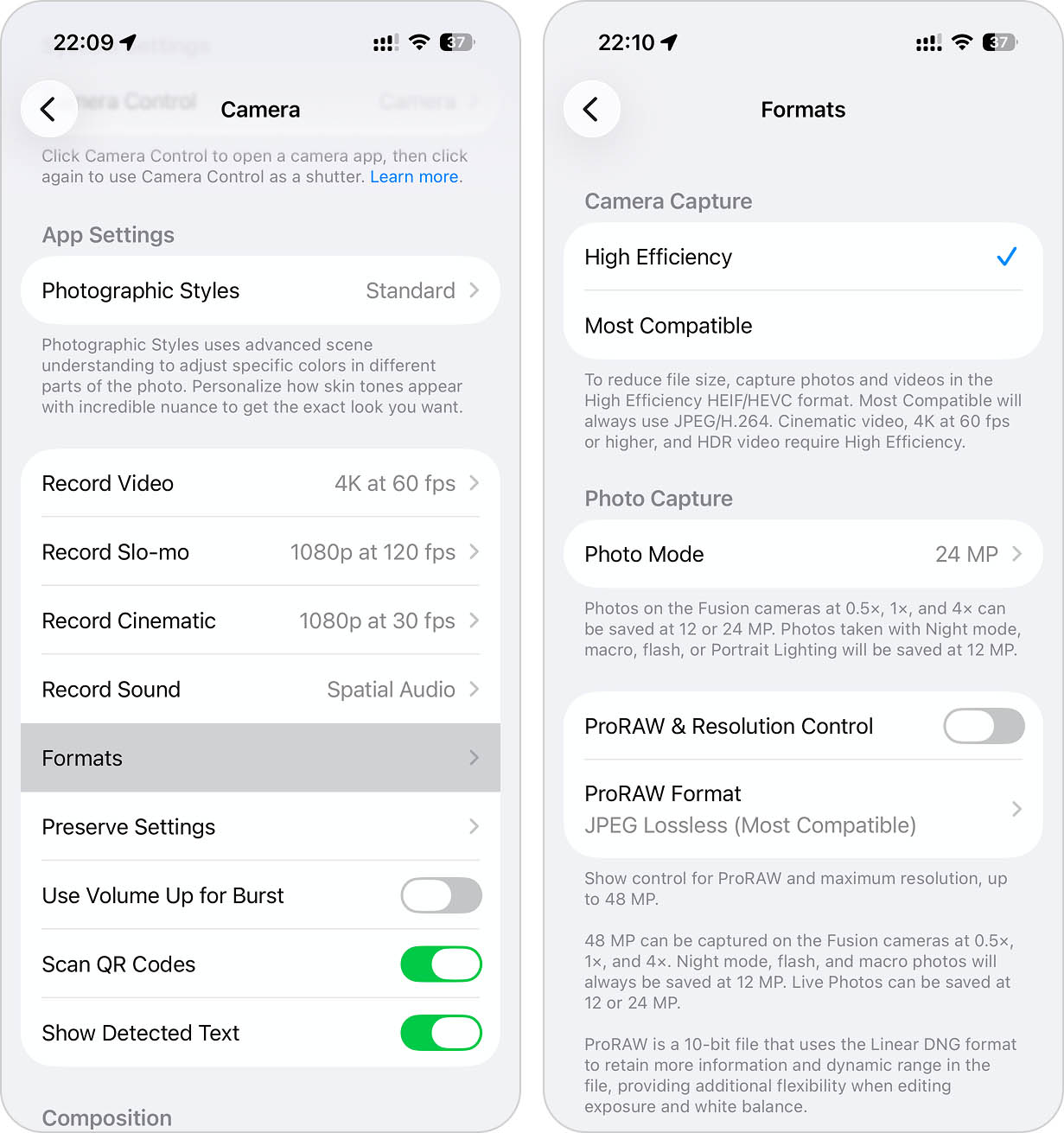
Pamiętaj jednak, że dotyczy to tylko zdjęć wykonanych po zmianie ustawienia i nie zmieni zdjęć, które są już przechowywane na Twoim iPhonie. Jeśli chcesz użyć iPhone’a do kompresowania istniejących zdjęć lub innych obrazów, poniżej wyjaśnimy (i pokażemy), jak to zrobić.
Jak skompresować zdjęcia na iPhonie
Istnieje wiele sposobów kompresji zdjęć na iPhonie, w zależności od tego, do czego ich potrzebujesz i jak dużą kontrolę chcesz mieć nad stopniem redukcji. Poniższe metody obejmują wszystkie typowe scenariusze, w których potrzebna jest kompresja, i wykorzystują wszystkie narzędzia oraz obejścia, jakie oferuje iPhone.
Metoda 1: Konwertuj Live Photos na obrazy statyczne
Podczas omawiania kompresji zdjęć na iPhonie, Live Photos zasługują na szczególną uwagę. W przeciwieństwie do standardowych zdjęć, Live Photos przechowują również krótki klip wideo zarejestrowany przed i po naciśnięciu przycisku migawki. Innymi słowy, nie są one czysto zdjęciami ani czysto filmami.
Ze względu na te dodatkowe dane, Live Photos zajmują znacznie więcej miejsca niż zwykłe obrazy. Konwertowanie ich na nieruchome obrazy może zmniejszyć ich rozmiar pliku i ułatwić udostępnianie lub używanie poza ekosystemem Apple, ponieważ efekt Live Photo często i tak nie jest obsługiwany. Aplikacje innych firm mogą znacznie przyspieszyć ten proces.
Jednym z przykładów jest Clever Cleaner, całkowicie darmowa aplikacja do czyszczenia iPhone’a, która zawiera dedykowaną funkcję Lives. Może usunąć komponent wideo z Live Photos, zachowując nienaruszony obraz nieruchomy.
Aby przekonwertować Live Photos za pomocą Clever Cleaner:
Krok 1. Pobierz Clever Cleaner z App Store.
Krok 2. Uruchom aplikację i przyznaj dostęp do swojej biblioteki zdjęć.
Krok 3. W dolnym menu stuknij Relacje na żywo.
Krok 4. Wybierz Live Photos, które chcesz przekonwertować.
Krok 5. Stuknij Kompresuj. Aplikacja wyświetli ilość miejsca na dysku, które możesz zaoszczędzić.
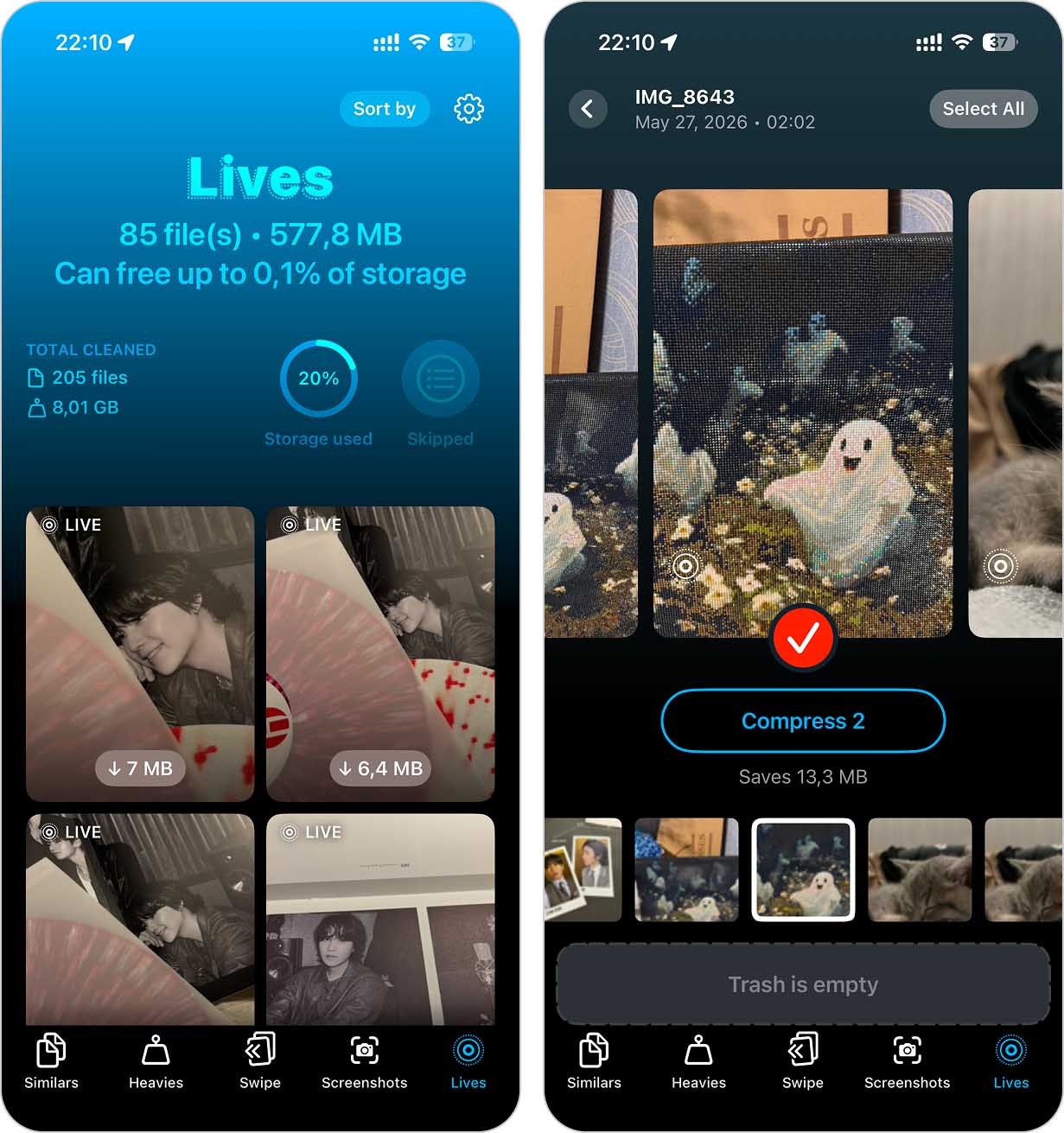
Krok 6. Po zakończeniu konwersji wybierz, czy Zachować w Koszu, czy Usunąć oryginalne Live Photos.
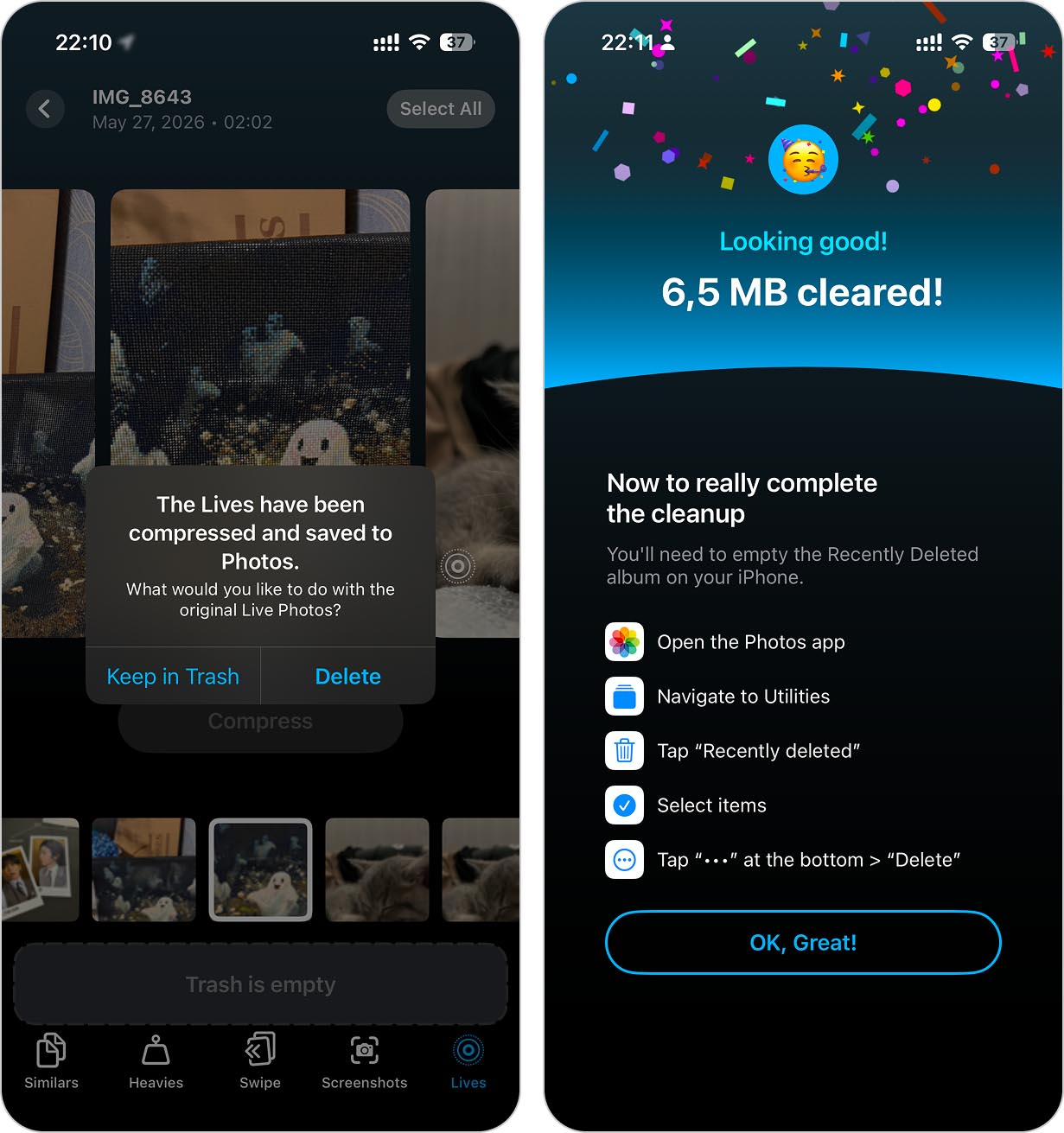
Jeśli przestrzeń dyskowa jest powodem, dla którego zacząłeś interesować się kompresją zdjęć, Clever Cleaner może pomóc nie tylko w przypadku Live Photos. Aplikacja może również identyfikować zduplikowane zdjęcia, podobne obrazy, duże filmy oraz zrzuty ekranu, które nie są już potrzebne. Kilkoma stuknięciami możesz odzyskać dziesiątki gigabajtów wolnej przestrzeni.
Metoda 2: Skorzystaj z internetowych narzędzi do kompresji zdjęć na swoim iPhonie lub komputerze
Kompresory online to narzędzia do kompresji zdjęć osadzone na stronach internetowych. Są jednym z najwygodniejszych sposobów kompresji zdjęć, ponieważ nie wymagają żadnych pobrań ani instalacji — wystarczy przeglądarka i stabilne połączenie. Możesz z nich korzystać bezpośrednio nawet z przeglądarki na iPhonie!
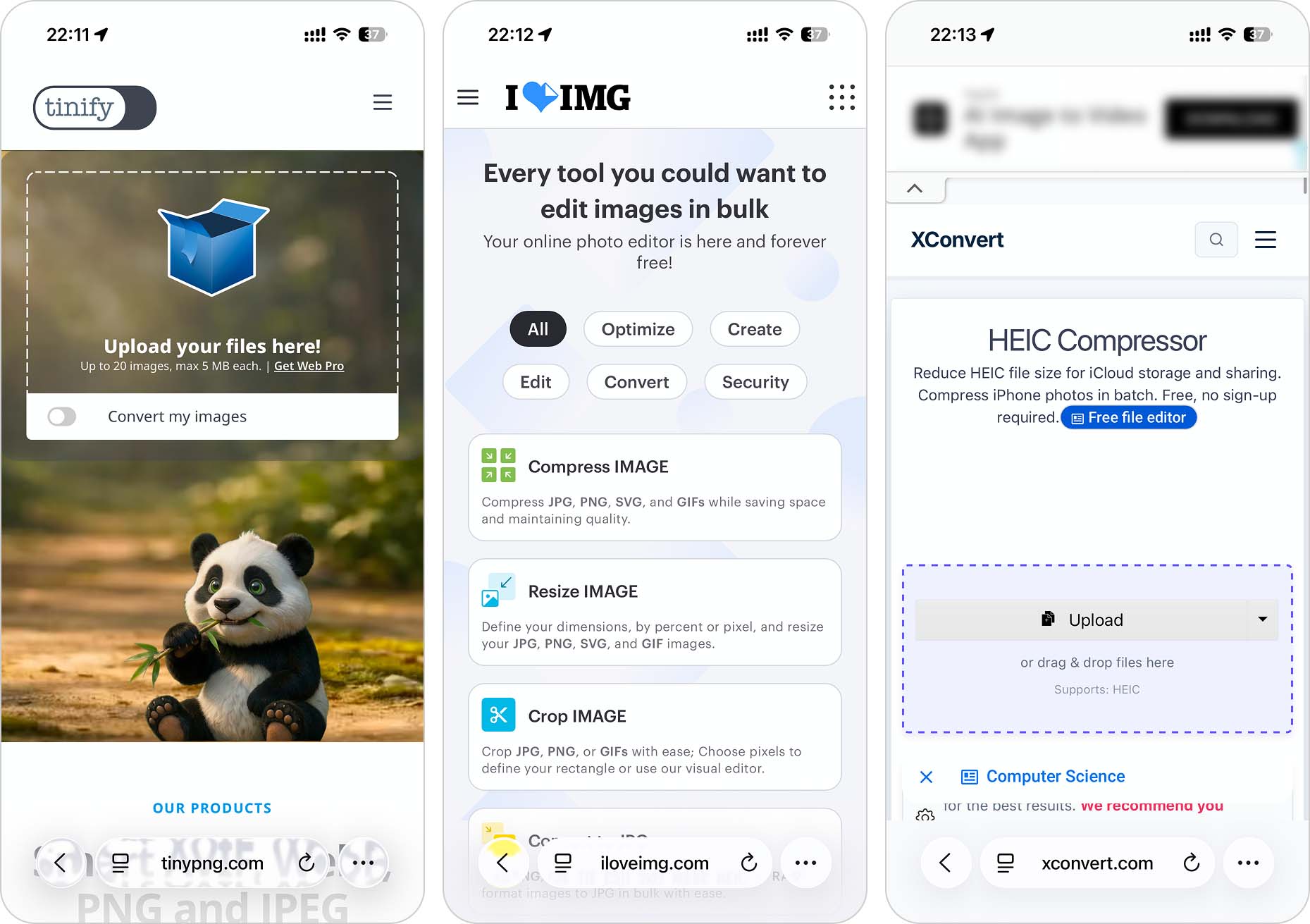
Znalezienie wielu opcji po wpisaniu „online photo compressor” w wyszukiwarce, ale oto niektóre z naszych ulubionych:
- TinyPNG. Prosta aplikacja internetowa, która oferuje jedynie narzędzie do kompresji. Wystarczy przeciągnąć i upuścić zdjęcia do przeglądarki i kliknąć 2 przyciski, aby skompresować zdjęcia na swoim iPhonie. Używamy jej bardzo często. Obsługuje tylko WebP, PNG oraz JPEG. Jednakże przesyłanie zdjęć bezpośrednio z iPhone’a (używając przeglądarki mobilnej, takiej jak Safari) automatycznie konwertuje zdjęcia HEIF/HEIC do JPEG do kompresji i pobrania.
- iLoveIMG. Wszechstronny pakiet narzędzi graficznych, w którym możesz kompresować, zmieniać rozmiar i dokonywać innych modyfikacji zdjęć. Interfejs jest prosty i łatwy do zrozumienia, nawet podczas modyfikowania wielu zdjęć jednocześnie. Obsługuje pliki JPG, PNG, SVG i GIF. Podobnie jak TinyPNG, bezpośrednie przesłanie z iPhone’a automatycznie zamienia zdjęcia HEIF/HEIC na JPEG.
- XConvert Online Kompresor HEIC. Inteligentny kompresor HEIC/HEIF. Kompresuj zdjęcia na swoim iPhonie i ustaw własne procenty redukcji rozmiaru pliku i jakości zdjęcia i/lub określ dokładny rozmiar wyjściowy zdjęć. Interfejs webowy jest prosty, ale skuteczny. Jest to jedyna aplikacja internetowa na tej liście, która może kompresować surowe zdjęcia na Twoim komputerze.
Metoda 3: Użyj aplikacji do kompresji zdjęć na iPhone
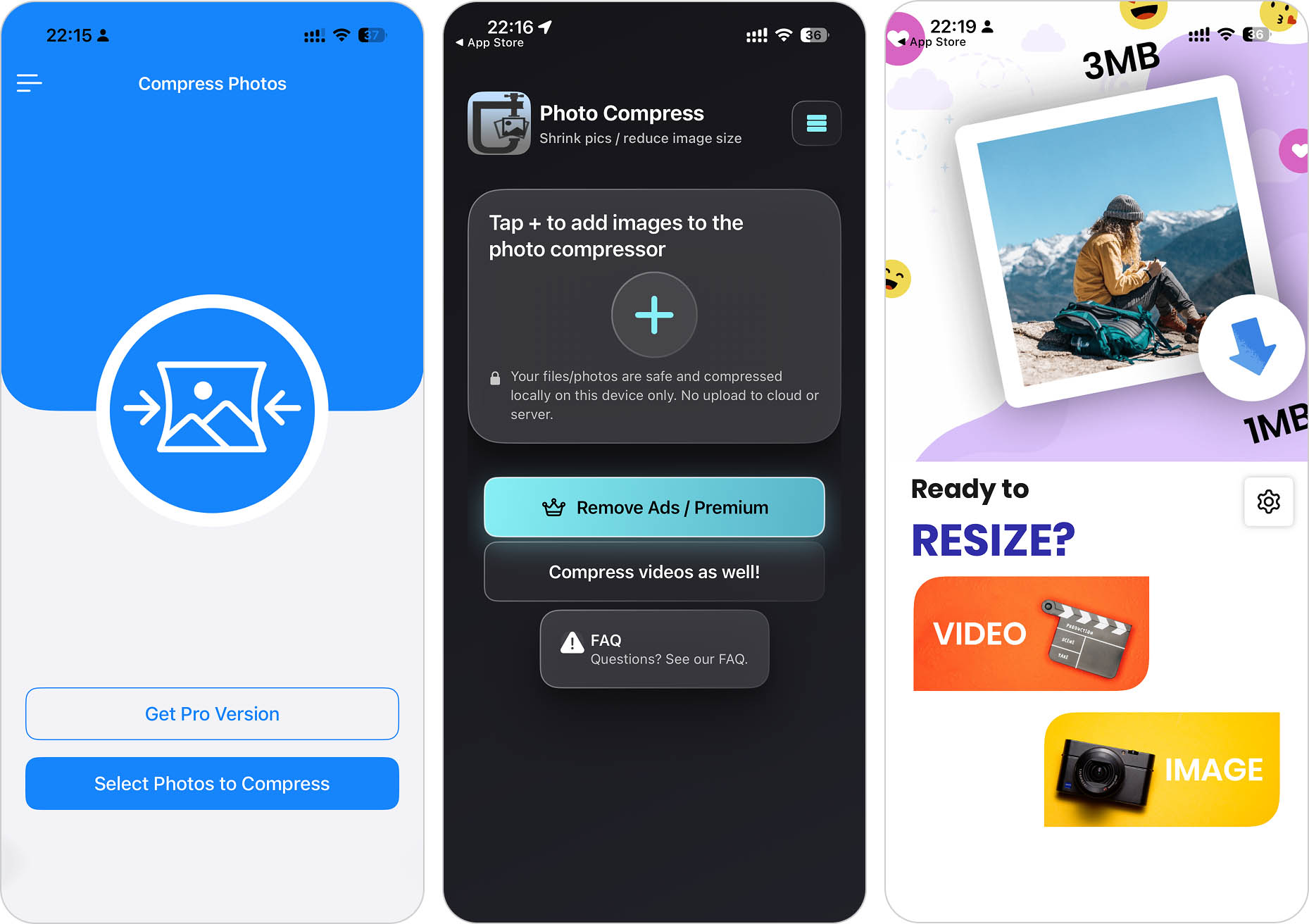
App Store oferuje szeroki wybór aplikacji do kompresji zdjęć na iPhone’a. Wiele z nich pozwala nie tylko na kompresję rozmiaru zdjęć na Twoim iPhonie, ale niektóre umożliwiają także modyfikację wymiarów obrazów, a nawet kompresję lub zmianę rozmiaru filmów. Mogą działać bezpośrednio na Twoim urządzeniu i zazwyczaj mają bezpośredni dostęp do aplikacji Zdjęcia oraz iCloud.
Aplikacje są znacznie potężniejsze i wygodniejsze niż narzędzia przeglądarkowe, ale te dobre zwykle wymagają opłaty za usunięcie reklam lub odblokowanie zaawansowanych funkcji.
- Compress Photos & Pictures. Jedna z najlepszych aplikacji do kompresji zdjęć na iPhone’a. Kompresuj pojedyncze obrazy lub wiele zdjęć jednocześnie, widząc na żywo, ile miejsca na dysku jest zwalniane. Kompiluje nawet wszystkie skompresowane zdjęcia w albumie dla Ciebie. Bardzo prosty interfejs i możliwość kompresji do 3 zdjęć jednocześnie za darmo.
- Kompresja zdjęć – Zmniejsz zdjęcia. Popularna aplikacja do kompresji zdjęć, która pozwala na kompresję pojedynczych lub wielu zdjęć według własnych parametrów. Działa tylko z plikami JPEG, ale wygodnie można konwertować zdjęcia HEIC/HEIF z poziomu aplikacji. Możesz zapłacić za usunięcie reklam i dostęp do zaawansowanych funkcji.
- Resize: Photo Video Compress. Droga, ale wysokiej jakości aplikacja z pięknym interfejsem i wieloma funkcjami. Kompresuj i zmieniaj rozmiar zdjęć oraz filmów bez utraty jakości; przycinaj i konwertuj obrazy. Możesz nawet dodać niestandardowe tła do swoich zdjęć na media społecznościowe.
Pozostałe metody wykorzystują narzędzia, które są już wbudowane w iPhone’a. Niektóre z nich mogą wydawać się nieco nietypowe lub mniej wygodne niż dedykowane aplikacje do kompresji, ale nie wymagają pobierania i mogą być dokładnie tym, czego szukają niektórzy użytkownicy.
Metoda 4: Kompresuj zdjęcia za pomocą aplikacji Skróty
Aplikacja Skróty jest jednym z najpotężniejszych wbudowanych narzędzi na iPhonie. Pozwala na automatyzację praktycznie każdego powtarzalnego zadania za pomocą prostych akcji i reguł. Na przykład, możesz tworzyć skróty, które automatycznie usuwają zrzuty ekranu starsze niż określona data, przenoszą duże pliki do iCloud Drive lub masowo zmieniają nazwy plików.
Kompresja zdjęć to kolejne zadanie, które Shortcuts może obsłużyć. Łącząc kilka akcji, możesz stworzyć przepływ pracy, który konwertuje obrazy na bardziej oszczędzający miejsce format i zapisuje skompresowaną kopię z powrotem w Twojej bibliotece zdjęć.
Aby utworzyć skrót do kompresji zdjęć:
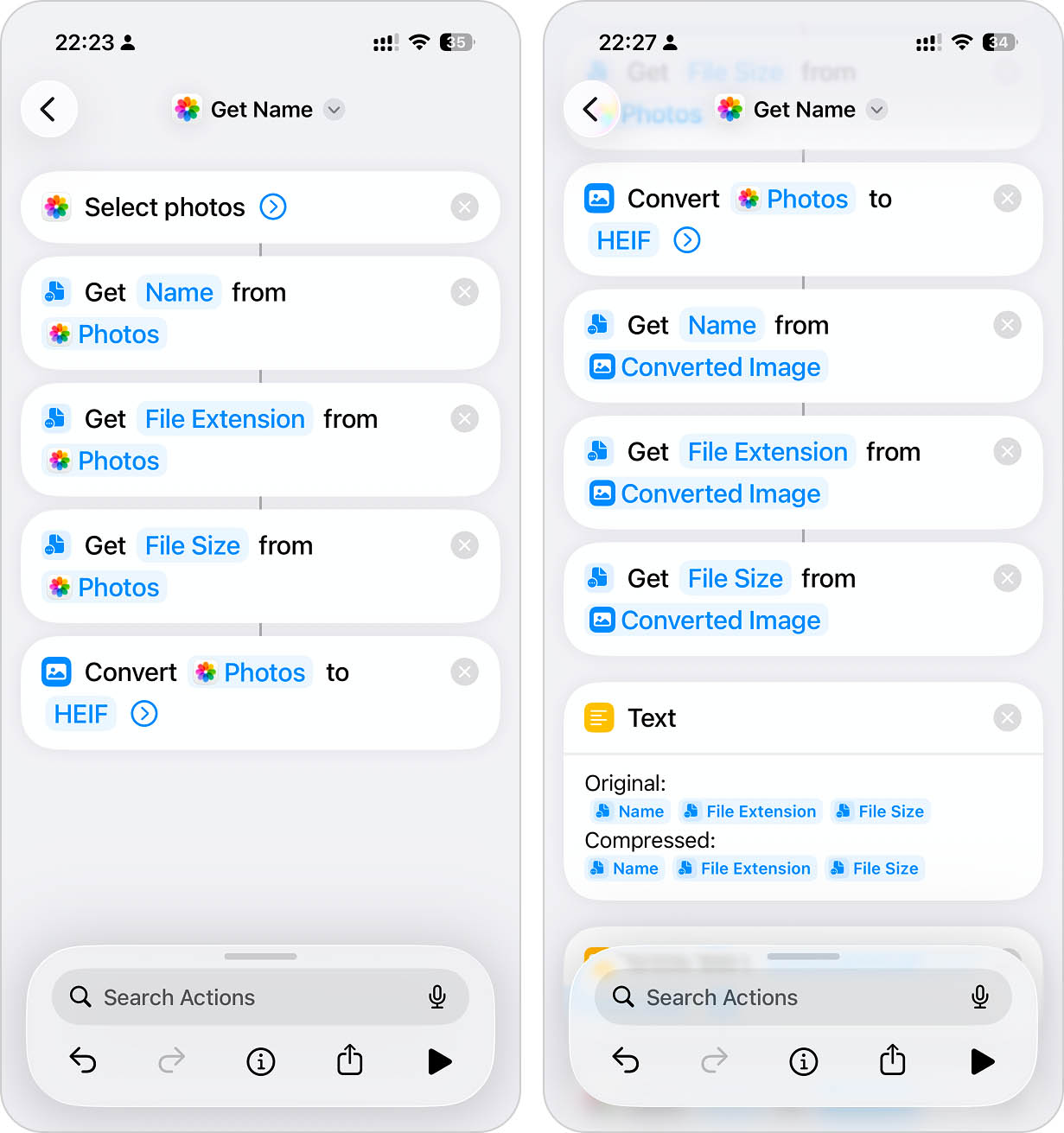
Krok 1. Otwórz aplikację Skróty i stuknij przycisk +, aby utworzyć nowy skrót.
Krok 2. Dodaj akcję Wybierz zdjęcia i włącz opcję ręcznego wyboru zdjęć.
Krok 3. Dodaj akcje Pobierz nazwę, Pobierz rozszerzenie pliku oraz Pobierz rozmiar pliku. Są one opcjonalne, ale pozwalają skrótowi wyświetlić informacje o oryginalnym obrazie przed kompresją.
Krok 4. Dodaj akcję Konwertuj obraz i ustaw format wyjściowy na HEIF.
Krok 5. Dodaj kolejny zestaw akcji Pobierz nazwę, Pobierz rozszerzenie pliku oraz Pobierz rozmiar pliku dla przekonwertowanego obrazu.
Krok 6. Dodaj akcję Tekst i skonfiguruj ją tak, aby wyświetlała informacje o plikach oryginalnych i skonwertowanych.
Krok 7. Dodaj akcję Pokaż alert, aby skrót mógł wyświetlić wyniki kompresji.
Krok 8. Dodaj akcję Zapisz do Albumu ze zdjęciami i zapisz przekonwertowany obraz do albumu Ostatnie.
Krok 9. (Opcjonalnie) Dodaj akcję Wypowiedz tekst, jeśli chcesz, aby iPhone ogłosił zakończenie konwersji.
Krok 10. Dodaj akcję Szybki podgląd, aby wyświetlić podgląd skompresowanego obrazu po jego zapisaniu.
Krok 11. Uruchom skrót i wybierz zdjęcie, które chcesz skompresować.
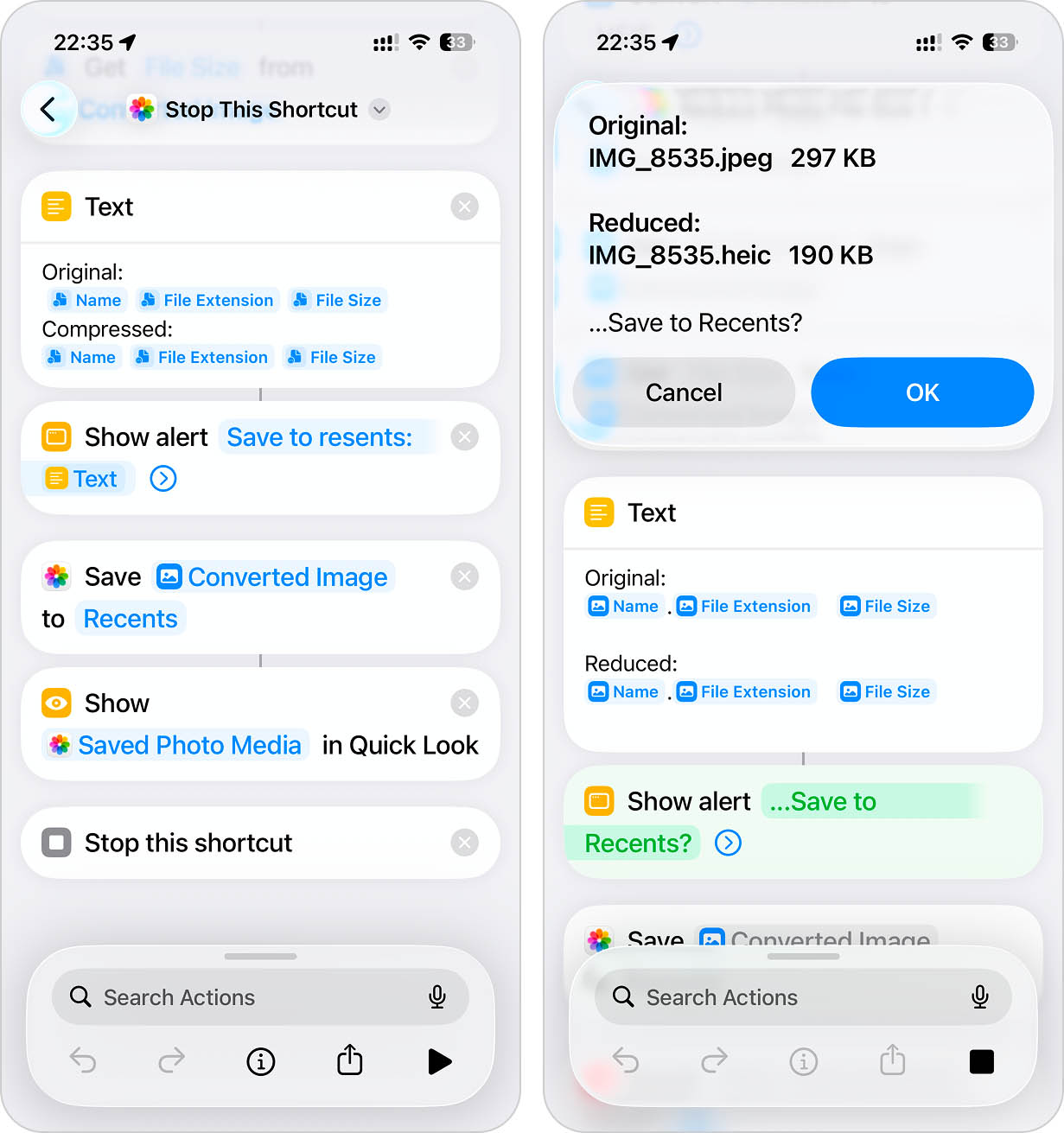
Ten skrót jest tylko przykładem tego, co jest możliwe. Jeśli poświęcisz trochę czasu na eksperymentowanie z aplikacją Skróty, możesz stworzyć znacznie prostsze wersje lub znacznie bardziej zaawansowane przepływy pracy.
Metoda 5: Wyślij zdjęcia przez klienta poczty lub aplikacje Messenger
Klienci poczty i aplikacje do przesyłania wiadomości (takie jak WhatsApp itp.) automatycznie kompresują i/lub zmieniają rozmiar zdjęć albo przynajmniej oferują takie opcje podczas wysyłania zdjęć. Wysyłając zdjęcia do siebie za pomocą poczty i aplikacji do przesyłania wiadomości, możesz szybko i bez większego wysiłku automatycznie skompresować wiele obrazów.
Na przykład, aplikacja Mail firmy Apple umożliwia zmianę rozmiaru załączników zdjęć tuż przed wysłaniem wiadomości e-mail. Pokażemy, jak to działa:
Aby skompresować swoje zdjęcie do załączenia w e-mailu:
Krok 1. Otwórz aplikację Mail i utwórz nową wiadomość. W polu treści e-maila dotknij i przytrzymaj puste miejsce, aż pojawi się menu. Następnie dotknij prawej strzałki dwukrotnie i wybierz Wstawzdjęcielub wideo.
Krok 2. Wybierz zdjęcia, które chcesz dołączyć, a następnie stuknij Gotowe.
Krok 3. Spróbuj wysłać e-mail – powinno pojawić się okienko, które pozwoli Ci skompresować zdjęcia.
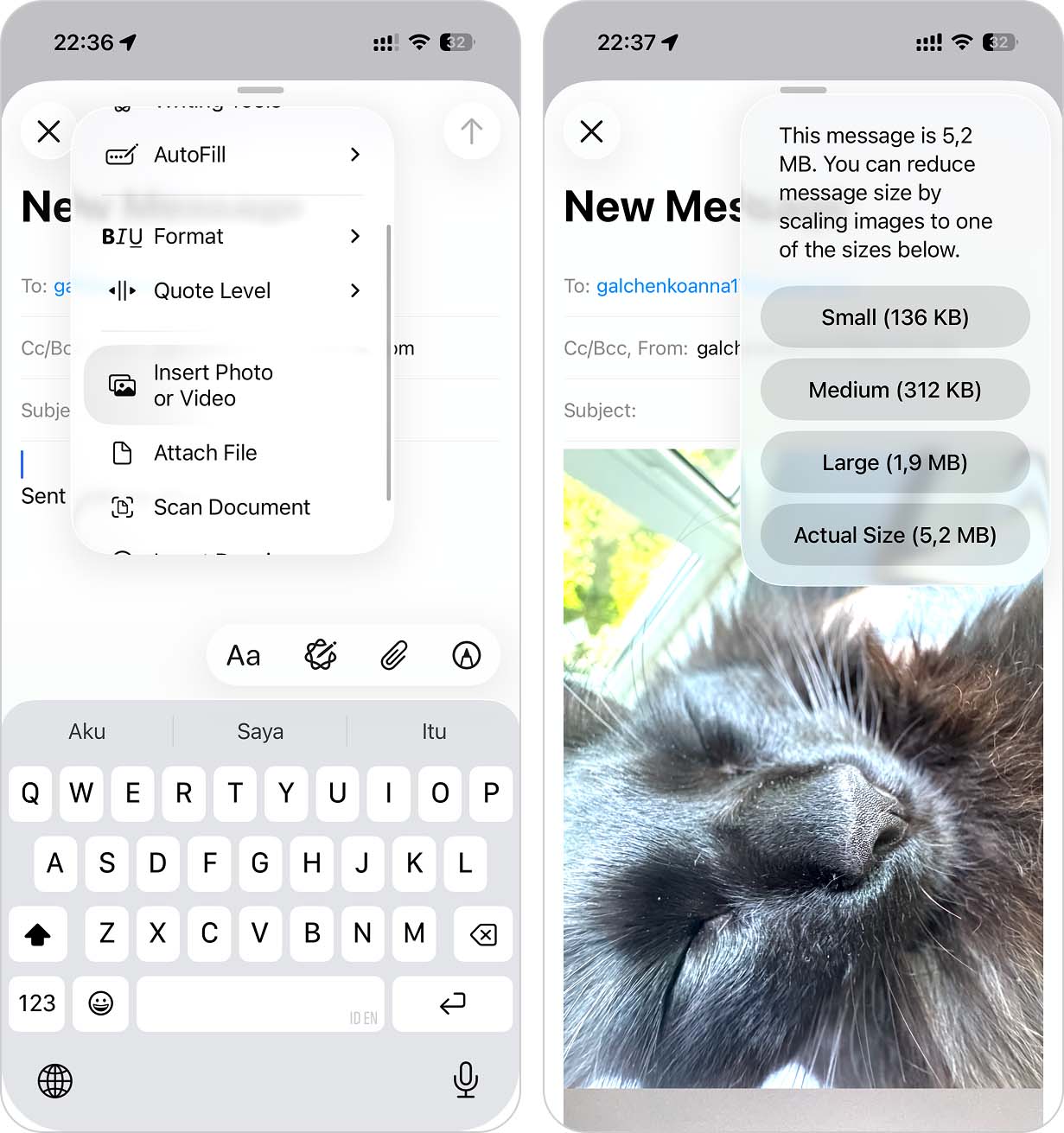
Pamiętaj, że te usługi zazwyczaj obniżają jakość obrazu w ramach procesu kompresji. Jeśli zależy Ci na zachowaniu jak największej ilości szczegółów, rozważ użycie jednej z powyższych metod.
Metoda 6: Przytnij swoje zdjęcia
Im mniejsze są wymiary zdjęcia, tym mniejszy jest jego rozmiar w porównaniu do oryginału. Przycinając niepotrzebne części zdjęć, możesz dodatkowo zmniejszyć ich rozmiar pliku.
Korzystając z aplikacji Zdjęcia, możesz przycinać swoje zdjęcia ręcznie lub za pomocą jednego z różnych gotowych ustawień rozmiaru.
Jeśli chcesz zmienić rozmiar swoich zdjęć bez przycinania, rozważ użycie aplikacji takiej jak Rozmiar obrazu.
Aby przyciąć zdjęcia za pomocą aplikacji Zdjęcia:
Krok 1. Otwórz aplikację Zdjęcia i otwórz zdjęcie, które chcesz zmienić rozmiar. Następnie stuknij przycisk edycji w dolnym menu.
Krok 2. Stuknij przycisk przycinania na dole ekranu. Teraz możesz wybrać jeden z istniejących wymiarów lub ręcznie przeciągnąć rogi narzędzia do przycinania do środka, aż będziesz zadowolony z efektu. Na koniec stuknij Zrobione.
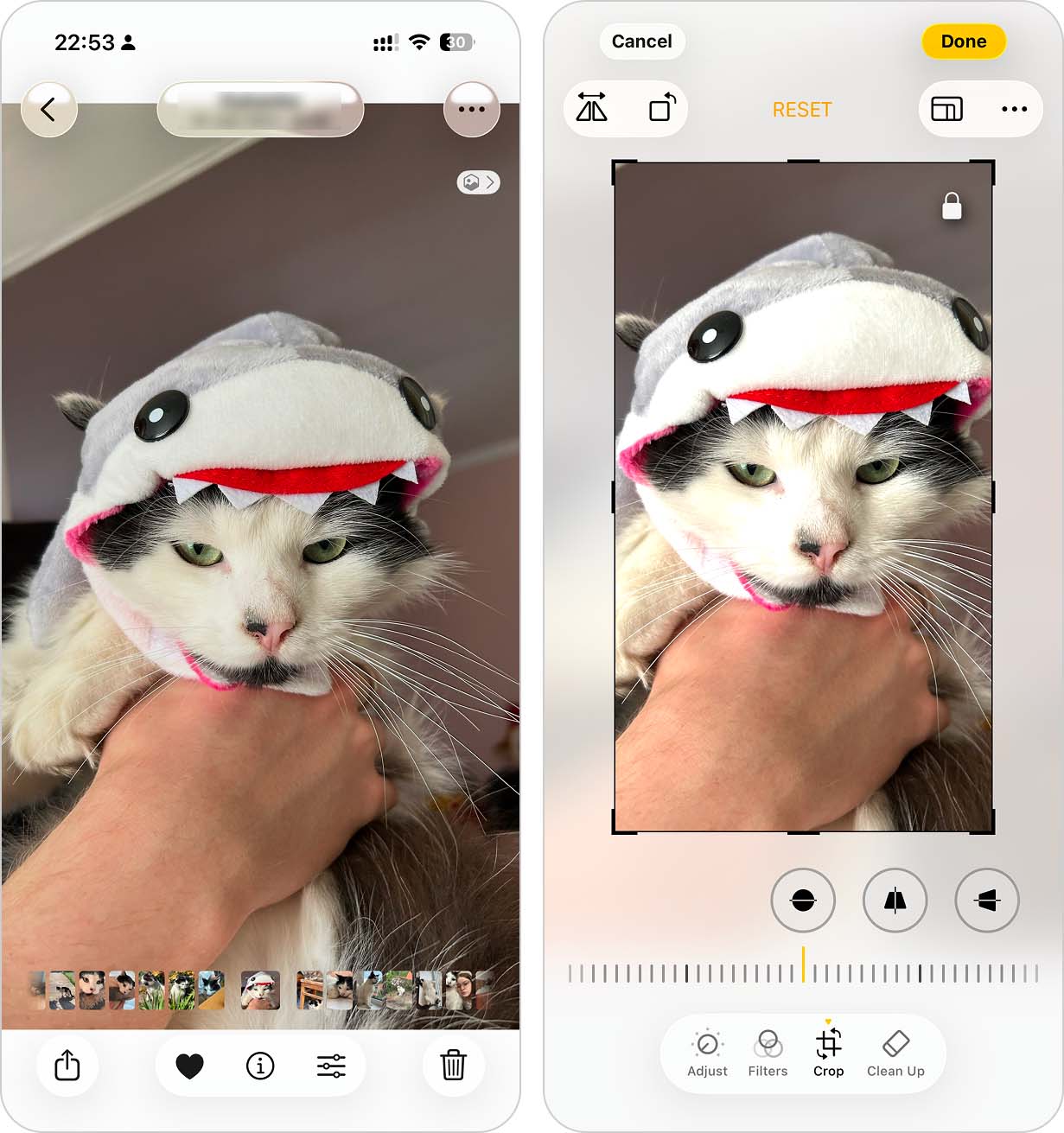
Ale aplikacja Photos zachowuje oryginalny obraz, dzięki czemu możesz cofnąć swoje edycje później. Z tego powodu samo przycięcie może nie od razu zmniejszyć ilości miejsca zajmowanego przez zdjęcie.
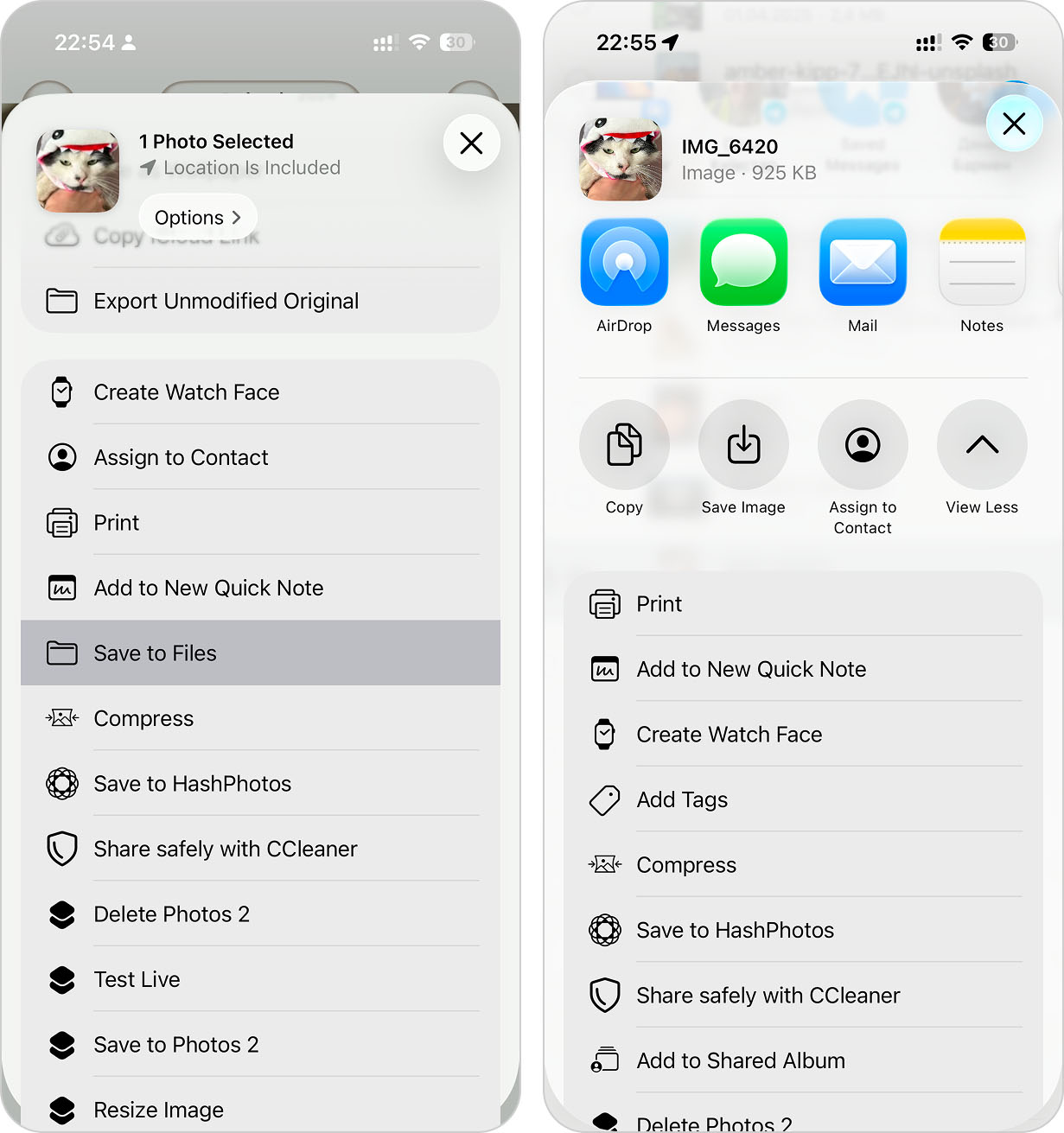
Krok 1. Aby utworzyć nowy plik zawierający tylko przyciętą wersję, stuknij przycisk Udostępnij i wybierz Zachowaj w Plikach.
Krok 2. Wybierz lokalizację w aplikacji Pliki i naciśnij Zapisz.
Krok 3. Otwórz aplikację Pliki, znajdź obraz, który właśnie zapisałeś, stuknij przycisk Udostępnij i wybierz Zapisz obraz.
Krok 4. Nowa kopia przyciętego zdjęcia zostanie dodana do Twojej biblioteki Zdjęć. Po upewnieniu się, że nowy obraz został poprawnie zapisany, możesz usunąć oryginalne zdjęcie, jeśli nie jest Ci już potrzebne.
Metoda 7: Zrób zrzut ekranu zdjęcia
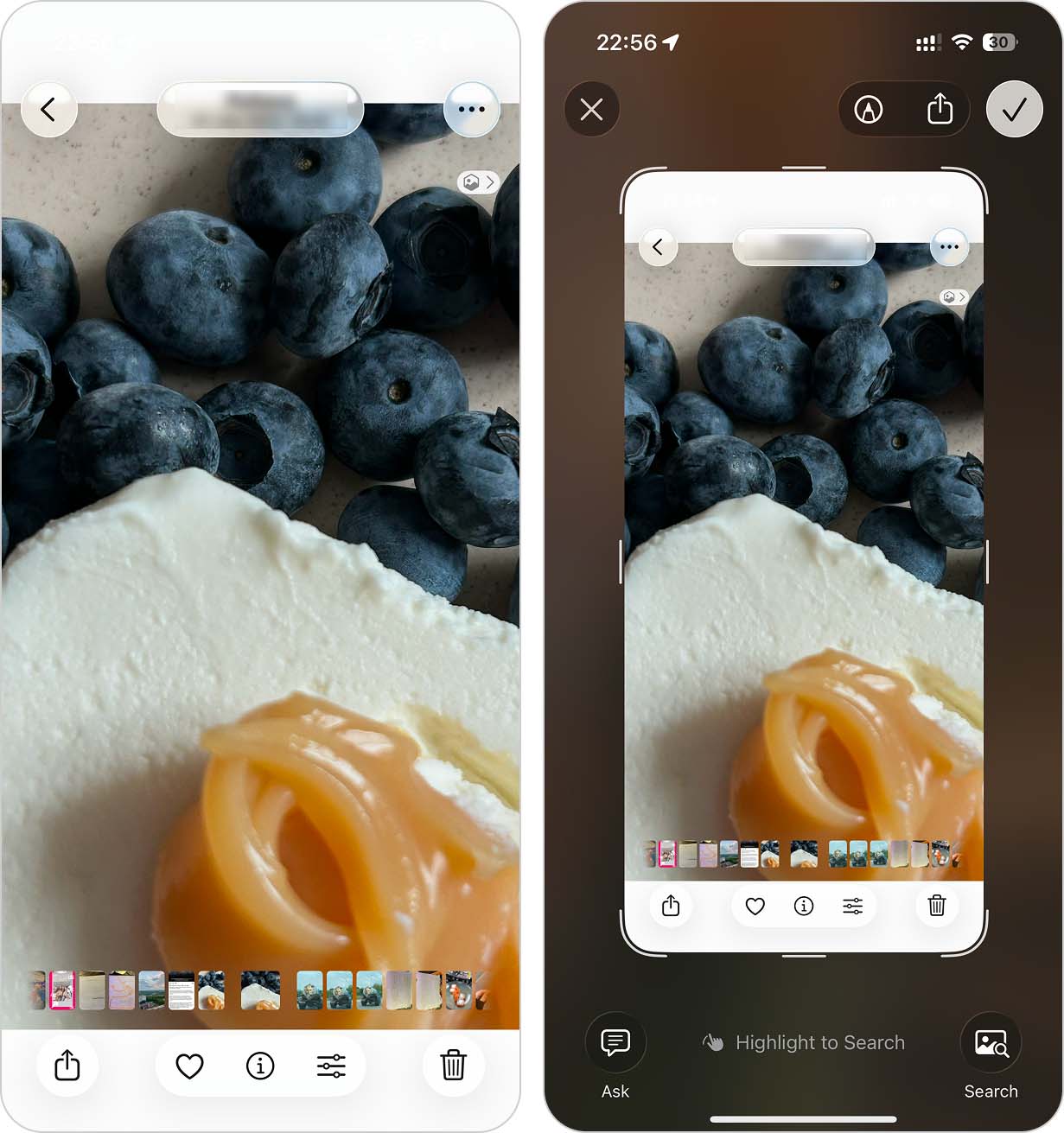
Zrobienie zrzutu ekranu zdjęcia to kolejny szybki sposób na zmniejszenie jego rozmiaru, ale działa to tylko w niektórych sytuacjach. Ponieważ zrzuty ekranu na iPhonie są zapisywane jako pliki PNG, mogą być one w rzeczywistości większe niż oryginalny obraz, jeśli ten jest już zapisany jako plik HEIF lub JPEG. Dlatego zalecamy tę metodę tylko w przypadku nietypowo dużych obrazów.
Zdjęcia z aparatu mają również wyższą rozdzielczość i rejestrują szczegóły, których zrzuty ekranu nie wychwytują, zwłaszcza gdy korzystasz z funkcji takich jak tryb HDR.
Aby zrobić zrzut ekranu swojego zdjęcia, użyj jednej z poniższych kombinacji przycisków (szybko naciśnij i zwolnij je jednocześnie):
- Jeśli Twój iPhone ma przycisk Home: przycisk Home + przycisk blokady
- Jeśli Twój iPhone NIE ma przycisku Home: przycisk blokady + przycisk zwiększania głośności
Potrzebujesz więcej miejsca, ale nie możesz nic usunąć?
Większość metod w tym przewodniku skupia się na zmniejszaniu rozmiaru pojedynczych zdjęć. Ale co, jeśli to brak miejsca na dysku jest prawdziwym problemem i nie chcesz niczego kompresować, modyfikować ani usuwać?
Funkcja Optymalizuj miejsce na iPhone w iCloud może być lepszym rozwiązaniem. Zamiast kompresować Twoje zdjęcia, przechowuje oryginalne, pełno-rozdzielcze wersje w iCloud i pozostawia mniejsze, zoptymalizowane kopie na Twoim urządzeniu. Dzięki temu możesz odzyskać miejsce na dysku bez usuwania zdjęć lub ręcznego ich modyfikowania.
Aby włączyć funkcję Optymalizuj miejsce na iPhonie na swoim iPhonie:
Krok 1. Otwórz aplikację Ustawienia i stuknij swoje Apple ID.
Krok 2. Stuknij iCloud.
Krok 3. W sekcji Zapisane na iCloud stuknij Zdjęcia.
Krok 4. Włącz Synchronizuj tego iPhone’a i wybierz Optymalizuj miejsce na iPhone’ie.
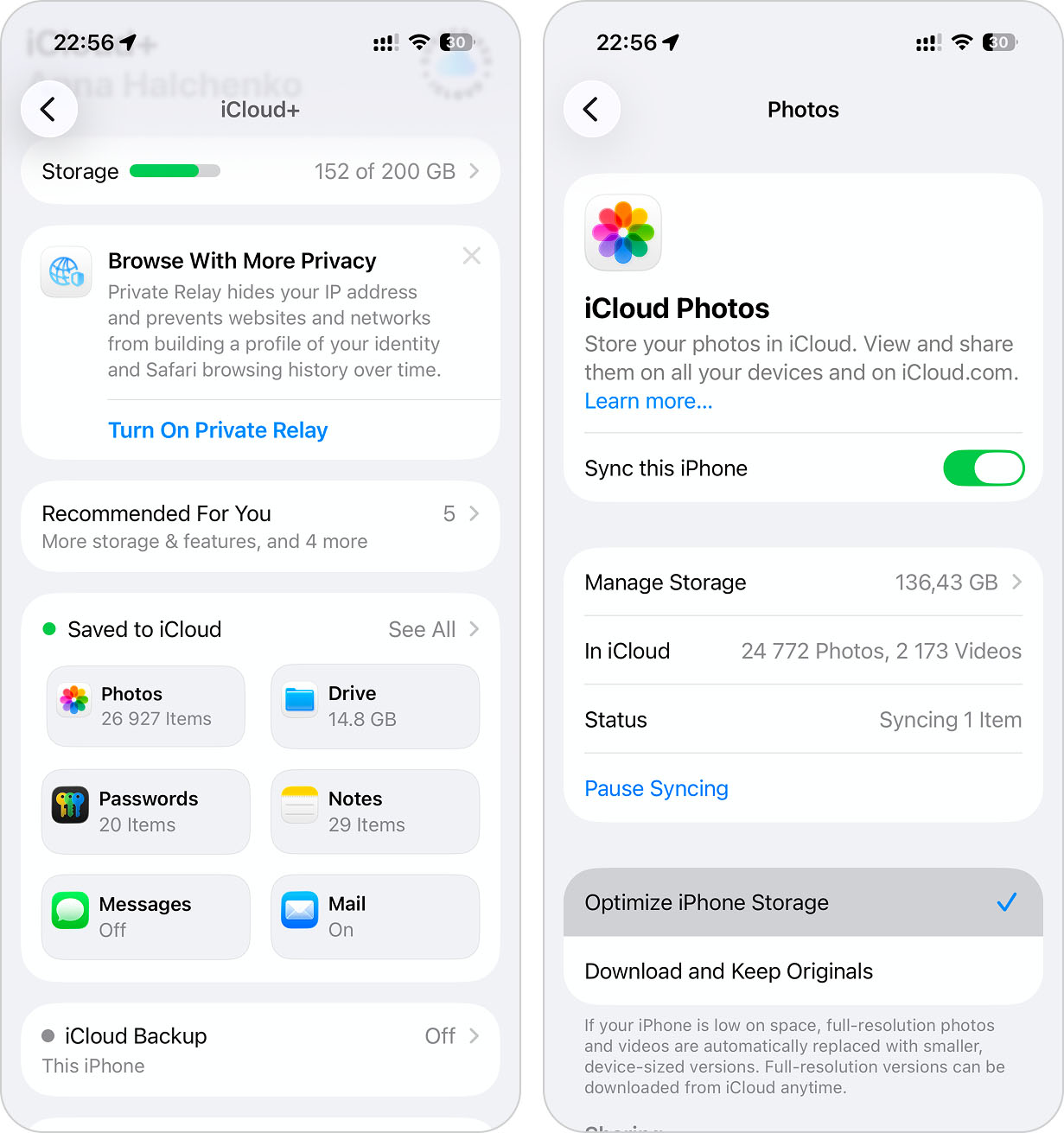
Daj swojemu urządzeniu wystarczająco dużo czasu na zastosowanie tych ustawień. Zablokuj je, podłącz do gniazdka i zostaw na 30 minut do godziny.
Jeśli potrzebujesz jeszcze więcej miejsca, ale nadal nie chcesz usuwać swoich danych ani korzystać z iCloud, nie martw się – dosłownie mamy na to przewodnik. Zobacz nasz wpis na blogu jak zwolnić miejsce na iPhonie bez usuwania czegokolwiek. Zawiera on 7 różnych metod – niektórych z nich mogłeś nigdy wcześniej nie spotkać!
FAQ
- Przekształć Live Photos w zwykłe zdjęcia za pomocą aplikacji, takiej jak Clever Cleaner.
- Użyj aplikacji Skróty, aby przekonwertować zdjęcia na bardziej wydajny format, taki jak HEIF.
- Zmień rozmiar zdjęcia, wysyłając je e-mailem za pomocą aplikacji Mail (utwórz nową wiadomość e-mail > Wstaw zdjęcie > stuknij Wyślij > wybierz rozmiar).
- Prześlij zdjęcie do siebie za pomocą aplikacji messenger, która automatycznie kompresuje załączniki.
- Użyj internetowego kompresora (aplikacji webowej), takiego jak TinyPNG lub iLoveIMG.
- Użyj aplikacji do kompresji zdjęć z App Store.
- Konwertuj Zdjęcia na Żywo na zwykłe obrazy statyczne.
- Użyj aplikacji Skróty, aby przekonwertować obrazy do bardziej efektywnego formatu pod względem zajmowanego miejsca.
- Wyślij zdjęcia do siebie e-mailem lub przez komunikatory, które zwykle automatycznie kompresują załączniki.
- Użyj internetowych kompresorów obrazów (aplikacje w przeglądarce).
- Użyj aplikacji do kompresji zdjęć (App Store).