
As fotos do iPhone são enormes. Uma única imagem pode ter alguns MB, dependendo das configurações da câmera, das condições de iluminação e de outros parâmetros. Isso significa que o resultado final é de altíssima qualidade, mesmo se você a ampliar em um computador.
No entanto, eles rapidamente consomem o espaço de armazenamento. Eles também podem ser difíceis de enviar ou carregar por e-mail, mensageiros, etc., devido ao seu tamanho. Neste artigo, mostraremos como compactar fotos no seu iPhone para que ocupem menos espaço e sejam mais fáceis de gerenciar.
Índice
Quando Você Precisa Reduzir o Tamanho da Foto
Há muitos bons motivos para comprimir fotos, especialmente porque isso geralmente não resulta em perda de qualidade. A compressão de fotos pode não só melhorar a experiência no seu dispositivo, como também ajudar você a trabalhar com imagens mais rapidamente (por exemplo, compartilhando-as com colegas).
Abaixo estão cenários comuns onde a compactação de fotos é especialmente útil. Alguns deles não são tão óbvios, mas na verdade são relevantes para muitas tarefas do dia a dia para as quais usamos nossos dispositivos.
- Imprimindo: Se você precisa imprimir muitas fotos, as fotos em formato bruto da câmera do iPhone podem demorar muito para serem transferidas devido ao tamanho do arquivo. A compactação acelerará esse processo enquanto mantém a qualidade da imagem.
- Enviando e-mails: Existem 3 motivos para compactar fotos para e-mails: (1) o e-mail é enviado mais rápido, (2) alguns clientes de e-mail só permitem anexos até um determinado tamanho de arquivo e (3) anexos grandes ocupam mais do espaço de armazenamento limitado que seu cliente de e-mail fornece.
- Liberar espaço de armazenamento: A média de tamanho de uma foto do iPhone é pouco menor que 3 MB – a compactação pode ajudar a reduzir esse tamanho em mais da metade. No entanto, se você tem uma enorme biblioteca de fotos, excluir fotos desnecessárias geralmente libera muito mais espaço e leva muito menos tempo do que compactar imagens uma a uma. Nesse caso, recomendamos Clever Cleaner: App de Limpeza com IA. Ele pode identificar rapidamente fotos duplicadas, imagens semelhantes, capturas de tela, Live Photos e outros arquivos desnecessários que podem estar consumindo gigabytes de armazenamento sem que você perceba. O melhor de tudo é que é completamente gratuito.
- Carregar para um site: Se você quer exibir fotos em um site, a compactação é quase obrigatória. Imagens grandes demoram muito mais para carregar online e podem diminuir bastante a velocidade de carregamento da página.
- Transferência de imagem mais rápida: Transferir imagens por todos os meios (Airdrop, bluetooth, etc.) é muito mais rápido se elas estiverem compactadas.
- Gerencie os limites de armazenamento do iCloud e de outros aplicativos: Serviços de armazenamento em nuvem como Google Drive e iCloud têm espaço limitado (a menos que você pague). Compactar as fotos que você armazena fará com que você demore muito mais tempo para atingir o limite de armazenamento.
- Economiza dados móveis: Se você precisa transferir ou enviar suas fotos usando dados móveis, fotos compactadas vão consumir muito menos desses dados.
O iPhone compacta fotos?
Por padrão, o iPhone comprime as fotos tiradas pela câmera. Ele faz isso usando o formato HEIF (High Efficiency Image File), que ocupa de 2 a 5 vezes menos espaço de armazenamento do que o formato JPEG sem uma perda perceptível de qualidade.
Você pode verificar facilmente o formato de qualquer foto no aplicativo Fotos. Basta abrir qualquer foto e tocar no botão i.
Se quiser, você pode modificar essas configurações e salvar as fotos como JPEG (por exemplo, para casos de compatibilidade).
Para verificar ou modificar o formato padrão de fotos do seu iPhone:
Etapa 1. Abra o aplicativo Configurações. Role a página para baixo e toque em Câmera.
Etapa 2. Toque em Formatos.
Etapa 3. Escolha entre Alta Eficiência (HEIF) ou Mais Compatível (JPEG).
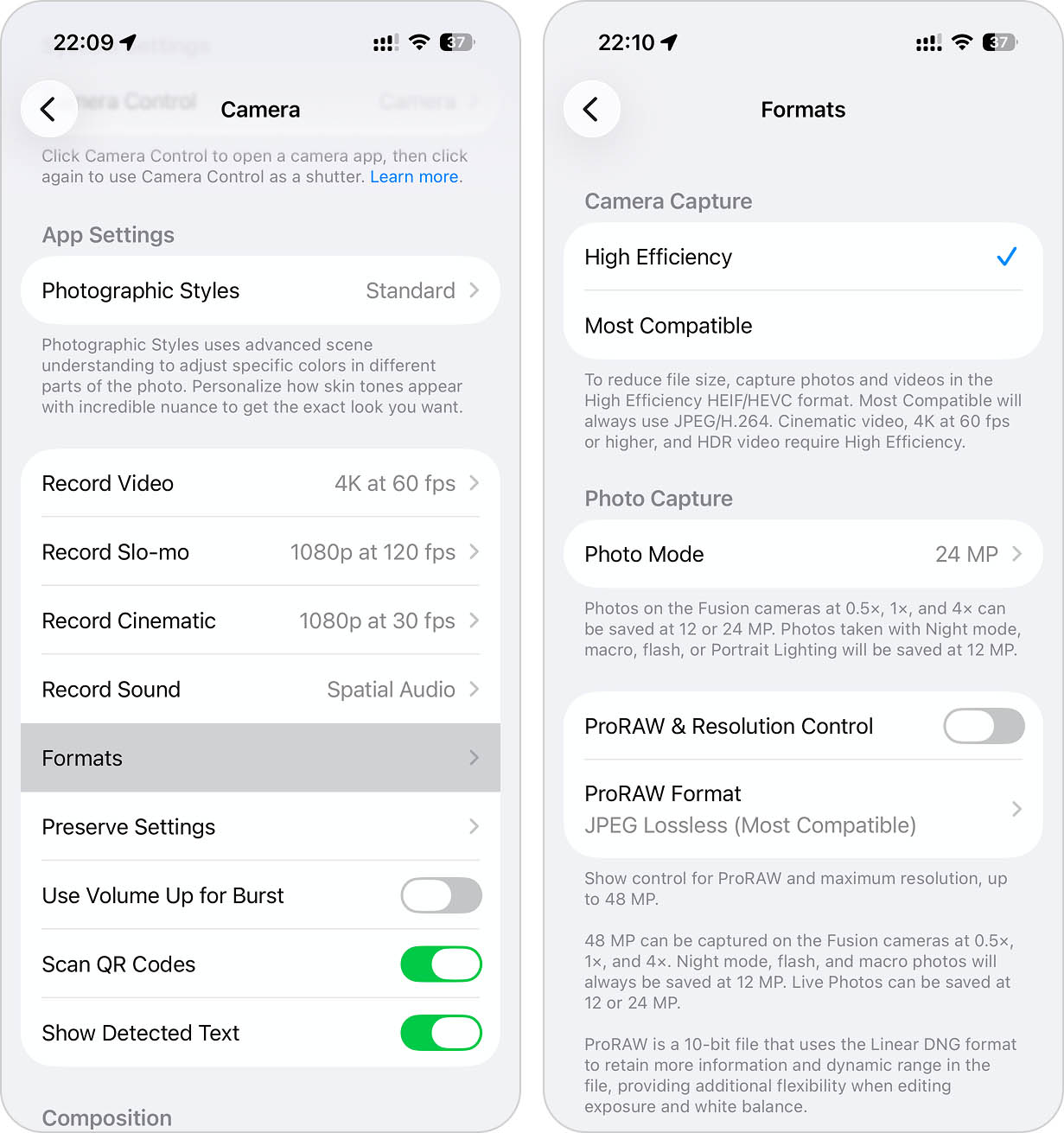
No entanto, lembre-se de que isso só se aplica às fotos tiradas após você alterar a configuração e não modificará as fotos que já estão armazenadas no seu iPhone. Se você quiser usar seu iPhone para compactar fotos existentes ou outras imagens, explicaremos (e mostraremos) como fazer isso nos métodos abaixo.
Como Compactar Fotos em um iPhone
Existem muitas maneiras de comprimir fotos no iPhone, dependendo do uso que você precisa e do nível de controle desejado sobre a redução. Os métodos abaixo cobrem todos os cenários comuns em que você precisaria de compactação e utilizam todas as ferramentas e alternativas que o iPhone tem a oferecer.
Método 1: Converter Live Photos em Imagens Estáticas
Ao discutir a compactação de fotos em um iPhone, as Live Photos merecem atenção especial. Diferente das fotos padrão, as Live Photos também armazenam um pequeno trecho de vídeo capturado antes e depois de o botão do obturador ser pressionado. Em outras palavras, elas não são apenas fotos nem apenas vídeos.
Por causa desses dados extras, as Live Photos ocupam significativamente mais espaço de armazenamento do que imagens comuns. Convertê-las em imagens estáticas pode reduzir o tamanho do arquivo e torná-las mais fáceis de compartilhar ou usar fora do ecossistema Apple, já que o efeito Live Photo frequentemente não é suportado de qualquer forma. Aplicativos de terceiros podem tornar o processo muito mais rápido.
Um exemplo é Clever Cleaner, um aplicativo de limpeza de iPhone totalmente gratuito que inclui um recurso dedicado chamado Lives. Ele pode remover o componente de vídeo das Live Photos enquanto mantém a imagem estática intacta.
Para converter Live Photos com Clever Cleaner:
Etapa 1. Baixar Clever Cleaner da App Store.
Etapa 2. Inicie o aplicativo e conceda acesso à sua biblioteca de fotos.
Etapa 3. No menu inferior, toque em Ao vivo.
Etapa 4. Selecione as Live Photos que você deseja converter.
Etapa 5. Toque em Comprimir. O aplicativo exibirá a quantidade de espaço de armazenamento que você pode economizar.
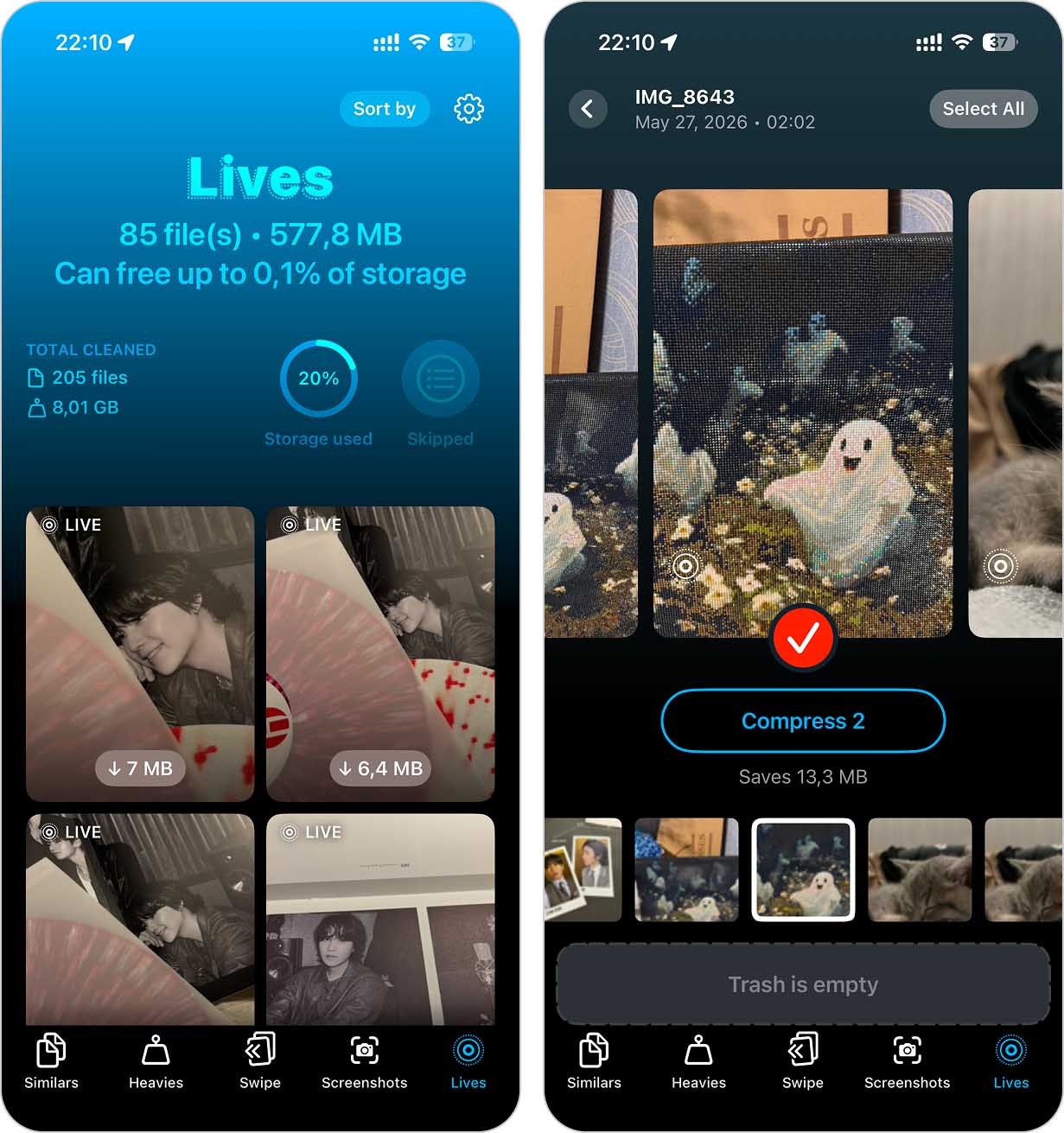
Etapa 6. Após a conclusão da conversão, escolha se deseja Manter na Lixeira ou Excluir as Live Photos originais.
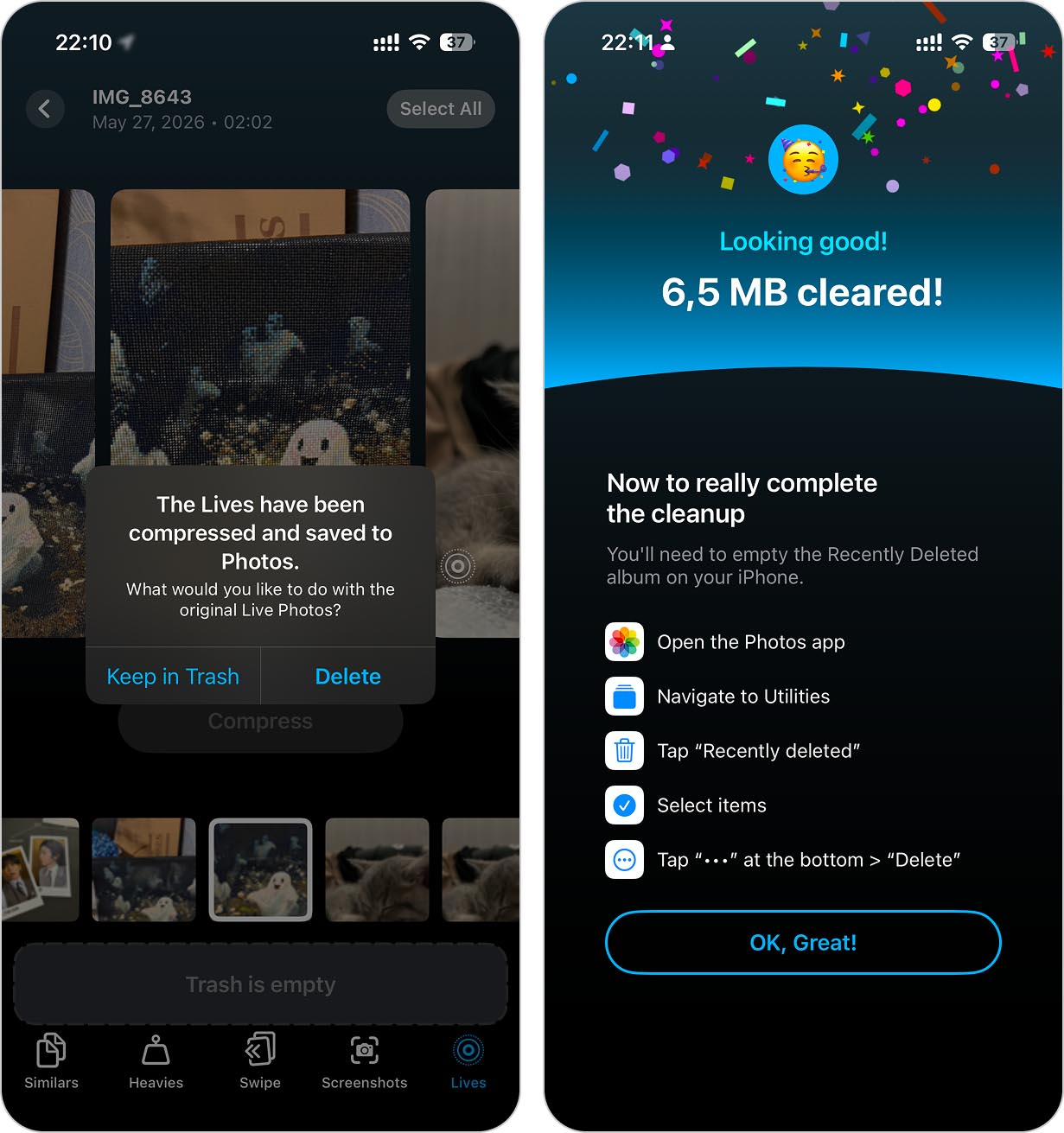
Se o espaço de armazenamento for o motivo pelo qual você começou a pesquisar sobre compressão de fotos, o Clever Cleaner pode ajudar além das Live Photos. O aplicativo também pode identificar fotos duplicadas, imagens semelhantes, vídeos grandes e capturas de tela que não têm mais utilidade. Com apenas alguns toques, é possível recuperar dezenas de gigabytes de espaço de armazenamento.
Método 2: Utilize compressores de fotos online no seu iPhone ou em um computador
Compressores online são ferramentas de compressão de fotos incorporadas em sites. Eles são uma das formas mais convenientes de comprimir fotos porque não exigem nenhum download ou instalação—basta um navegador e uma conexão estável. Você pode até utilizá-los diretamente do navegador do seu iPhone!
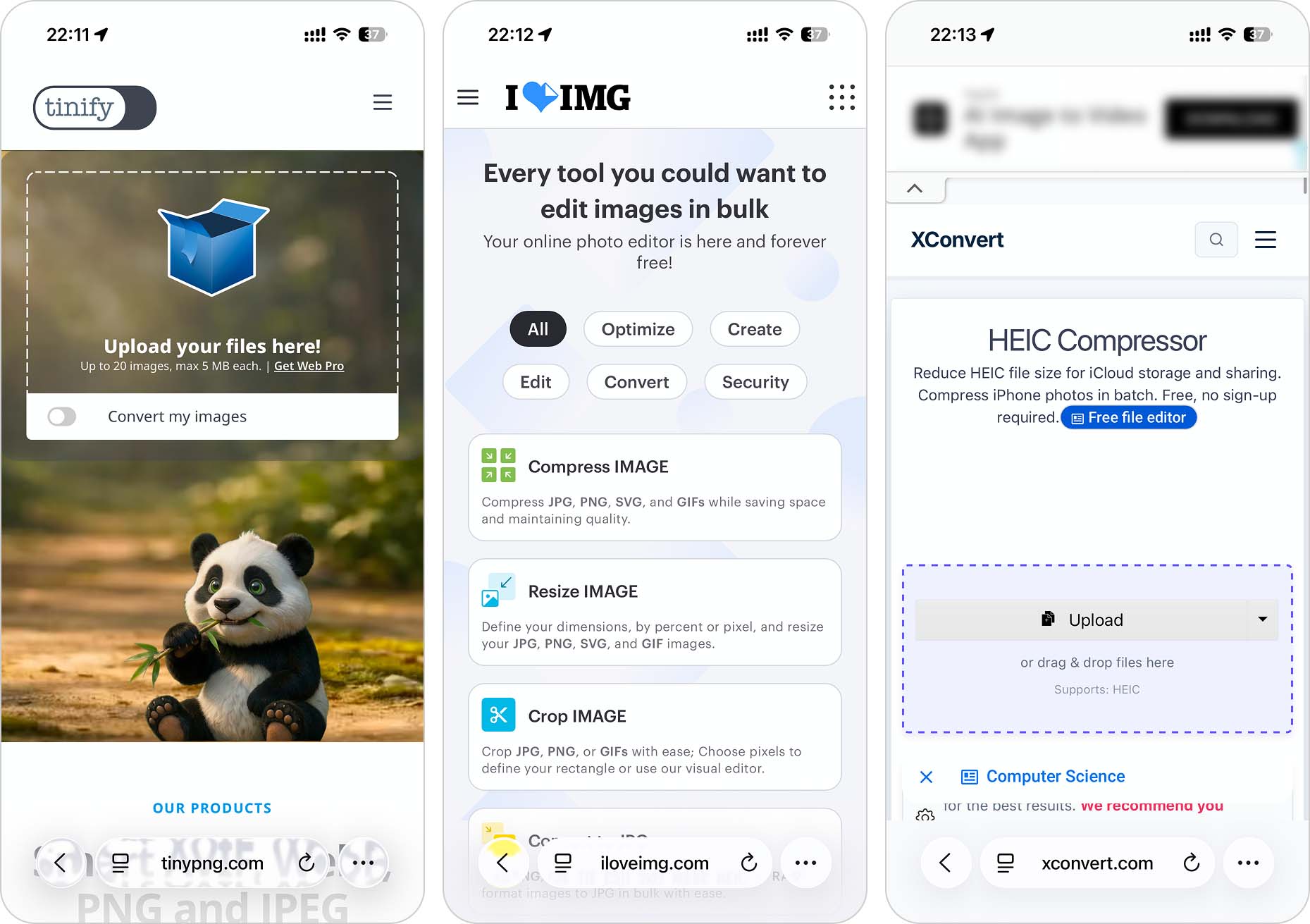
Você encontrará muitas opções se digitar “compressor de fotos online” em um mecanismo de busca, mas aqui estão alguns dos nossos favoritos:
- TinyPNG. Um aplicativo web simples que oferece apenas uma ferramenta de compressão. Tudo o que você precisa fazer é arrastar e soltar suas fotos no navegador e clicar em 2 botões para comprimir as imagens no seu iPhone. Usamos este bastante. Só suporta WebP, PNG e JPEG. No entanto, ao enviar fotos diretamente do seu iPhone (usando um navegador móvel como o Safari) as fotos HEIF/HEIC são automaticamente convertidas para JPEG para compressão e saída.
- iLoveIMG. Um conjunto completo de ferramentas de imagem onde você pode comprimir, redimensionar e realizar outras modificações em suas fotos. A interface é simples e fácil de entender, mesmo ao modificar várias fotos de uma vez. Suporta arquivos JPG, PNG, SVG e GIF. Semelhante ao TinyPNG, o upload direto do seu iPhone converte automaticamente fotos HEIF/HEIC em JPEG.
- XConvert Compressor Online de HEIC. Um compressor inteligente para HEIC/HEIF. Comprime as imagens do seu iPhone e permite definir as suas próprias porcentagens para tamanho de arquivo e redução de qualidade e/ou especificar o tamanho exato de saída das suas fotos. Sua interface web é simples, mas eficaz. É o único aplicativo web desta lista que pode comprimir fotos em formato RAW no seu computador.
Método 3: Use aplicativos de compressão de fotos para iPhone
A App Store possui uma ampla seleção de aplicativos de compactação de fotos para iPhone. Muitos deles não apenas comprimem o tamanho das fotos no seu iPhone, mas alguns também permitem modificar as dimensões das imagens e até mesmo comprimir ou redimensionar vídeos. Eles podem funcionar diretamente no seu dispositivo e normalmente têm acesso direto ao seu aplicativo Fotos e ao iCloud.
Os aplicativos são muito mais poderosos e convenientes do que as ferramentas de navegador, mas os bons normalmente exigem pagamento para remover anúncios ou desbloquear recursos avançados.
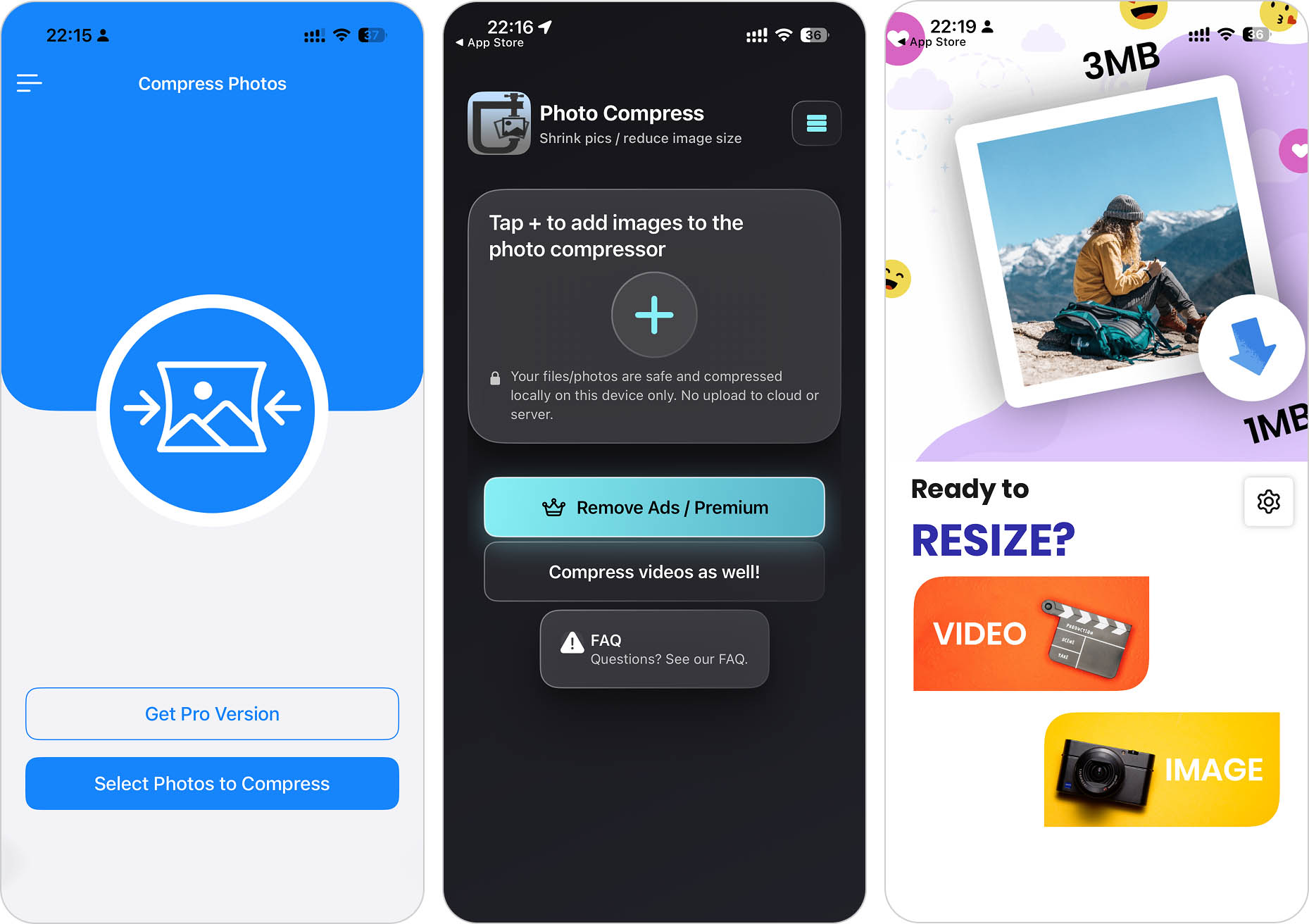
- Compress Photos & Pictures. Um dos melhores aplicativos para compressão de fotos no iPhone. Comprime imagens individuais ou várias fotos em lote enquanto mostra em tempo real quanto espaço de armazenamento está sendo liberado. Ainda compila todas as fotos comprimidas em um álbum para você. Interface super simples e você pode comprimir até 3 fotos de uma vez gratuitamente.
- Comprimir Fotos – Reduzir Imagens. Um aplicativo popular de compressão de fotos que permite comprimir fotos individuais ou múltiplas com seus próprios parâmetros personalizados. Funciona apenas com JPEG, mas você pode converter fotos HEIC/HEIF facilmente dentro do aplicativo. É possível pagar para remover anúncios e acessar recursos avançados.
- Resize: Photo Video Compress. Aplicativo caro, mas de alta qualidade, com uma interface bonita e muitos recursos. Comprime e redimensiona fotos e vídeos sem perder qualidade; corta e converte imagens. Você pode até adicionar telas personalizadas às suas fotos para redes sociais.
Os métodos restantes utilizam ferramentas que já estão incorporadas no iPhone. Alguns deles podem parecer um pouco incomuns ou menos convenientes do que aplicativos de compactação dedicados, mas não exigem downloads e podem ser exatamente o que alguns usuários estão procurando.
Método 4: Comprimir Fotos com o App Atalhos
O Aplicativo Atalhos é uma das ferramentas integradas mais poderosas no iPhone. Ele permite que você automatize quase qualquer tarefa repetitiva usando ações e regras simples. Por exemplo, você pode criar atalhos que apagam automaticamente capturas de tela mais antigas que uma determinada data, movem arquivos grandes para o iCloud Drive ou renomeiam arquivos em lote.
A compactação de fotos é outra tarefa que o Shortcuts pode realizar. Ao combinar várias ações, você pode criar um fluxo de trabalho que converte imagens em um formato mais eficiente em termos de armazenamento e salva a cópia compactada de volta à sua biblioteca de fotos.
Para criar um atalho de compactação de fotos:
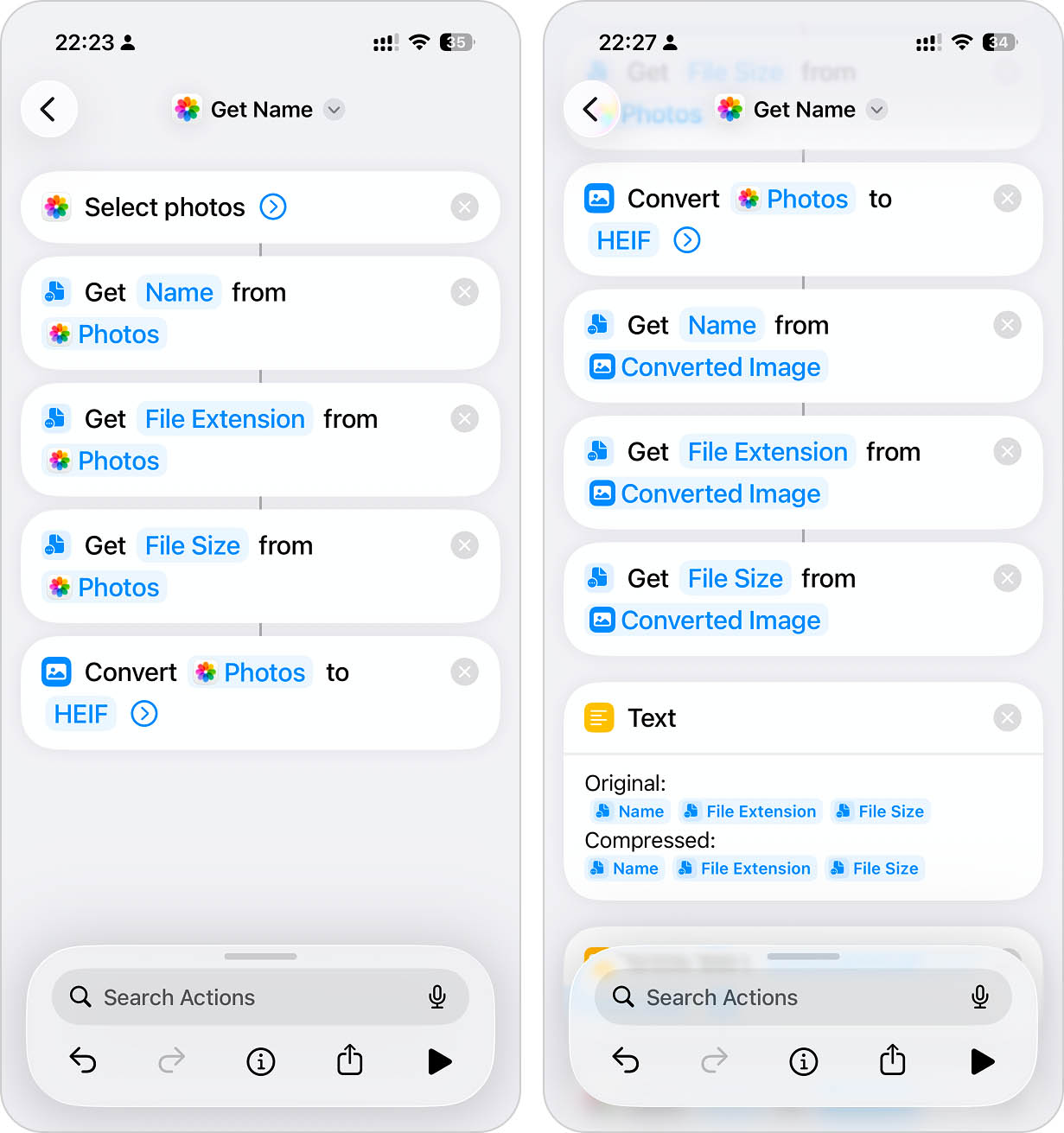
Etapa 1. Abra o app Atalhos e toque no botão + para criar um novo atalho.
Etapa 2. Adicione a ação Selecionar Fotos e habilite a opção para selecionar fotos manualmente.
Etapa 3. Adicione as ações Obter Nome, Obter Extensão do Arquivo e Obter Tamanho do Arquivo. Estas são opcionais, mas permitem que o atalho exiba informações sobre a imagem original antes da compactação.
Etapa 4. Adicione a ação Converter Imagem e defina o formato de saída para HEIF.
Etapa 5. Adicione outro conjunto de ações Obter Nome, Obter Extensão do Arquivo e Obter Tamanho do Arquivo para a imagem convertida.
Etapa 6. Adicione uma ação de Texto e configure-a para exibir informações sobre os arquivos original e convertido.
Etapa 7. Adicione uma ação Mostrar Alerta para que o atalho possa exibir os resultados da compactação.
Etapa 8. Adicione a ação Salvar no Álbum de Fotos e salve a imagem convertida no álbum Recentes.
Etapa 9. (Opcional) Adicione uma ação Falar Texto se você quiser que o iPhone anuncie quando a conversão estiver concluída.
Etapa 10. Adicione uma ação de Visualização Rápida para pré-visualizar a imagem compactada após ter sido salva.
Etapa 11. Execute o atalho e selecione a foto que deseja compactar.
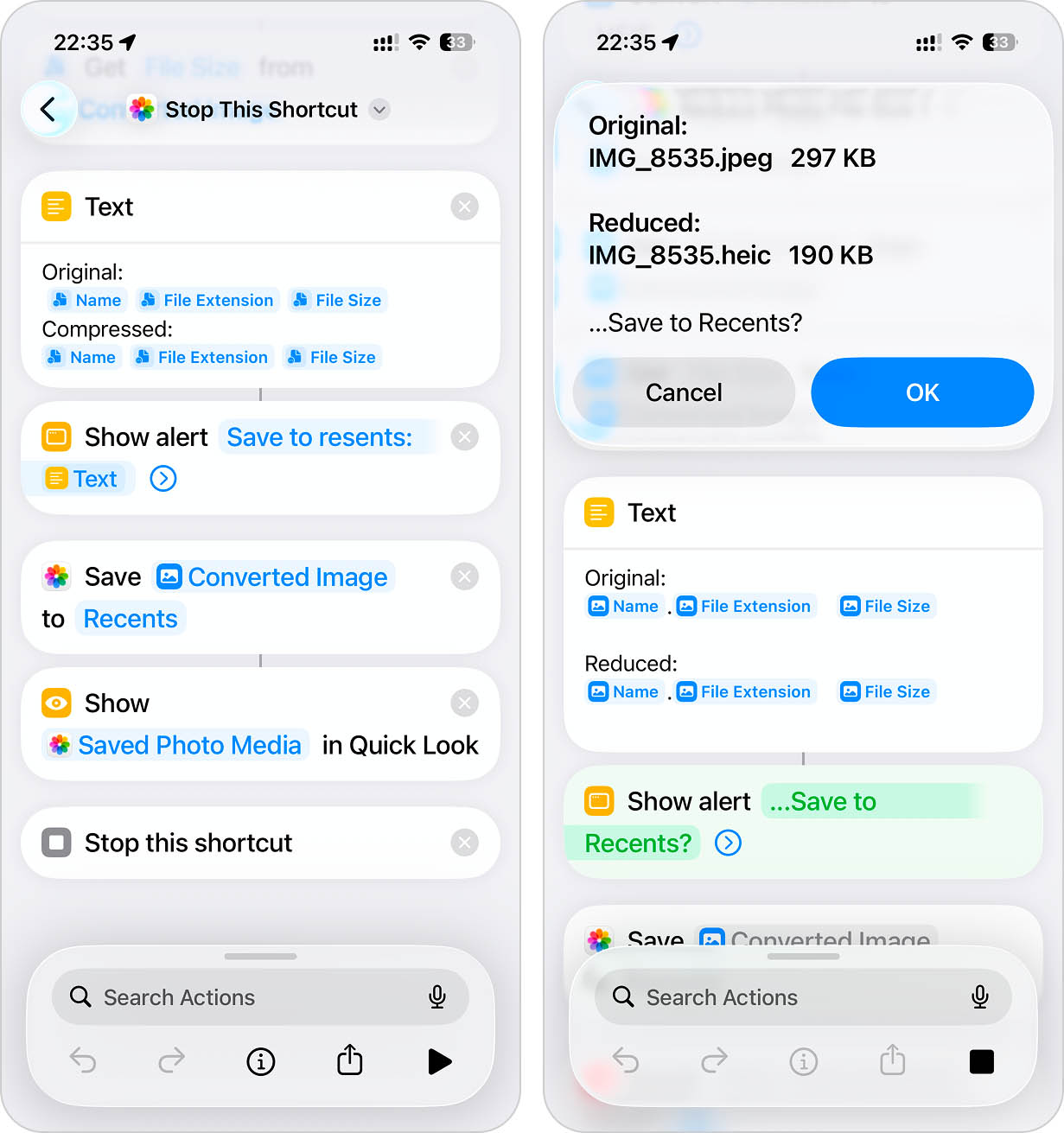
Este atalho é apenas um exemplo do que é possível. Se você passar algum tempo experimentando o aplicativo Atalhos, pode criar versões muito mais simples ou fluxos de trabalho muito mais avançados.
Método 5: Envie as fotos através de um cliente de e-mail ou aplicativos de mensagens
Clientes de e-mail e aplicativos de mensagens (como WhatsApp, etc.) comprimem e/ou redimensionam automaticamente as fotos ou pelo menos oferecem essas opções ao enviar fotos. Ao enviar fotos para si mesmo via e-mail e aplicativos de mensagens, você pode comprimir automaticamente várias imagens rapidamente sem muito trabalho.
Por exemplo, o aplicativo Mail da Apple permite redimensionar anexos de fotos logo antes de enviar e-mails. Vamos demonstrar como funciona:
Para comprimir sua foto para anexo de e-mail:
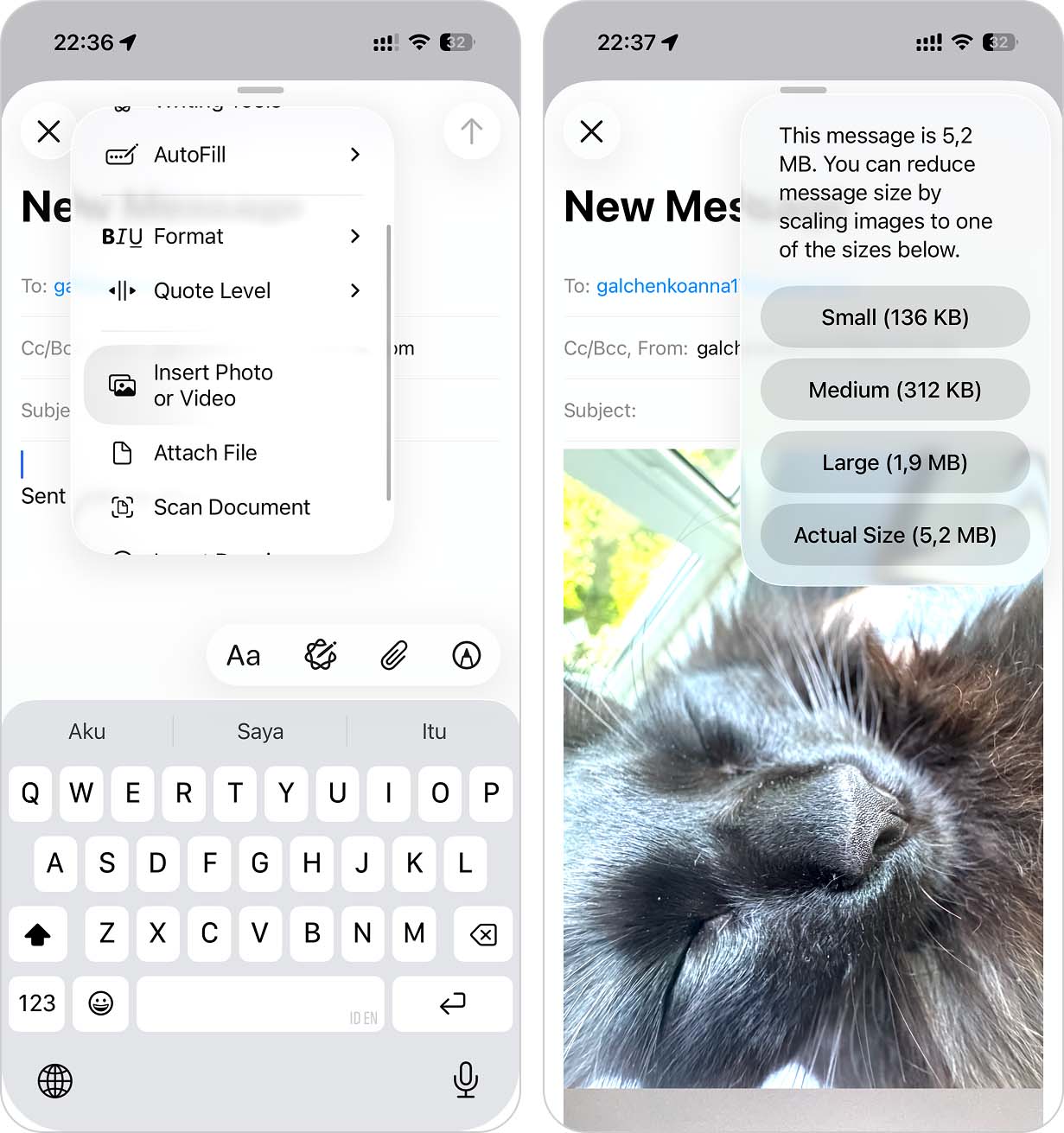
Etapa 1. Abra o aplicativo Mail e crie uma nova mensagem. No campo do corpo do e-mail, toque e segure no espaço em branco até que um menu apareça. Em seguida, toque na seta para a direita duas vezes e toque em InserirFotoou Vídeo.
Etapa 2. Escolha as fotos que deseja anexar e toque em Concluído.
Etapa 3. Tente enviar o e-mail – deve aparecer uma janela pop-up que permitirá comprimir suas fotos.
Tenha em mente que esses serviços normalmente reduzem a qualidade da imagem como parte do processo de compactação. Se preservar o máximo de detalhes possível for importante para você, considere usar um dos métodos acima.
Método 6: Corte suas fotos
Quanto menores as dimensões de uma foto, menor será seu tamanho comparado ao original. Ao recortar partes desnecessárias de suas fotos, você pode reduzir ainda mais o tamanho do arquivo.
Usando o aplicativo Fotos, você pode cortar suas fotos manualmente ou utilizando uma das várias configurações de tamanho pré-definidas.
Se você deseja redimensionar suas fotos sem cortá-las, considere usar um aplicativo como Tamanho da Imagem em vez disso.
Para cortar suas fotos usando o aplicativo Fotos:
Etapa 1. Abra o aplicativo Fotos e abra a foto que você deseja redimensionar. Em seguida, toque no botão de edição no menu inferior.
Etapa 2. Toque no botão de cortar na parte inferior da tela. Agora você pode escolher uma das dimensões pré-existentes ou arrastar manualmente os cantos da ferramenta de corte para dentro até ficar satisfeito com o resultado. Por fim, toque em Concluído.
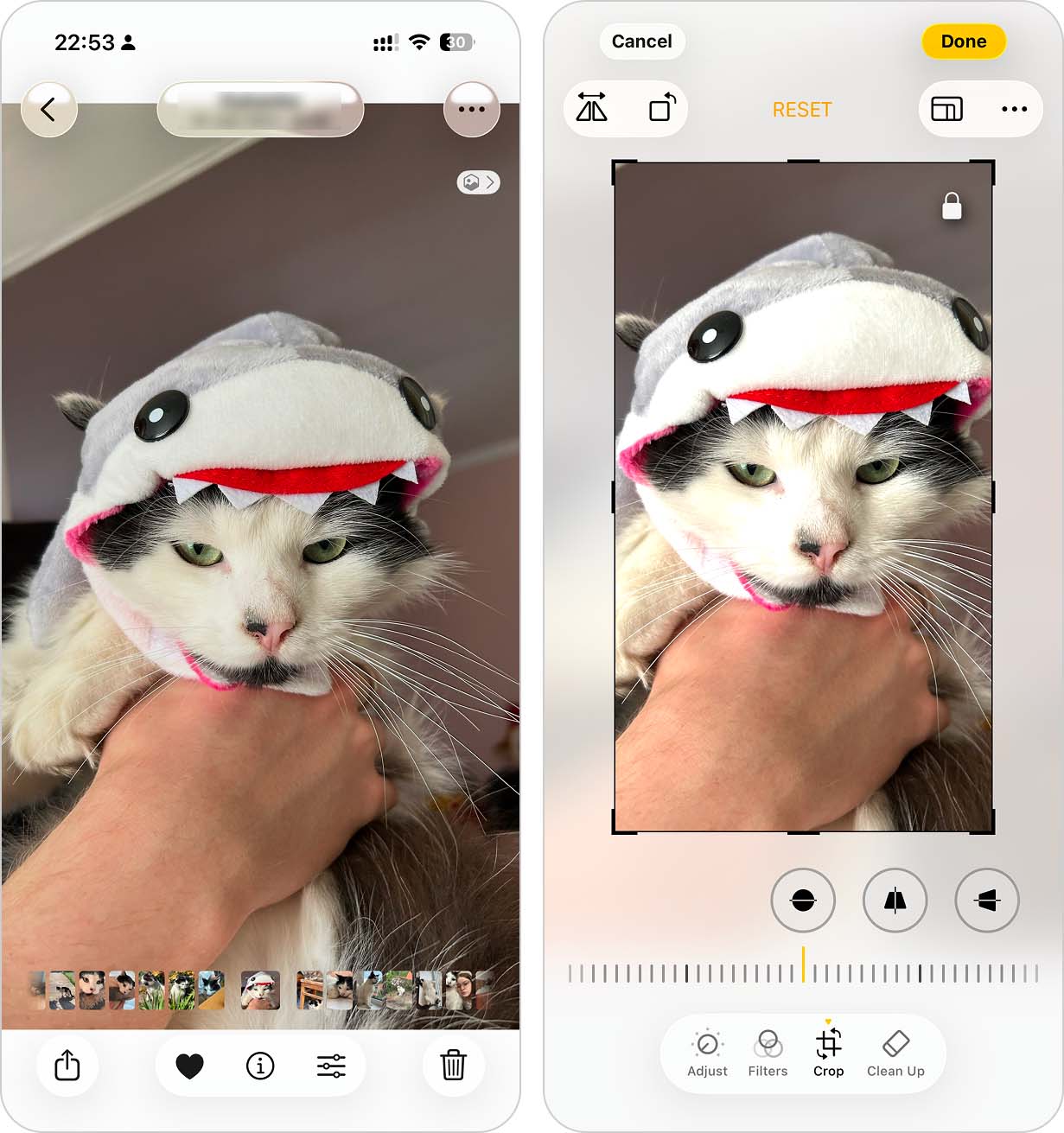
Mas o aplicativo Fotos preserva a imagem original para que você possa reverter suas edições depois. Por causa disso, apenas cortar a foto pode não reduzir imediatamente a quantidade de espaço de armazenamento usada pela foto.
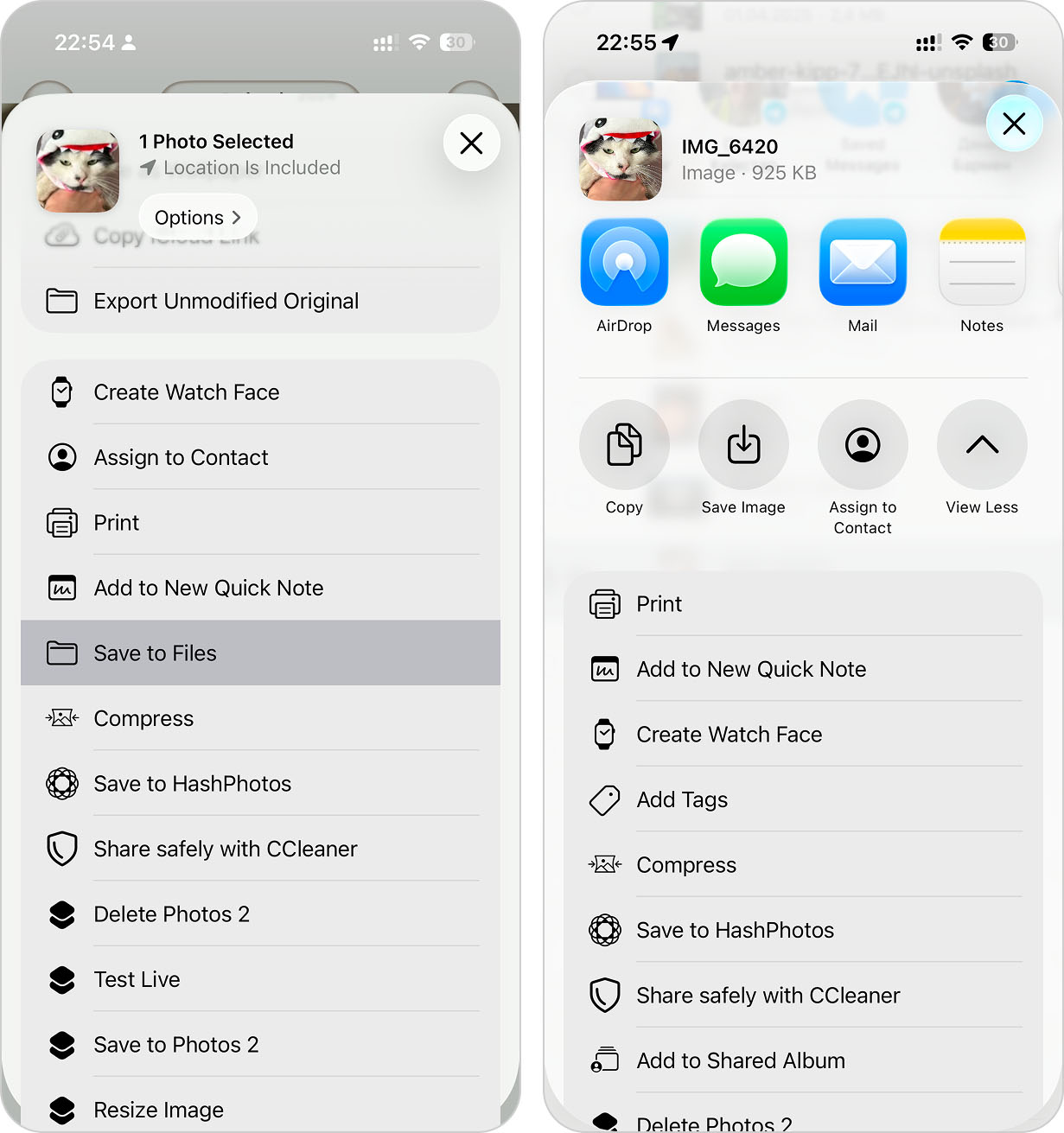
Etapa 1. Para criar um novo arquivo que contenha apenas a versão cortada, toque no botão Compartilhar e selecione Salvar em Arquivos.
Etapa 2. Escolha um local no app Arquivos e toque em Salvar.
Etapa 3. Abra o app Arquivos, localize a imagem que você acabou de salvar, toque no botão Compartilhar e selecione Salvar Imagem.
Etapa 4. Uma nova cópia da foto recortada será adicionada à sua biblioteca do Fotos. Depois de confirmar que a nova imagem foi salva corretamente, você pode excluir a foto original se não precisar mais dela.
Método 7: Tire uma captura de tela da foto
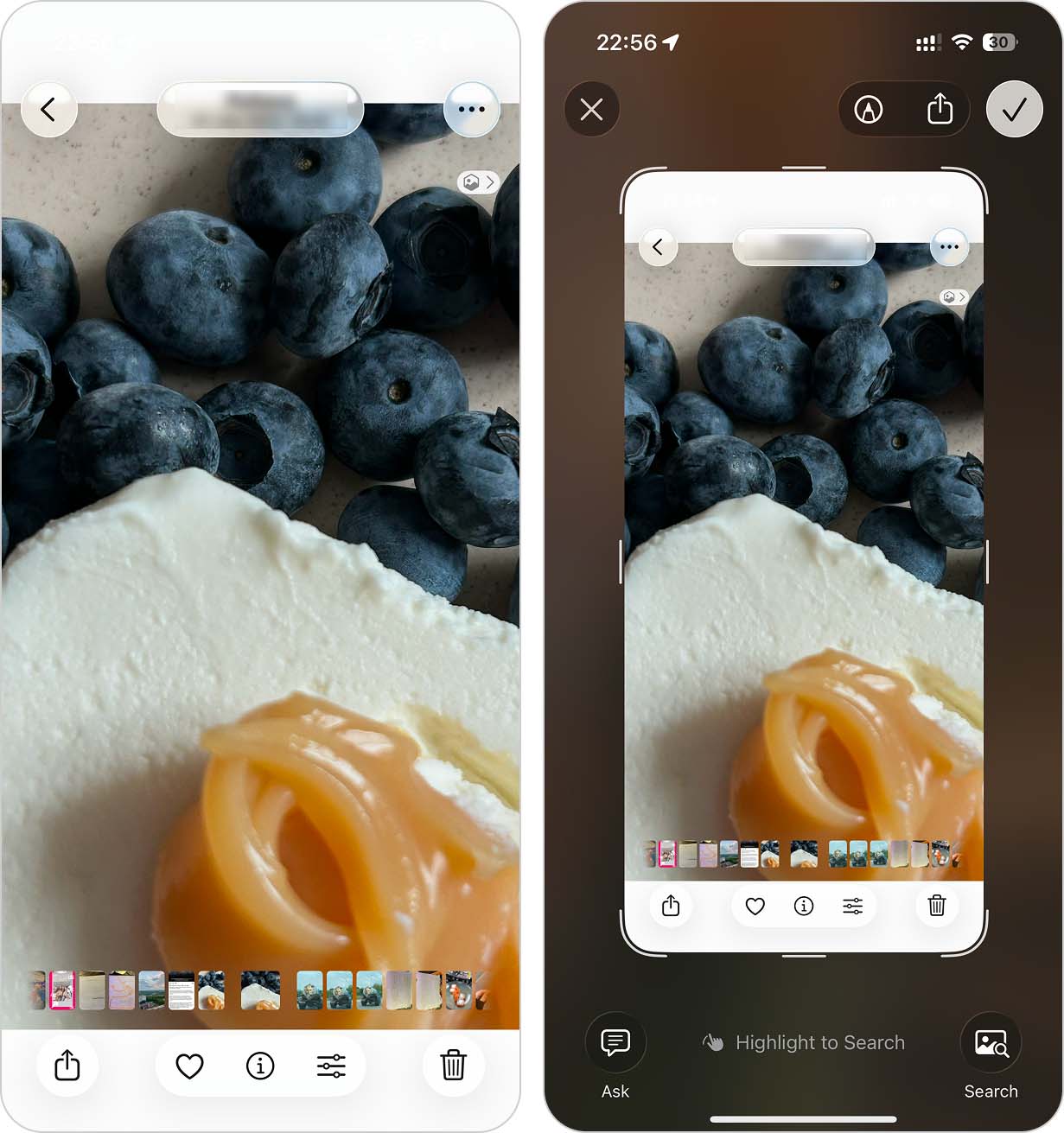
Tirar uma captura de tela de uma foto é outra maneira rápida de reduzir seu tamanho, mas só funciona em determinadas situações. Como as capturas de tela do iPhone são salvas como arquivos PNG, elas podem acabar ficando maiores do que a imagem original se essa imagem já estiver armazenada como um arquivo HEIF ou JPEG. Por esse motivo, recomendamos este método apenas para imagens excepcionalmente grandes.
As fotos tiradas pela câmera também têm resolução mais alta e capturam detalhes que capturas de tela não conseguem, especialmente quando você utiliza recursos como o Modo HDR.
Para tirar uma captura de tela da sua foto, use uma destas combinações de botões (pressione e solte rapidamente ao mesmo tempo):
- Se o seu iPhone tem botão Home: Botão Home + Botão de Bloqueio
- Se o seu iPhone NÃO tem botão Home: Botão de Bloqueio + Botão de Aumentar Volume
Precisa de Mais Armazenamento, Mas Não Pode Excluir Nada?
A maioria dos métodos neste guia foca em reduzir o tamanho de fotos individuais. Mas e se o espaço de armazenamento for o verdadeiro problema e você não quiser comprimir, modificar ou excluir nada?
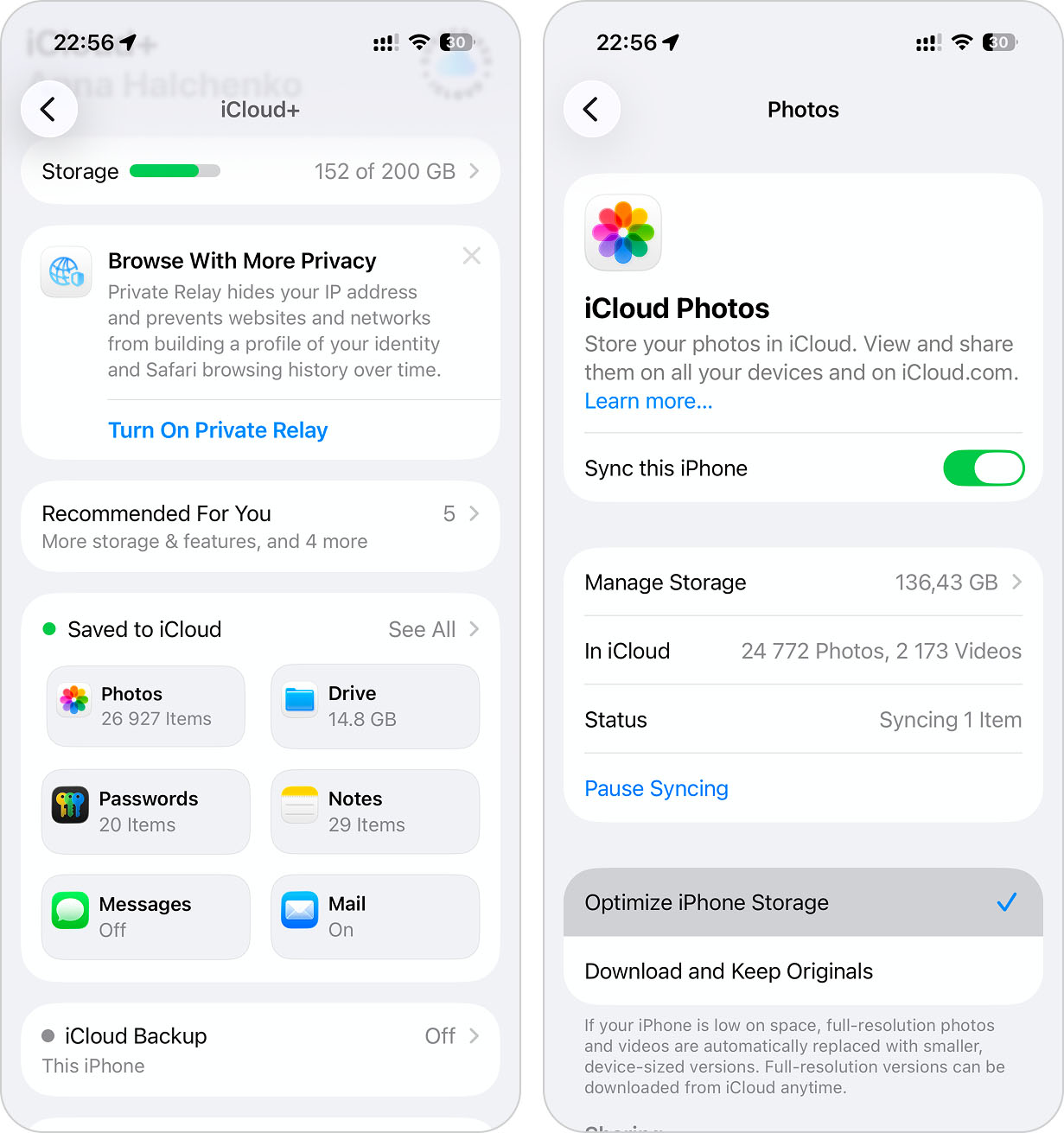
O recurso Otimizar Armazenamento do iPhone do iCloud pode ser uma solução melhor. Em vez de compactar suas fotos, ele armazena as versões originais em resolução total no iCloud e mantém cópias menores e otimizadas no seu dispositivo. Isso permite que você recupere espaço de armazenamento sem excluir fotos ou modificá-las manualmente.
Para ativar a Otimização de Armazenamento do iPhone no seu iPhone:
Etapa 1. Abra o aplicativo Ajustes e toque no seu ID Apple.
Etapa 2. Toque em iCloud.
Etapa 3. Na seção Salvo no iCloud, toque em Fotos.
Etapa 4. Ative Sincronizar este iPhone e selecione
Dê tempo suficiente para que seu dispositivo aja de acordo com essas configurações. Bloqueie-o, conecte-o em uma tomada e deixe-o sozinho por 30 minutos a uma hora.
Se você precisa de ainda mais armazenamento, mas ainda não quer remover seus dados ou usar o iCloud, não se preocupe – nós literalmente temos um guia para isso. Confira nosso post no blog em como liberar espaço de armazenamento em um iPhone sem apagar nada. Ele contém um total de 7 métodos diferentes – alguns dos quais você talvez nunca tenha encontrado antes!
Perguntas Frequentes
- Converta Live Photos em imagens fixas normais com um aplicativo como Clever Cleaner.
- Use o aplicativo Atalhos para converter imagens para um formato mais eficiente em termos de armazenamento, como HEIF.
- Redimensione sua foto enviando-a por e-mail no aplicativo Mail (crie um novo e-mail > Inserir Foto > toque em Enviar > selecione um tamanho).
- Envie sua foto para você mesmo usando um aplicativo de mensagens, que comprime automaticamente os anexos.
- Use um compressor online (aplicativo web), como TinyPNG ou iLoveIMG.
- Use um aplicativo de compressão de fotos da App Store.
- Converta Live Photos em imagens estáticas comuns.
- Use o aplicativo Atalhos para converter imagens para um formato mais eficiente em termos de armazenamento.
- Envie fotos para você mesmo por e-mail ou aplicativos de mensagens, que geralmente compactam os anexos automaticamente.
- Use compressores de imagem online (aplicativos no navegador).
- Use aplicativos de compactação de fotos (App Store).