
Le foto dell’iPhone sono enormi. Una singola immagine può pesare alcuni MB a seconda delle impostazioni della fotocamera, delle condizioni di illuminazione e di altri parametri. Ciò significa che il risultato finale è di qualità super elevata, anche se lo si espande su un computer.
Tuttavia, occupano rapidamente lo spazio di archiviazione. Possono anche essere difficili da inviare o caricare tramite posta, messaggistica, ecc. a causa delle loro dimensioni. In questo articolo, ti mostreremo come comprimere le foto sul tuo iPhone in modo che occupino meno spazio e siano più facili da gestire.
Indice
Quando è necessario ridurre le dimensioni della foto
Ci sono molte buone ragioni per comprimere le foto, soprattutto perché di solito non comporta una perdita di qualità. La compressione delle foto può non solo migliorare l’esperienza sul tuo dispositivo, ma anche aiutarti a lavorare più velocemente con le immagini (ad esempio, condividendole con i colleghi).
Di seguito sono riportati gli scenari comuni in cui la compressione delle foto è particolarmente utile. Alcuni di essi non sono così ovvi, ma in realtà sono rilevanti per molte attività quotidiane per cui utilizziamo i nostri dispositivi.
- Stampa: Se devi stampare molte foto, le foto in formato raw scattate con la fotocamera dell’iPhone possono richiedere molto tempo per essere trasferite a causa delle loro dimensioni. La compressione velocizzerà questo processo mantenendo la qualità dell’immagine.
- Invio di email: Ci sono 3 motivi per comprimere le foto da inviare via email: (1) l’email viene inviata più velocemente, (2) alcuni client di posta consentono allegati solo fino a una certa dimensione, e (3) gli allegati di grandi dimensioni occupano più dello spazio di archiviazione limitato offerto dal client di posta.
- Libera spazio di archiviazione: La dimensione media di una foto iPhone è poco meno di 3 MB – la compressione può aiutare a ridurre questa traccia di oltre la metà. Tuttavia, se hai una vasta libreria fotografica, eliminare le foto non necessarie solitamente libera molto più spazio e richiede molto meno tempo rispetto a comprimere le immagini una ad una. In quel caso, ti consigliamo Clever Cleaner: App di Pulizia con AI. Identifica rapidamente foto duplicate, immagini simili, screenshot, Live Photos e altri elementi indesiderati che potrebbero occupare gigabyte di spazio di archiviazione senza che tu te ne renda conto. La cosa migliore è che è completamente gratuito.
- Carica su un sito web: Se vuoi mostrare foto su un sito web, la compressione è quasi indispensabile. Le immagini di grandi dimensioni impiegano molto più tempo a caricarsi online e possono rallentare notevolmente la velocità di caricamento delle pagine.
- Trasferimento immagini più veloce: Il trasferimento di immagini tramite qualsiasi mezzo (Airdrop, bluetooth, ecc.) è molto più veloce se sono compresse.
- Gestisci i limiti di archiviazione per iCloud e altre app: I servizi di archiviazione cloud come Google Drive e iCloud hanno spazio limitato (a meno che tu non faccia un upgrade a pagamento). Comprimere le foto che archivi ti impedirà di raggiungere il limite di spazio molto più a lungo.
- Risparmia dati mobili: Se hai bisogno di trasferire o caricare le tue foto utilizzando i dati mobili, le foto compresse ne consumeranno molto meno.
L’iPhone comprime le foto?
Per impostazione predefinita, l’iPhone comprime le foto scattate con la fotocamera. Lo fa utilizzando il formato HEIF (High Efficiency Image File), che occupa da 2 a 5 volte meno spazio di archiviazione rispetto al formato JPEG senza una perdita di qualità percepibile.
Puoi controllare facilmente il formato di qualsiasi foto nell’app Foto. Basta aprire una foto e toccare il pulsante i.
Se lo desideri, puoi modificare queste impostazioni e salvare le foto come JPEG invece (ad esempio, per motivi di compatibilità).
Per verificare o modificare il formato predefinito per le foto sul tuo iPhone:
Passaggio 1. Apri l’app Impostazioni. Scorri verso il basso e tocca Fotocamera.
Passaggio 2. Tocca Formati.
Passaggio 3. Scegli tra Alta Efficienza (HEIF) o Massima Compatibilità (JPEG).
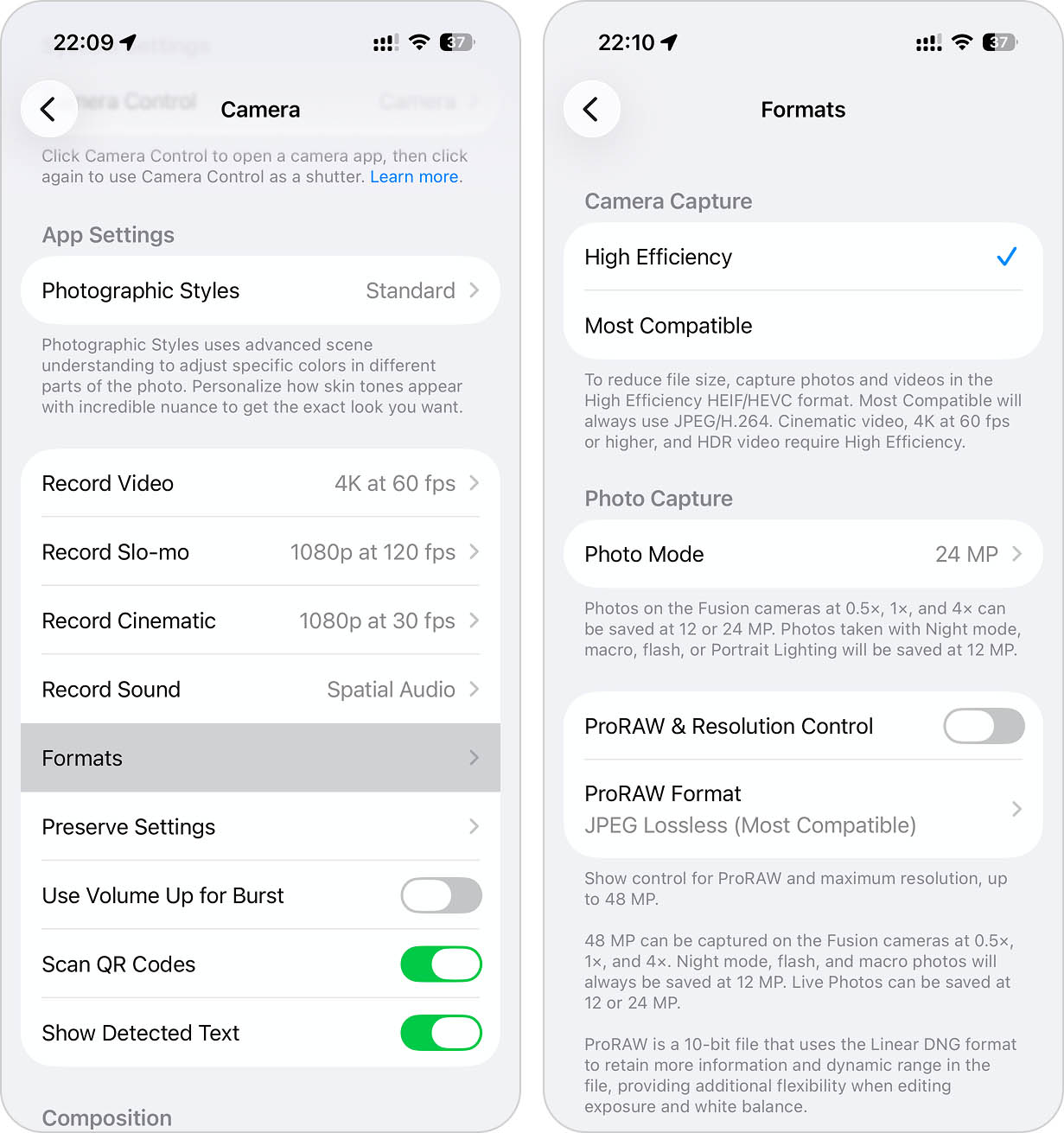
Tuttavia, tieni presente che questo si applica solo alle foto scattate dopo aver modificato l’impostazione e non modificherà le foto già archiviate sul tuo iPhone. Se desideri utilizzare il tuo iPhone per comprimere foto o altre immagini già esistenti, ti mostreremo come farlo nei metodi descritti di seguito.
Come comprimere le foto su iPhone
Ci sono molti modi per comprimere le foto su iPhone, a seconda di ciò di cui hai bisogno e di quanto controllo desideri sulla riduzione. I metodi qui sotto coprono tutti gli scenari comuni in cui potresti aver bisogno della compressione e utilizzano tutti gli strumenti e le soluzioni alternative che l’iPhone ha da offrire.
Metodo 1: Converti Live Photos in Immagini Fisse
Quando si parla di compressione delle foto su iPhone, le Live Photos meritano un’attenzione particolare. A differenza delle foto standard, le Live Photos memorizzano anche una breve clip video catturata prima e dopo che il pulsante di scatto viene premuto. In altre parole, non sono né foto pure né video puri.
A causa di questi dati extra, le Live Photos occupano significativamente più spazio di archiviazione rispetto alle immagini normali. Convertirle in immagini statiche può ridurre la loro dimensione del file e renderle più facili da condividere o utilizzare al di fuori dell’ecosistema Apple, poiché l’effetto Live Photo spesso non è comunque supportato. Le app di terze parti possono rendere il processo molto più veloce.
Un esempio è Clever Cleaner, un’app completamente gratuita per la pulizia di iPhone che include una funzione Lives dedicata. Può rimuovere la componente video delle Live Photos mantenendo intatta l’immagine fissa.
Per convertire Live Photos con Clever Cleaner:
Passaggio 1. Scarica Clever Cleaner dall’App Store.
Passaggio 2. Avvia l’app e concedi l’accesso alla tua libreria foto.
Passaggio 3. Nel menu in basso, tocca Live.
Passaggio 4. Seleziona le Live Photos che desideri convertire.
Passaggio 5. Tocca Comprimi. L’app mostrerà la quantità di spazio di archiviazione che puoi risparmiare.
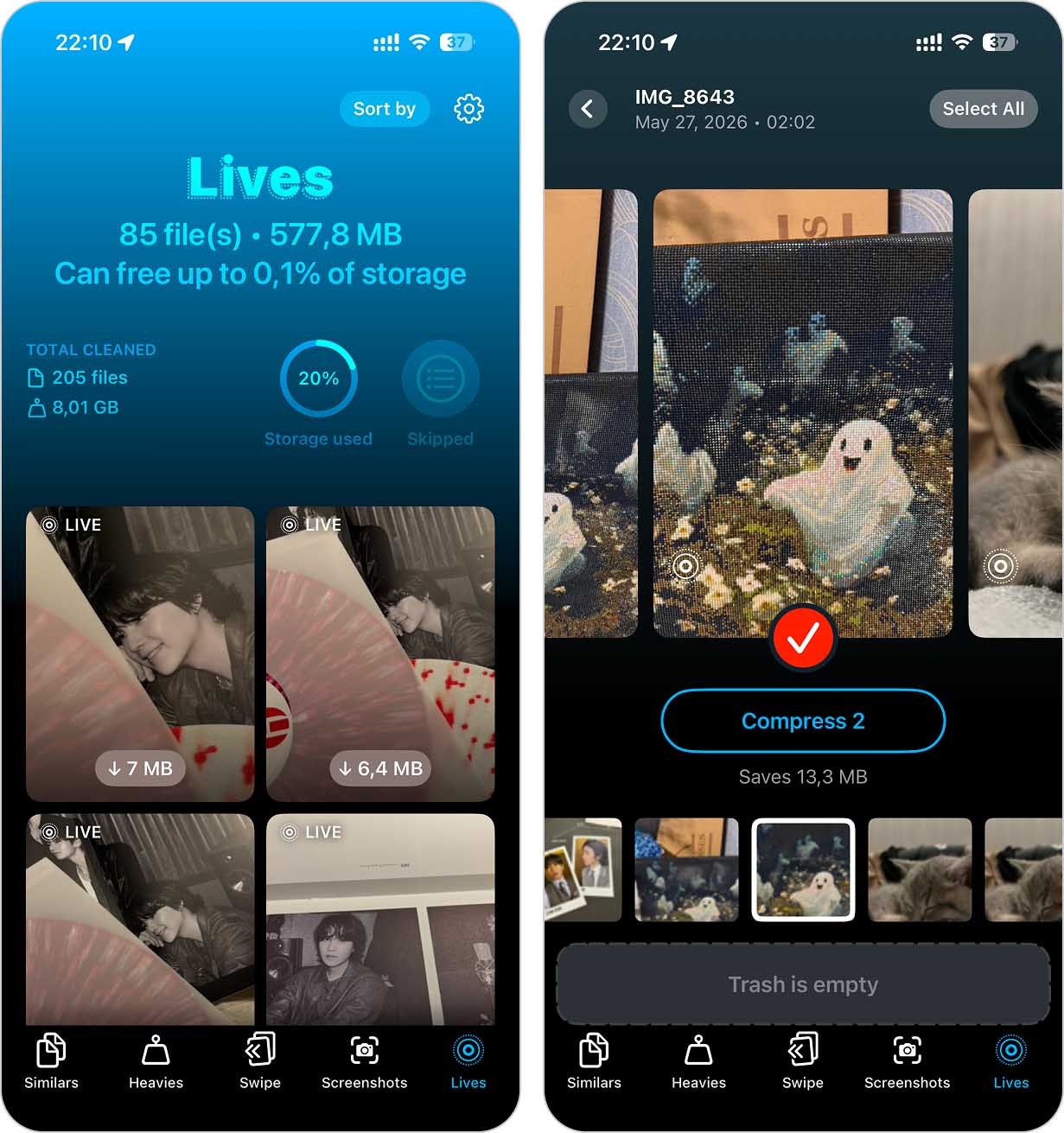
Passaggio 6. Dopo il completamento della conversione, scegli se Mantenere nel Cestino o Eliminare le Live Photos originali.
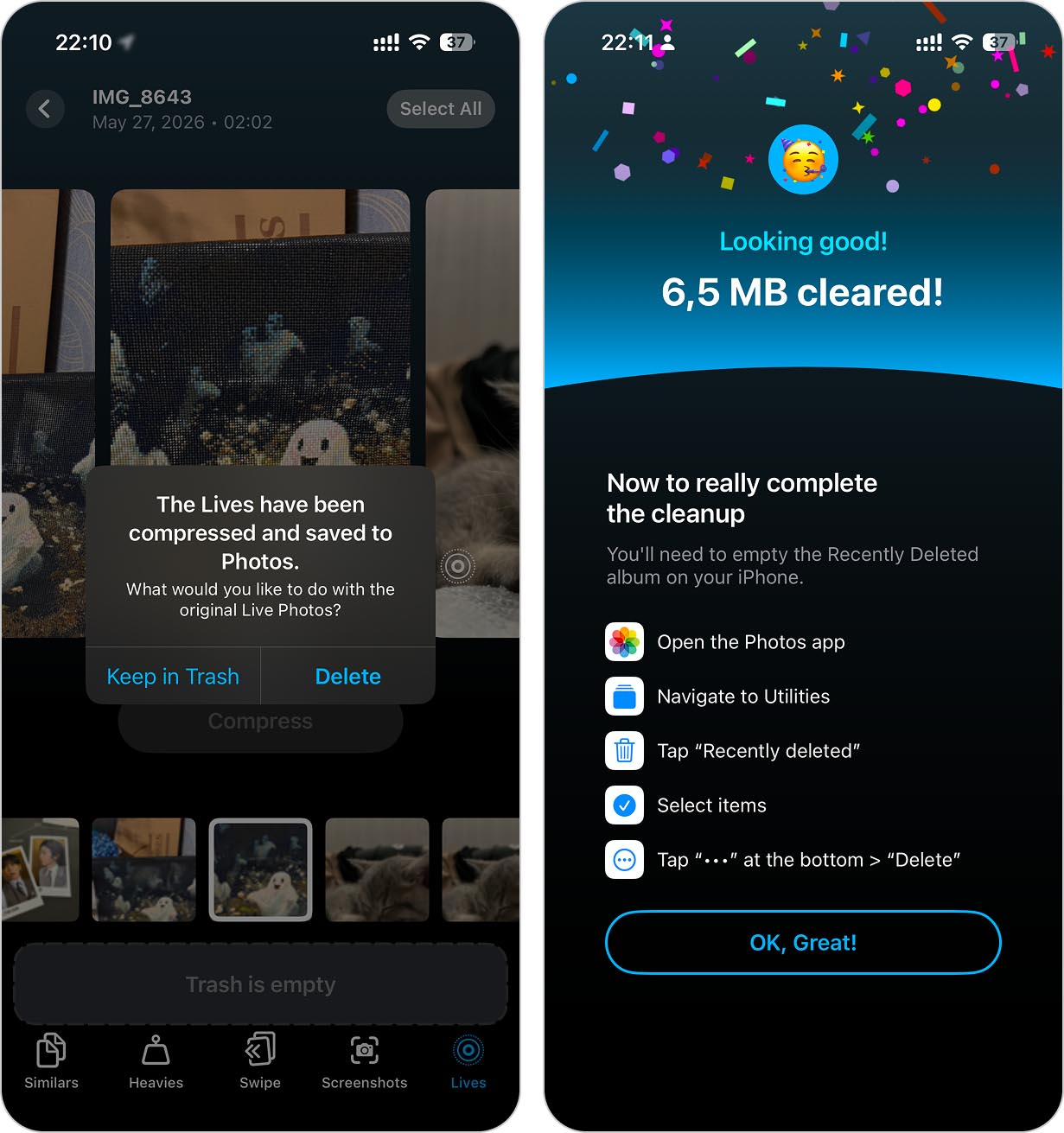
Se lo spazio di archiviazione è il motivo per cui hai iniziato a interessarti alla compressione delle foto, Clever Cleaner può aiutarti oltre le Live Photos. L’app può anche identificare foto duplicate, immagini simili, video di grandi dimensioni e screenshot che non hanno più uno scopo. Con pochi tocchi, è possibile recuperare decine di gigabyte di spazio di archiviazione.
Metodo 2: Utilizza compressori di foto online dal tuo iPhone o da un computer
I compressori online sono strumenti di compressione foto integrati nei siti web. Sono uno dei modi più convenienti per comprimere foto perché non richiedono alcun download o installazione—basta un browser e una connessione stabile. Puoi persino utilizzarli direttamente dal browser del tuo iPhone!
Troverai molte opzioni se digiti “online photo compressor” in un motore di ricerca, ma ecco alcune delle nostre preferite:
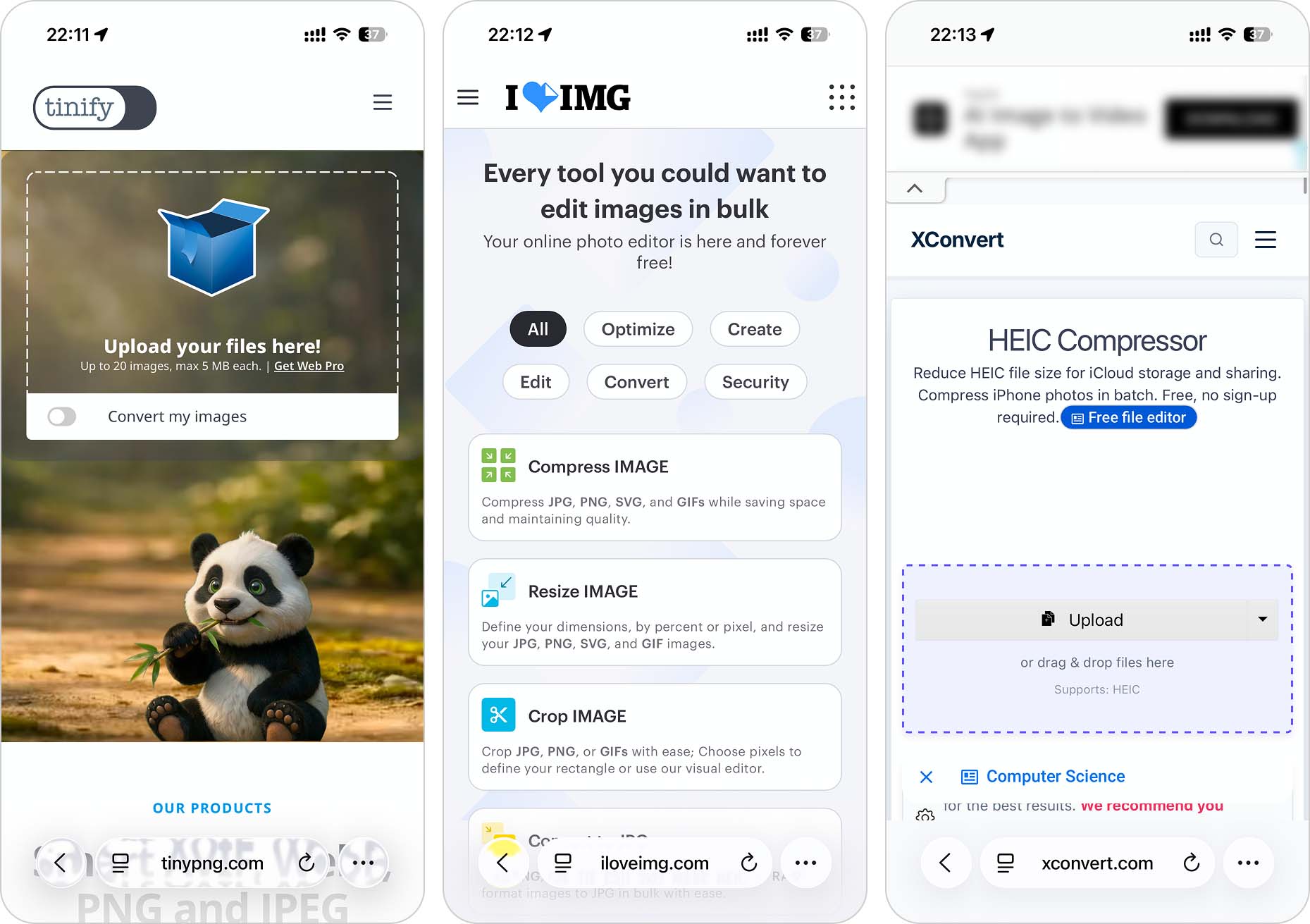
- TinyPNG. Un’app web semplice che offre solo uno strumento di compressione. Tutto quello che devi fare è trascinare e rilasciare le tue foto nel browser e cliccare su 2 pulsanti per comprimere le immagini sul tuo iPhone. Noi la usiamo spesso. Supporta solo WebP, PNG e JPEG. Tuttavia, caricando le foto direttamente dal tuo iPhone (utilizzando un browser mobile come Safari) le foto HEIF/HEIC vengono automaticamente convertite in JPEG per la compressione e l’output.
- iLoveIMG. Una suite tutto-in-uno di strumenti per le immagini dove puoi comprimere, ridimensionare ed eseguire altre modifiche alle tue foto. L’interfaccia è semplice e facile da capire, anche quando si modificano le foto in blocco. Supporta file JPG, PNG, SVG e GIF. Simile a TinyPNG, il caricamento diretto dal tuo iPhone converte automaticamente le foto HEIF/HEIC in JPEG.
- XConvert Compressore HEIC Online. Un compressore intelligente per HEIC/HEIF. Comprimi le immagini sul tuo iPhone e imposta le tue percentuali per la riduzione delle dimensioni del file e della qualità delle foto e/o specifica la dimensione esatta di output delle tue foto. La sua interfaccia web è semplice ma efficace. È l’unica app web in questo elenco che può comprimere le foto raw sul tuo computer.
Metodo 3: Usa app compressori di foto per iPhone
L’App Store offre un’ampia selezione di app per comprimere foto su iPhone. Molte di esse possono non solo comprimere le dimensioni delle foto sul tuo iPhone, ma alcune ti permettono anche di modificare le dimensioni delle immagini e persino comprimere o ridimensionare i video. Possono funzionare direttamente sul tuo dispositivo e di solito hanno accesso diretto alla tua app Foto e a iCloud.
Le app sono molto più potenti e comode rispetto agli strumenti del browser, ma quelle migliori di solito richiedono un pagamento per rimuovere la pubblicità o sbloccare le funzionalità avanzate.
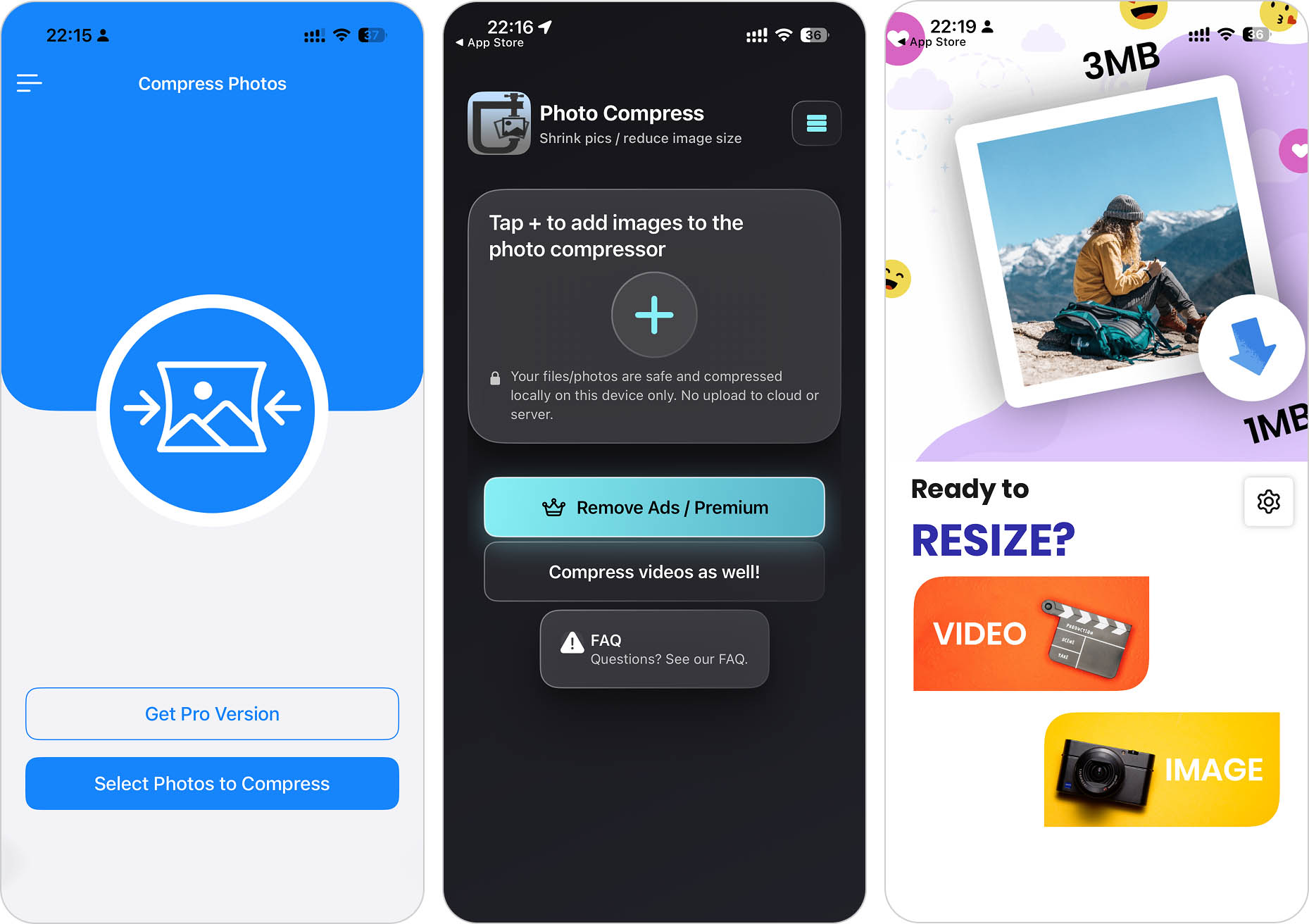
- Compress Photos & Pictures. Una delle migliori app per la compressione delle foto su iPhone. Comprimi immagini singole o più foto in blocco mentre vedi in tempo reale quanto spazio di archiviazione viene liberato. Compila persino tutte le foto compresse in un album per te. Interfaccia super semplice e puoi comprimere fino a 3 foto contemporaneamente gratuitamente.
- Comprimi foto – Riduci immagini. Un’app popolare per la compressione delle foto che ti permette di comprimere singole foto o più foto con parametri personalizzati. Funziona solo con JPEG, ma puoi comodamente convertire foto HEIC/HEIF direttamente dall’app. Puoi pagare per rimuovere le pubblicità e accedere a funzioni avanzate.
- Resize: Photo Video Compress. App costosa ma di alta qualità con una bellissima interfaccia e molte funzionalità. Comprimi e ridimensiona foto e video senza sacrificare la qualità; ritaglia e converti immagini. Puoi persino aggiungere canvas personalizzati alle tue foto per i social media.
I metodi rimanenti utilizzano strumenti già integrati nell’iPhone. Alcuni di essi possono sembrare un po’ insoliti o meno pratici rispetto alle app di compressione dedicate, ma non richiedono alcun download e potrebbero essere esattamente ciò che alcuni utenti stanno cercando.
Metodo 4: Comprimi foto con l’app Comandi Rapidi
Il App Scorciatoie è uno degli strumenti integrati più potenti sull’iPhone. Ti permette di automatizzare quasi qualsiasi attività ripetitiva utilizzando azioni e regole semplici. Ad esempio, puoi creare shortcut che eliminano automaticamente screenshot più vecchi di una certa data, spostano file di grandi dimensioni su iCloud Drive o rinominano file in blocco.
La compressione delle foto è un’altra attività che Shortcuts può gestire. Combinando diverse azioni insieme, puoi creare un workflow che converte le immagini in un formato più efficiente per l’archiviazione e salva la copia compressa nuovamente nella tua libreria fotografica.
Per creare una scorciatoia per la compressione delle foto:
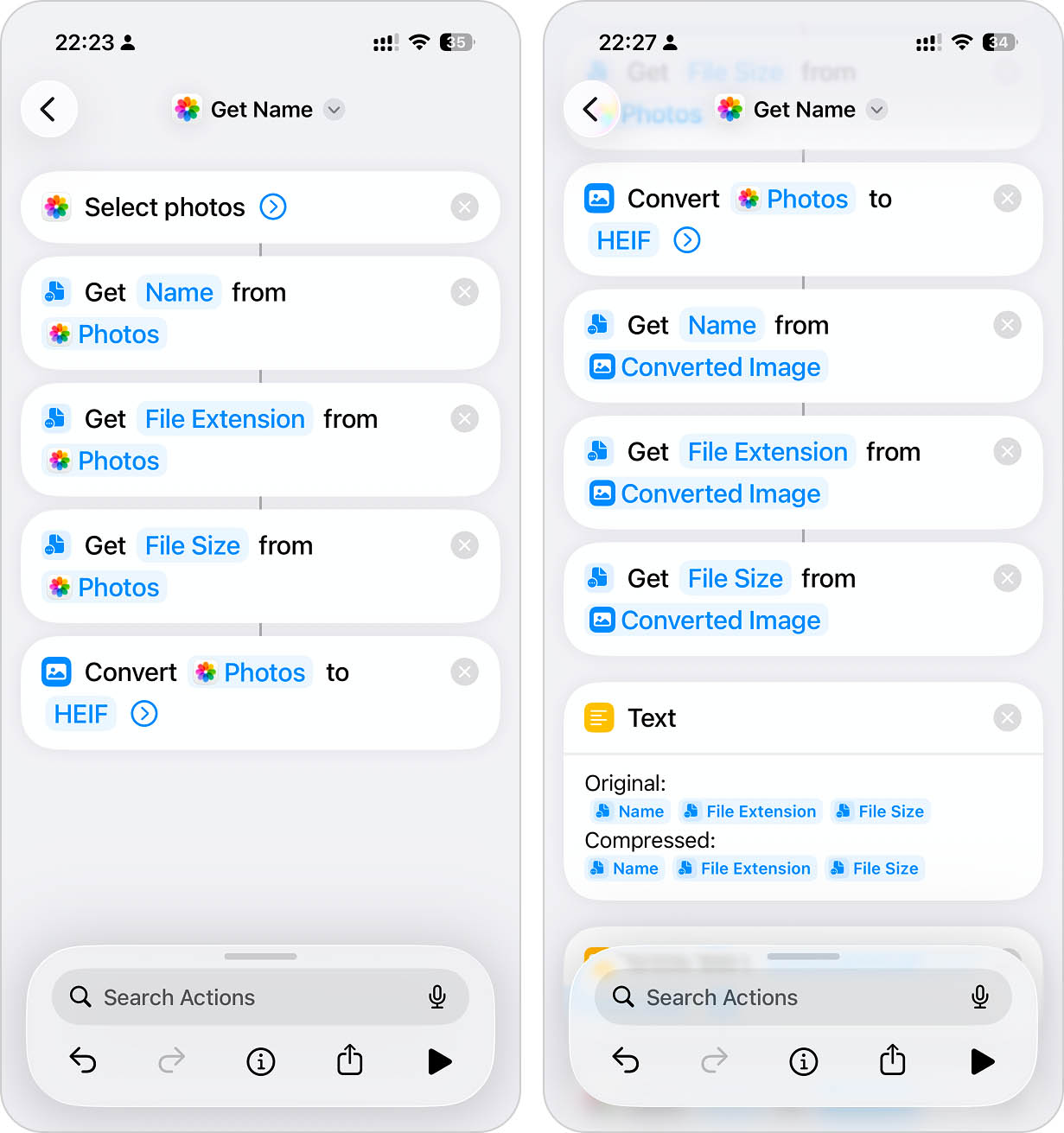
Passaggio 1. Apri l’app Comandi rapidi e tocca il pulsante + per creare un nuovo comando rapido.
Passaggio 2. Aggiungi l’azione Seleziona Foto e abilita l’opzione per selezionare le foto manualmente.
Passaggio 3. Aggiungi le azioni Ottieni nome, Ottieni estensione file e Ottieni dimensione file. Queste sono opzionali, ma consentono al comando rapido di mostrare informazioni sull’immagine originale prima della compressione.
Passaggio 4. Aggiungi l’azione Converti immagine e imposta il formato di output su HEIF.
Passaggio 5. Aggiungi un altro set di azioni Ottieni nome, Ottieni estensione file e Ottieni dimensione file per l’immagine convertita.
Passaggio 6. Aggiungi un’azione Testo e configura per mostrare informazioni sui file originali e convertiti.
Passaggio 7. Aggiungi un’azione Mostra Avviso per permettere al comando rapido di visualizzare i risultati della compressione.
Passaggio 8. Aggiungi l’azione Salva su Album Foto e salva l’immagine convertita nell’album Recenti.
Passaggio 9. (Facoltativo) Aggiungi un’azione Pronuncia Testo se desideri che l’iPhone annunci quando la conversione è completa.
Passaggio 10. Aggiungi un’azione Quick Look per visualizzare l’anteprima dell’immagine compressa dopo che è stata salvata.
Passaggio 11. Esegui il collegamento e seleziona la foto che desideri comprimere.
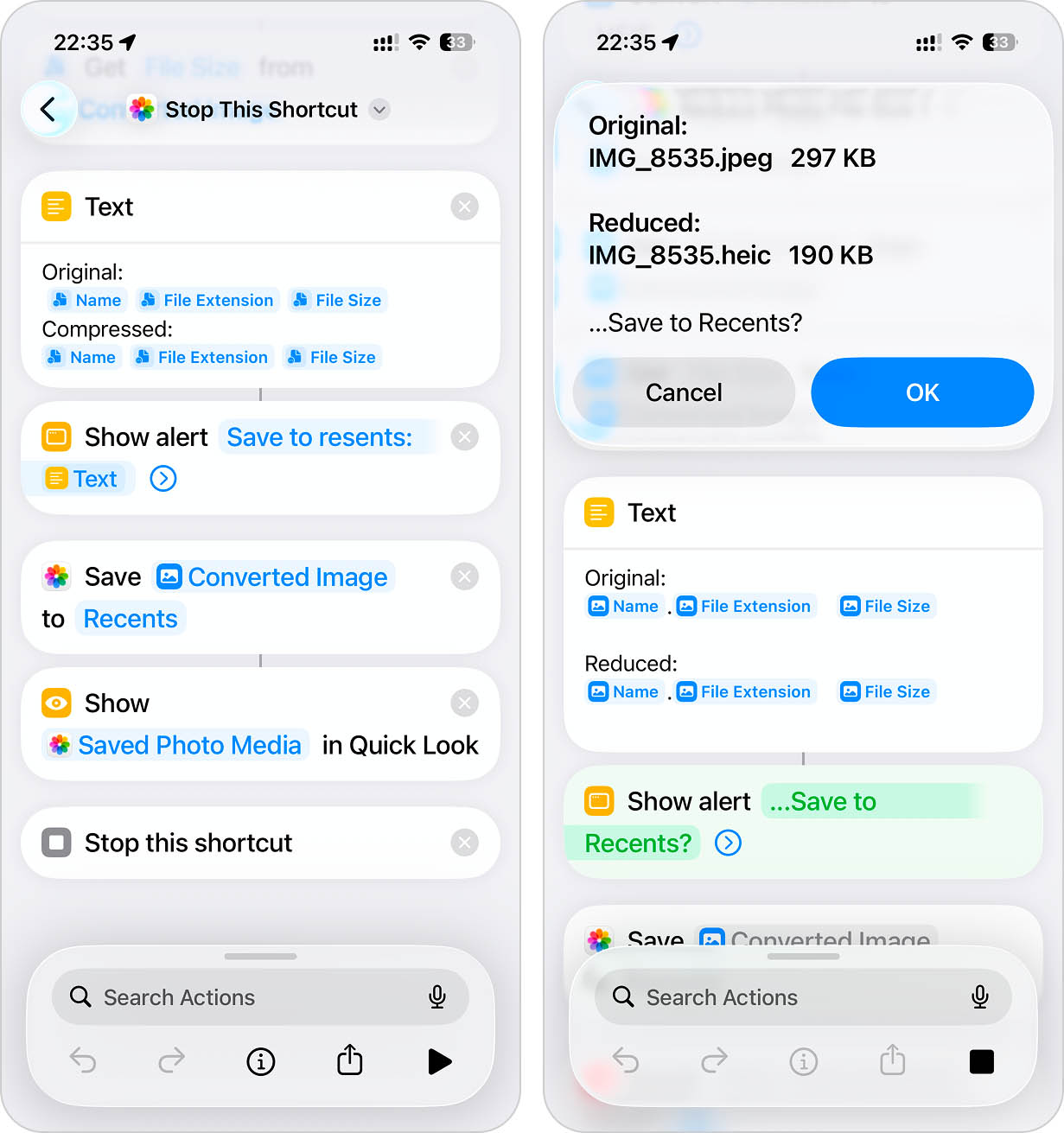
Questa scorciatoia è solo un esempio di ciò che è possibile fare. Se dedichi un po’ di tempo a sperimentare con l’app Shortcuts, puoi creare versioni molto più semplici o flussi di lavoro molto più avanzati.
Metodo 5: Invia le foto tramite un client di posta o app di messaggistica
I client di posta e le app di messaggistica (come WhatsApp, ecc.) comprimono e/o ridimensionano automaticamente le foto o almeno offrono tali opzioni quando si inviano foto. Inviando le foto a te stesso tramite mail e app di messaggistica, puoi comprimere automaticamente più immagini rapidamente senza molto lavoro.
Ad esempio, l’app Mail di Apple consente di ridimensionare gli allegati delle foto appena prima di inviare le email. Ecco come funziona:
Per comprimere la tua foto per l’allegato email:
Passaggio 1. Apri l’app Mail e crea un nuovo messaggio. Nel campo del corpo dell’email, tocca e tieni premuto sullo spazio vuoto finché non appare un menu. Poi, tocca la freccia destra due volte e tocca InserisciFotoo Video.
Passaggio 2. Scegli le foto che vuoi allegare e tocca Fine.
Passaggio 3. Prova a inviare l’email: dovrebbe apparire un popup che ti permetterà di comprimere le tue foto.
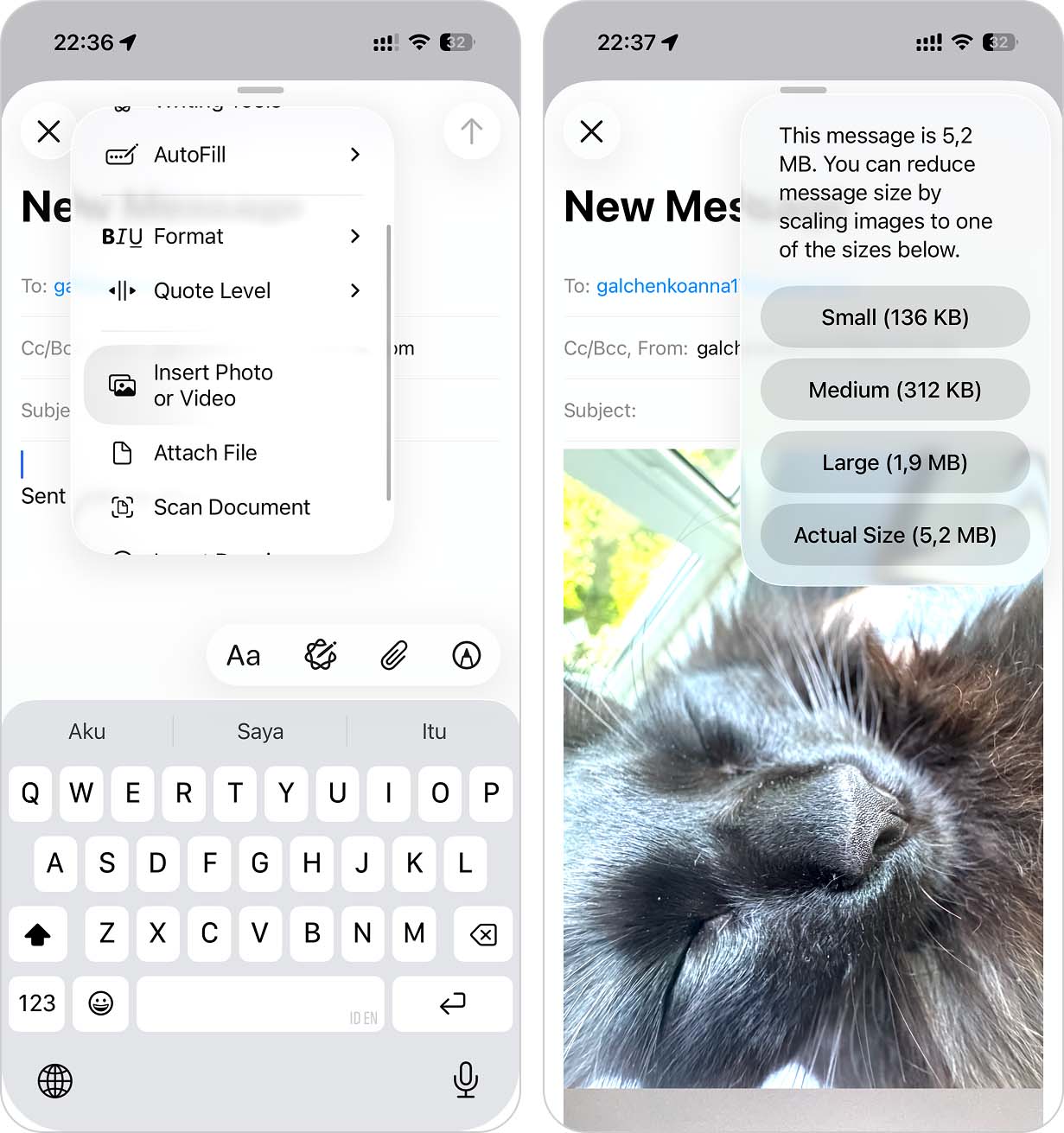
Tieni presente che questi servizi di solito riducono la qualità dell’immagine come parte del processo di compressione. Se per te è importante preservare il maggior dettaglio possibile, prendi in considerazione l’utilizzo di uno dei metodi sopraindicati.
Metodo 6: Ritaglia le tue foto
Più piccole sono le dimensioni di una foto, minore sarà la sua dimensione rispetto all’originale. Ritagliando le parti non necessarie delle tue foto, puoi ridurre ulteriormente la loro dimensione del file.
Utilizzando l’app Foto, puoi ritagliare le tue foto a mano libera oppure usando una delle varie impostazioni di dimensione predefinite.
Se vuoi ridimensionare le tue foto senza ritagliarle, considera invece di usare un’app come Dimensione immagine.
Per ritagliare le tue foto utilizzando l’app Foto:
Passaggio 1. Apri l’app Foto e apri la foto che desideri ridimensionare. Poi tocca il pulsante modifica nel menu in basso.
Passaggio 2. Tocca il pulsante ritaglia nella parte inferiore dello schermo. Ora puoi scegliere una delle dimensioni preesistenti oppure trascinare manualmente gli angoli dello strumento di ritaglio verso l’interno fino a quando sei soddisfatto del risultato. Infine, tocca Fine.
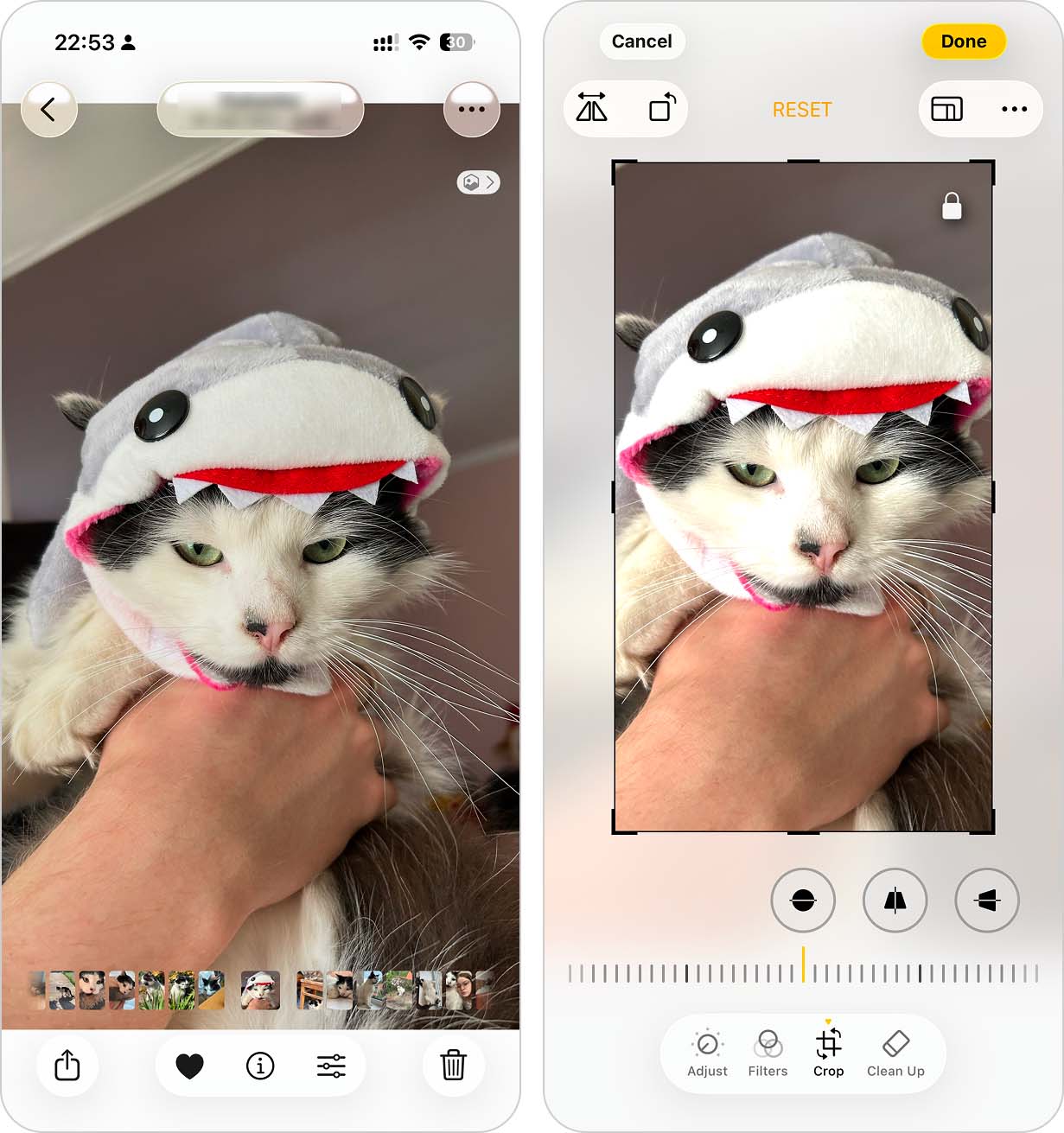
Ma l’app Foto conserva l’immagine originale, quindi puoi annullare le modifiche in seguito. Per questo motivo, il solo ritaglio potrebbe non ridurre immediatamente la quantità di spazio di archiviazione utilizzato dalla foto.
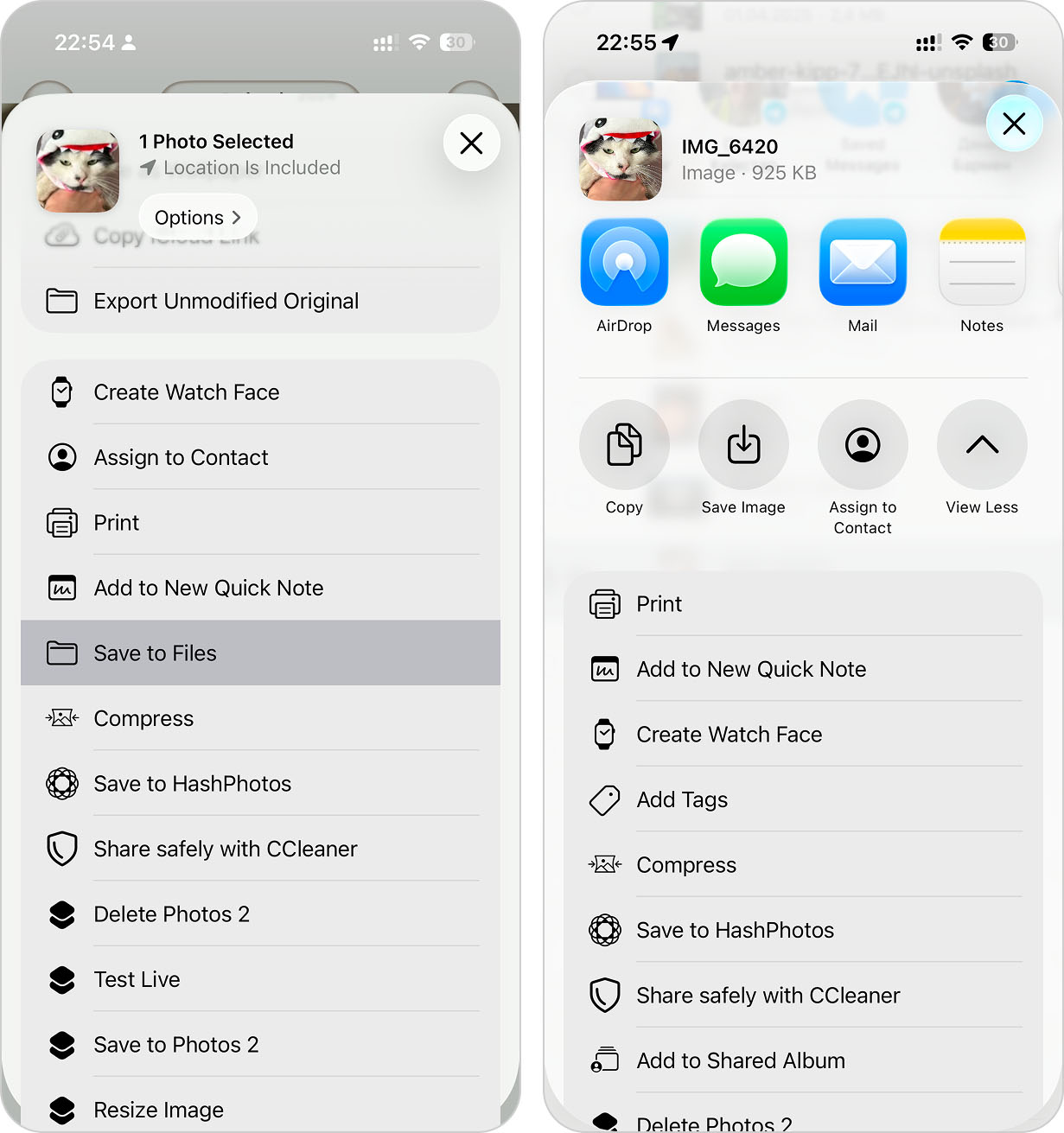
Passaggio 1. Per creare un nuovo file che contenga solo la versione ritagliata, tocca il pulsante Condividi e seleziona Salva su File.
Passaggio 2. Scegli una posizione nell’app File e tocca Salva.
Passaggio 3. Apri l’app File, trova l’immagine che hai appena salvato, tocca il pulsante Condividi e seleziona Salva immagine.
Passaggio 4. Una nuova copia della foto ritagliata verrà aggiunta alla tua libreria Foto. Una volta verificato che la nuova immagine sia stata salvata correttamente, puoi eliminare la foto originale se non ne hai più bisogno.
Metodo 7: Fai uno screenshot della foto
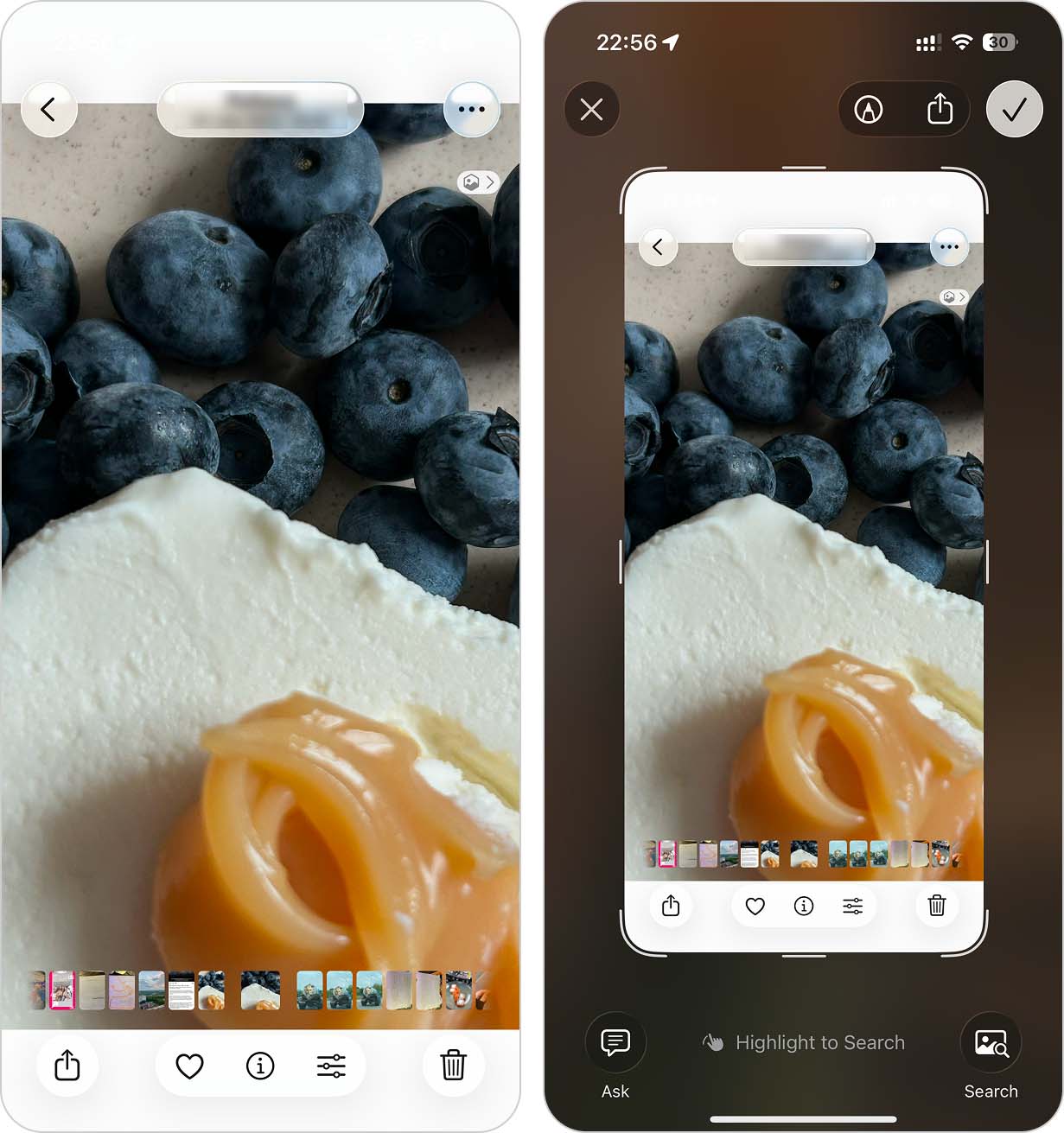
Fare uno screenshot di una foto è un altro modo rapido per ridurne le dimensioni, ma funziona solo in determinate situazioni. Poiché gli screenshot su iPhone vengono salvati come file PNG, possono in realtà risultare più grandi dell’immagine originale se quest’ultima è già salvata come file HEIF o JPEG. Di conseguenza, consigliamo questo metodo solo per immagini insolitamente grandi.
Le foto scattate con la fotocamera hanno anche una risoluzione più alta e catturano dettagli che gli screenshot non riescono a cogliere, soprattutto quando utilizzi funzioni come la modalità HDR.
Per fare uno screenshot della tua foto, usa una di queste combinazioni di tasti (premi e rilascia rapidamente allo stesso tempo):
- Se il tuo iPhone ha un tasto Home: tasto Home + tasto Blocco
- Se il tuo iPhone NON ha un tasto Home: tasto Blocco + tasto Volume su
Hai bisogno di più spazio di archiviazione ma non puoi eliminare nulla?
La maggior parte dei metodi in questa guida si concentra sulla riduzione delle dimensioni delle singole foto. Ma cosa fare se il vero problema è lo spazio di archiviazione e non vuoi comprimere, modificare o eliminare nulla?
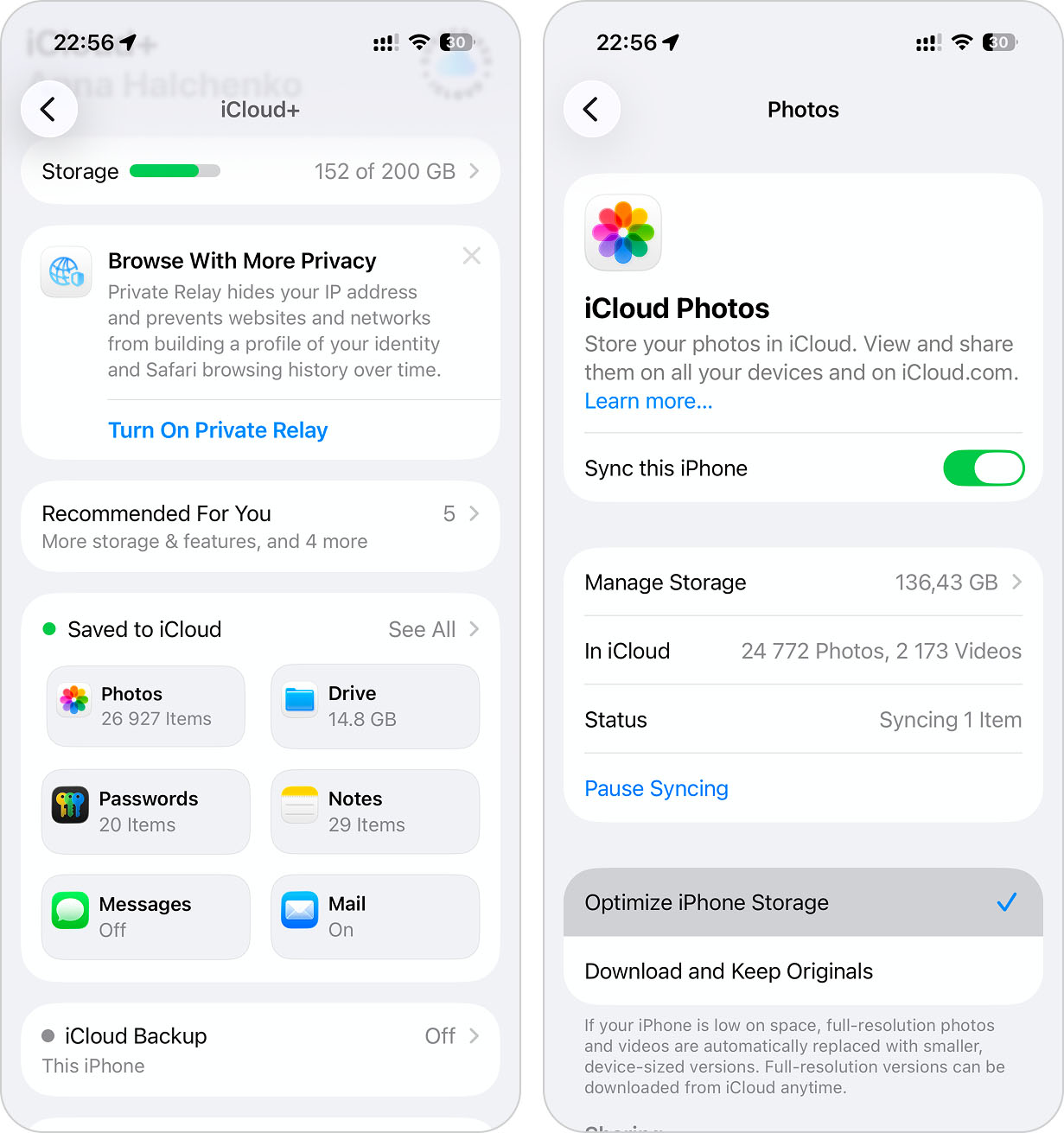
La funzione Ottimizza spazio iPhone di iCloud potrebbe essere una soluzione migliore. Invece di comprimere le tue foto, memorizza le versioni originali a piena risoluzione su iCloud e mantiene copie più piccole e ottimizzate sul tuo dispositivo. Questo ti permette di recuperare spazio di archiviazione senza eliminare le foto o modificarle manualmente.
Per abilitare Ottimizza spazio iPhone sul tuo iPhone:
Passaggio 1. Apri l’app Impostazioni e tocca il tuo ID Apple.
Passaggio 2. Tocca iCloud.
Passaggio 3. Nella sezione Salvato su iCloud, tocca Foto.
Passaggio 4. Abilita Sincronizza questo iPhone e seleziona Ottimizza spazio iPhone.
Dai al tuo dispositivo abbastanza tempo per applicare queste impostazioni. Bloccalo, collegalo a una presa e lascialo da solo per 30 minuti fino a un’ora.
Se hai bisogno di ancora più spazio di archiviazione ma non vuoi comunque rimuovere i tuoi dati o usare iCloud, non preoccuparti: abbiamo letteralmente una guida anche per questo. Dai un’occhiata al nostro articolo sul blog su come liberare spazio su un iPhone senza eliminare nulla. Contiene un totale di 7 metodi diversi, alcuni dei quali potresti non aver mai incontrato prima!
FAQ
- Converti le Live Photos in immagini fisse normali con un’app come Clever Cleaner.
- Usa l’app Comandi per convertire le immagini in un formato più efficiente per l’archiviazione, come HEIF.
- Ridimensiona la tua foto inviandola in una email con l’app Mail (crea una nuova email > Inserisci foto > tocca Invia > seleziona una dimensione).
- Invia la foto a te stesso usando un’app di messaggistica, che comprime automaticamente gli allegati.
- Usa un compressore online (web app), come TinyPNG o iLoveIMG.
- Usa un’app di compressione foto dall’App Store.
- Converti le Live Photo in immagini fisse normali.
- Usa l’app Comandi Rapidi per convertire le immagini in un formato più efficiente per l’archiviazione.
- Invia le foto a te stesso tramite email o app di messaggistica, che solitamente comprimono automaticamente gli allegati.
- Usa compressori di immagini online (app browser).
- Usa app per comprimere foto (App Store).