
Les photos iPhone sont énormes. Une seule image peut peser quelques Mo selon les réglages de votre appareil photo, les conditions d’éclairage et d’autres paramètres. Cela signifie que le résultat final est de très haute qualité, même si vous l’agrandissez sur un ordinateur.
Cependant, elles consomment rapidement votre espace de stockage. Elles peuvent également être difficiles à envoyer ou à télécharger par mail, messageries, etc. en raison de leur taille. Dans cet article, nous allons vous montrer comment compresser des photos sur votre iPhone afin qu’elles occupent moins d’espace et soient plus faciles à gérer.
Table des Matières
Quand vous avez besoin de réduire la taille de la photo
Il existe de nombreuses bonnes raisons de compresser les photos, d’autant plus que cela n’entraîne généralement pas de perte de qualité. Non seulement la compression des photos peut améliorer l’expérience sur votre appareil, mais elle peut également vous aider à travailler plus rapidement avec les images (par exemple, les partager avec des collègues).
Voici des scénarios courants où la compression de photos est particulièrement utile. Certains ne sont pas si évidents, mais ils sont en réalité pertinents pour de nombreuses tâches quotidiennes que nous effectuons avec nos appareils.
- Impression : Si vous avez besoin d’imprimer beaucoup de photos, les photos brutes prises avec un iPhone peuvent mettre beaucoup de temps à être transférées en raison de leur taille de fichier. La compression accélérera ce processus tout en maintenant la qualité de l’image.
- Envoi d’e-mails : Il y a 3 raisons de compresser les photos pour les e-mails : (1) l’e-mail est envoyé plus rapidement, (2) certains clients de messagerie n’autorisent les pièces jointes que jusqu’à une certaine taille de fichier, et (3) les grosses pièces jointes occupent davantage l’espace de stockage limité fourni par votre client de messagerie.
- Libérez de l’espace de stockage : La taille moyenne d’une photo iPhone est un peu inférieure à 3 Mo – la compression peut aider à réduire cette taille de plus de moitié. Cependant, si vous avez une énorme photothèque, supprimer les photos inutiles libérera généralement beaucoup plus d’espace et prendra beaucoup moins de temps que de compresser les images une par une. Dans ce cas, nous recommandons Clever Cleaner : Application de nettoyage IA. Il peut rapidement identifier les photos en double, les images similaires, les captures d’écran, les Live Photos, et autres éléments inutiles qui peuvent consommer plusieurs gigaoctets de stockage sans même que vous vous en rendiez compte. Mieux encore, il est entièrement gratuit.
- Téléverser sur un site web : Si vous souhaitez afficher des photos sur un site web, la compression est presque nécessaire. Les grandes images mettent beaucoup plus de temps à se charger en ligne et peuvent considérablement ralentir la vitesse de chargement des pages.
- Transfert d’image plus rapide : Le transfert d’images via tous les moyens (Airdrop, bluetooth, etc.) est beaucoup plus rapide si elles sont compressées.
- Gérer les limites de stockage pour iCloud et d’autres applications : Les services de stockage cloud comme Google Drive et iCloud ont un espace limité (sauf si vous payez). Compresser les photos que vous stockez vous permettra d’atteindre la limite de stockage beaucoup plus tard.
- Économise les données mobiles : Si vous devez transférer ou téléverser vos photos en utilisant les données mobiles, les photos compressées en consommeront beaucoup moins.
L’iPhone compresse-t-il les photos ?
Par défaut, l’iPhone compresse les photos prises par l’appareil photo. Il le fait en utilisant le format HEIF (High Efficiency Image File), qui occupe 2 à 5 fois moins d’espace de stockage que le format JPEG sans perte de qualité perceptible.
Vous pouvez vérifier facilement le format de n’importe quelle photo dans l’application Photos. Il vous suffit d’ouvrir une photo et d’appuyer sur le bouton i.
Si vous le souhaitez, vous pouvez modifier ces paramètres et enregistrer les photos au format JPEG à la place (par exemple, pour des raisons de compatibilité).
Pour vérifier ou modifier le format par défaut des photos de votre iPhone :
Étape 1. Ouvrez l’application Réglages. Faites défiler la page vers le bas et appuyez sur Appareil photo.
Étape 2. Touchez Formats.
Étape 3. Choisissez entre Haute Efficacité (HEIF) ou Plus Compatible (JPEG).
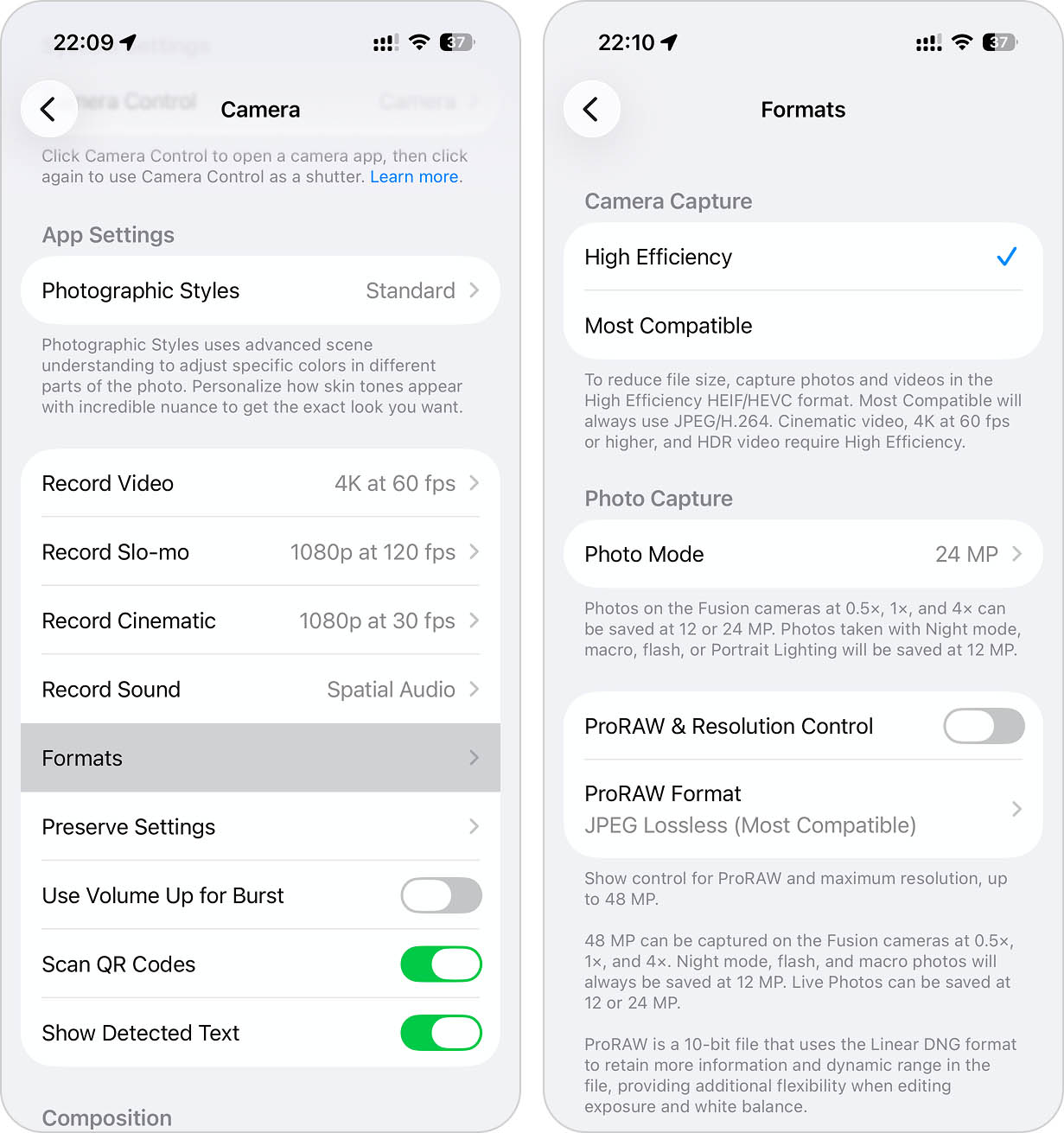
Cependant, gardez à l’esprit que cela ne s’applique qu’aux photos prises après avoir modifié le paramètre et ne modifiera pas les photos déjà stockées sur votre iPhone. Si vous souhaitez utiliser votre iPhone pour compresser des photos existantes ou d’autres images, nous vous expliquerons (et montrerons) comment le faire dans les méthodes ci-dessous.
Comment compresser des photos sur un iPhone
Il existe de nombreuses façons de compresser des photos sur l’iPhone, en fonction de l’usage que vous souhaitez en faire et du degré de contrôle que vous souhaitez avoir sur la réduction. Les méthodes ci-dessous couvrent tous les scénarios courants nécessitant une compression et utilisent tous les outils et solutions de contournement que l’iPhone a à offrir.
Méthode 1 : Convertir les Live Photos en images fixes
Lorsqu’on parle de la compression des photos sur un iPhone, les Live Photos méritent une attention particulière. Contrairement aux photos standard, les Live Photos enregistrent également un court clip vidéo capturé avant et après l’appui sur le bouton de l’obturateur. En d’autres termes, elles ne sont ni uniquement des photos ni uniquement des vidéos.
En raison de ces données supplémentaires, les Live Photos occupent beaucoup plus d’espace de stockage que les images classiques. Les convertir en images fixes peut réduire leur taille de fichier et les rendre plus faciles à partager ou à utiliser en dehors de l’écosystème Apple, car l’effet Live Photo n’est souvent pas pris en charge de toute façon. Des applications tierces peuvent rendre le processus beaucoup plus rapide.
Un exemple est Clever Cleaner, une application de nettoyage iPhone entièrement gratuite qui inclut une fonctionnalité Lives dédiée. Elle peut supprimer la composante vidéo des Live Photos tout en conservant l’image fixe intacte.
Pour convertir les Live Photos avec Clever Cleaner :
Étape 1. Télécharger Clever Cleaner depuis l’App Store.
Étape 2. Lancez l’application et accordez l’accès à votre bibliothèque de photos.
Étape 3. Dans le menu du bas, appuyez sur Lives.
Étape 4. Sélectionnez les Live Photos que vous souhaitez convertir.
Étape 5. Appuyez sur Compresser. L’application affichera la quantité d’espace de stockage que vous pouvez économiser.
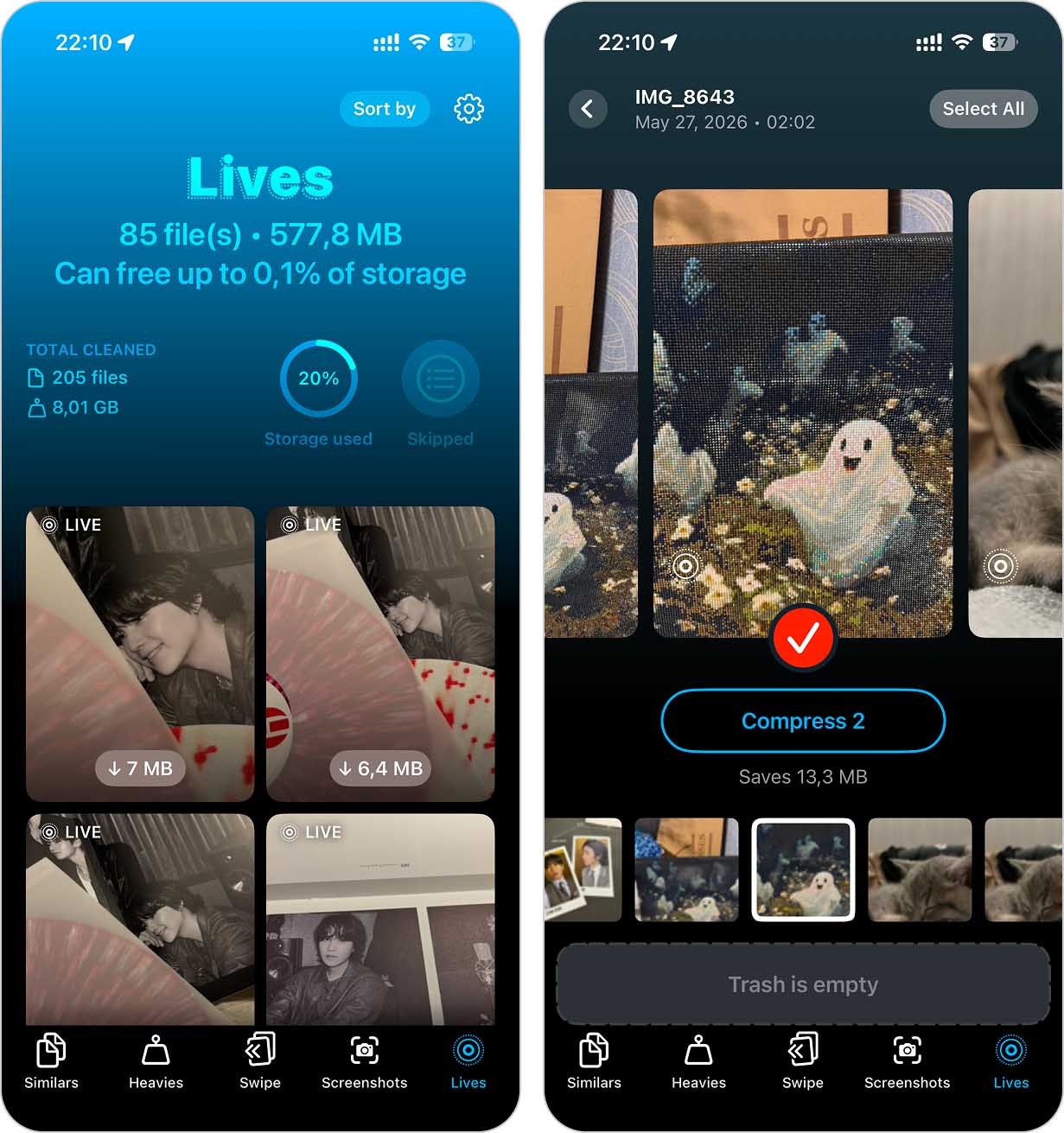
Étape 6. Une fois la conversion terminée, choisissez de Garder dans la corbeille ou de Supprimer les Live Photos originales.
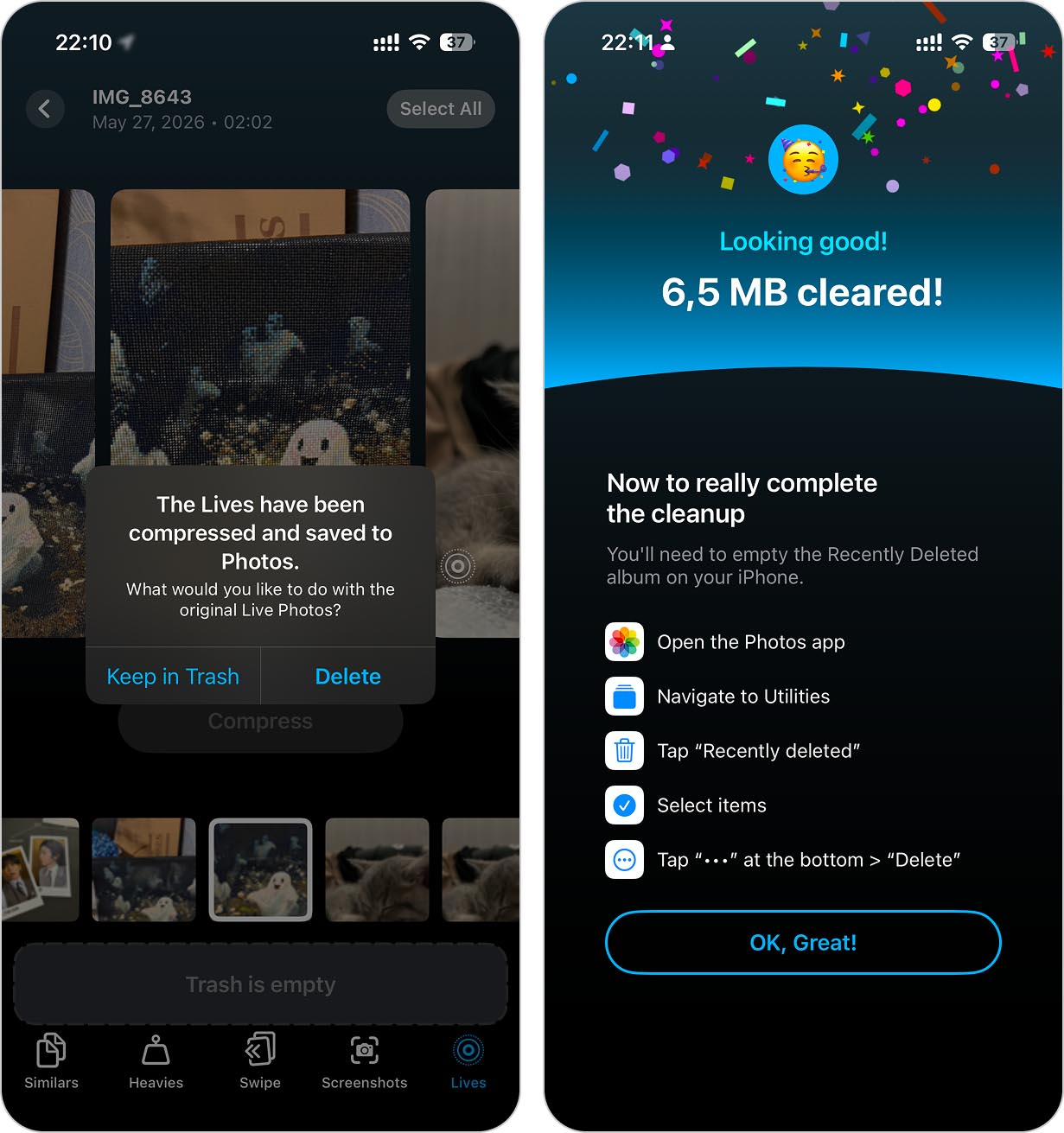
Si l’espace de stockage est la raison pour laquelle vous avez commencé à vous intéresser à la compression de photos, Clever Cleaner peut vous aider au-delà des Live Photos. L’application peut également identifier photos en double, images similaires, grandes vidéos et les captures d’écran qui ne servent plus à rien. En quelques gestes, il est possible de récupérer des dizaines de gigaoctets d’espace de stockage.
Méthode 2 : Utilisez des compresseurs de photos en ligne depuis votre iPhone ou un ordinateur
Les compresseurs en ligne sont des outils de compression de photos intégrés aux sites web. Ils représentent l’un des moyens les plus pratiques pour compresser des photos car ils ne nécessitent aucun téléchargement ou installation—juste un navigateur et une connexion stable. Vous pouvez même les utiliser directement depuis le navigateur de votre iPhone !
Vous trouverez de nombreuses options si vous tapez « online photo compressor » dans un moteur de recherche, mais voici quelques-uns de nos favoris :
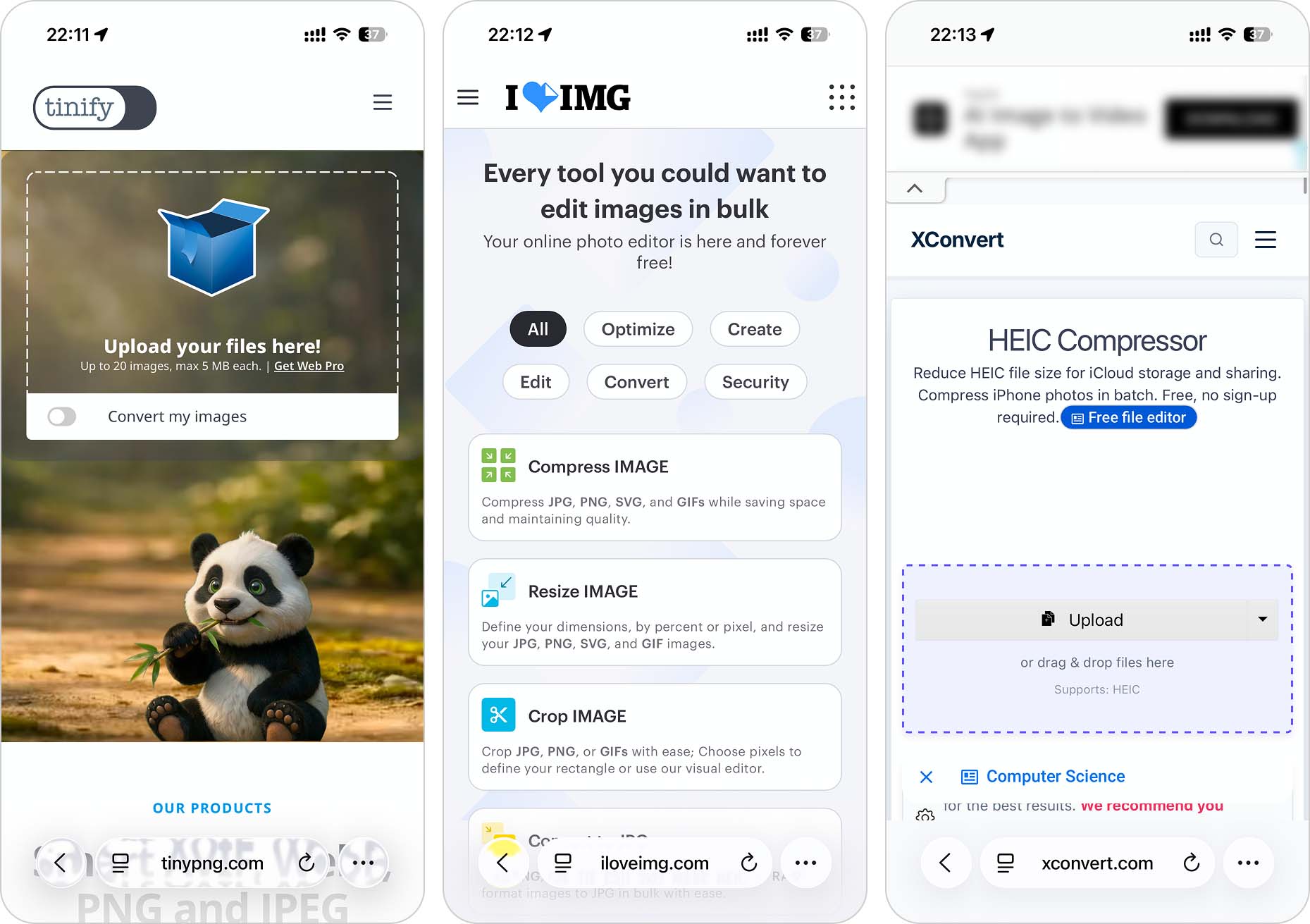
- TinyPNG. Une application web simple qui propose uniquement un outil de compression. Il vous suffit de faire glisser et déposer vos photos dans le navigateur et de cliquer sur 2 boutons pour compresser les images sur votre iPhone. Nous l’utilisons beaucoup. Prend en charge uniquement WebP, PNG et JPEG. Cependant, l’importation directe de photos depuis votre iPhone (en utilisant un navigateur mobile comme Safari) convertit automatiquement les photos HEIF/HEIC en JPEG pour la compression et la sortie.
- iLoveIMG. Une suite tout-en-un d’outils d’image où vous pouvez compresser, redimensionner et effectuer d’autres modifications sur vos photos. L’interface est simple et facile à comprendre, même lors de modifications en lot. Prend en charge les fichiers JPG, PNG, SVG et GIF. Similaire à TinyPNG, l’importation directe depuis votre iPhone convertit automatiquement les photos HEIF/HEIC en JPEG.
- Compresseur HEIC en ligne XConvert. Un compresseur intelligent HEIC/HEIF. Compressez les images sur votre iPhone et définissez vos propres pourcentages de réduction de la taille et de la qualité des fichiers photo et/ou indiquez la taille de sortie exacte de vos photos. Son interface web est simple mais efficace. C’est la seule application web de cette liste capable de compresser des photos brutes sur votre ordinateur.
Méthode 3 : Utilisez des applications de compression de photos pour iPhone
L’App Store propose un large choix d’applications de compression de photos pour iPhone. Beaucoup d’entre elles peuvent non seulement compresser la taille des photos sur votre iPhone, mais certaines vous permettent également de modifier les dimensions des images et même de compresser ou de redimensionner des vidéos. Elles fonctionnent directement sur votre appareil et disposent généralement d’un accès direct à votre application Photos et à iCloud.
Les applications sont bien plus puissantes et pratiques que les outils de navigateur, mais les meilleures nécessitent généralement un paiement pour supprimer les publicités ou débloquer des fonctionnalités avancées.
- Compress Photos & Pictures. L’une des meilleures applications de compression de photos pour l’iPhone. Compressez des images individuelles ou plusieurs photos en lot tout en voyant en temps réel combien d’espace de stockage est libéré. Elle rassemble même toutes les photos compressées dans un album pour vous. Interface ultra simple et vous pouvez compresser jusqu’à 3 photos en lot gratuitement.
- Photo Compress – Réduire la taille des photos. Une application de compression de photos populaire qui permet de compresser des photos individuelles ou multiples avec vos propres paramètres personnalisés. Elle ne fonctionne qu’avec les JPEG, mais vous pouvez facilement convertir des photos HEIC/HEIF depuis l’application. Vous pouvez payer pour supprimer les publicités et accéder à des fonctionnalités avancées.
- Resize: Photo Video Compress. Application coûteuse mais de haute qualité avec une belle interface et de nombreuses fonctionnalités. Compressez et redimensionnez des photos et des vidéos sans sacrifier la qualité ; recadrez et convertissez les images. Vous pouvez même ajouter des canevas personnalisés à vos photos pour les réseaux sociaux.
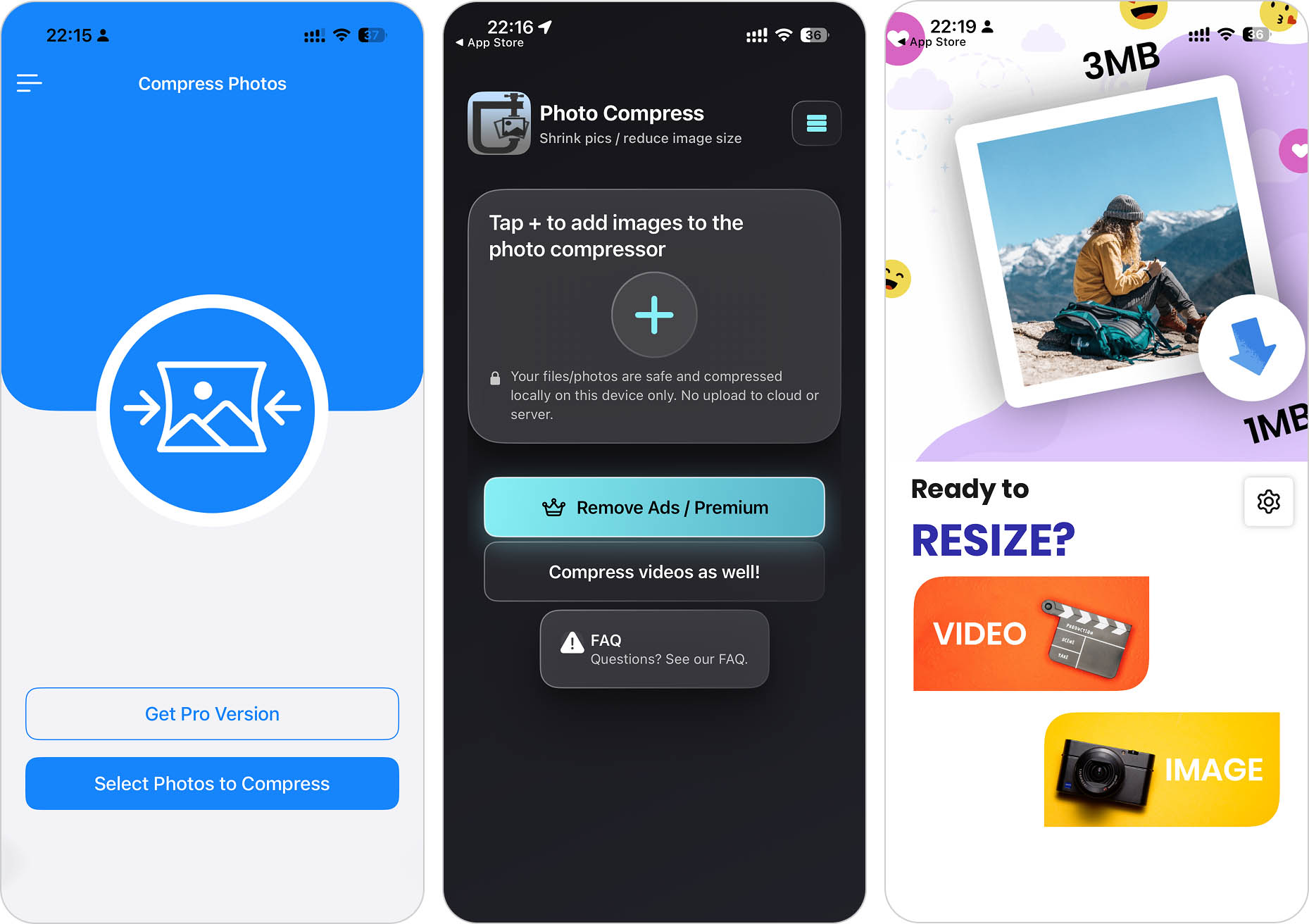
Les méthodes restantes utilisent des outils déjà intégrés à l’iPhone. Certaines peuvent sembler un peu inhabituelles ou moins pratiques que des applications de compression dédiées, mais elles ne nécessitent aucun téléchargement et peuvent être exactement ce que certains utilisateurs recherchent.
Méthode 4 : Compresser des photos avec l’application Raccourcis
Le Application Raccourcis est l’un des outils intégrés les plus puissants sur l’iPhone. Il vous permet d’automatiser presque toutes les tâches répétitives à l’aide d’actions et de règles simples. Par exemple, vous pouvez créer des raccourcis qui suppriment automatiquement les captures d’écran plus anciennes qu’une certaine date, déplacent des fichiers volumineux vers iCloud Drive ou renommant des fichiers en lot.
La compression de photos est une autre tâche que Raccourcis peut gérer. En combinant plusieurs actions, vous pouvez créer un flux de travail qui convertit des images dans un format plus efficace en termes de stockage et enregistre la copie compressée dans votre photothèque.
Pour créer un raccourci de compression photo :
Étape 1. Ouvrez l’application Raccourcis et appuyez sur le bouton + pour créer un nouveau raccourci.
Étape 2. Ajoutez l’action Sélectionner des photos et activez l’option pour sélectionner les photos manuellement.
Étape 3. Ajoutez les actions Obtenir le nom, Obtenir l’extension du fichier et Obtenir la taille du fichier. Celles-ci sont facultatives, mais elles permettent au raccourci d’afficher des informations sur l’image d’origine avant la compression.
Étape 4. Ajoutez l’action Convertir l’image et définissez le format de sortie sur HEIF.
Étape 5. Ajoutez un autre ensemble d’actions Obtenir le nom, Obtenir l’extension de fichier et Obtenir la taille du fichier pour l’image convertie.
Étape 6. Ajoutez une action Texte et configurez-la pour afficher des informations sur les fichiers d’origine et convertis.
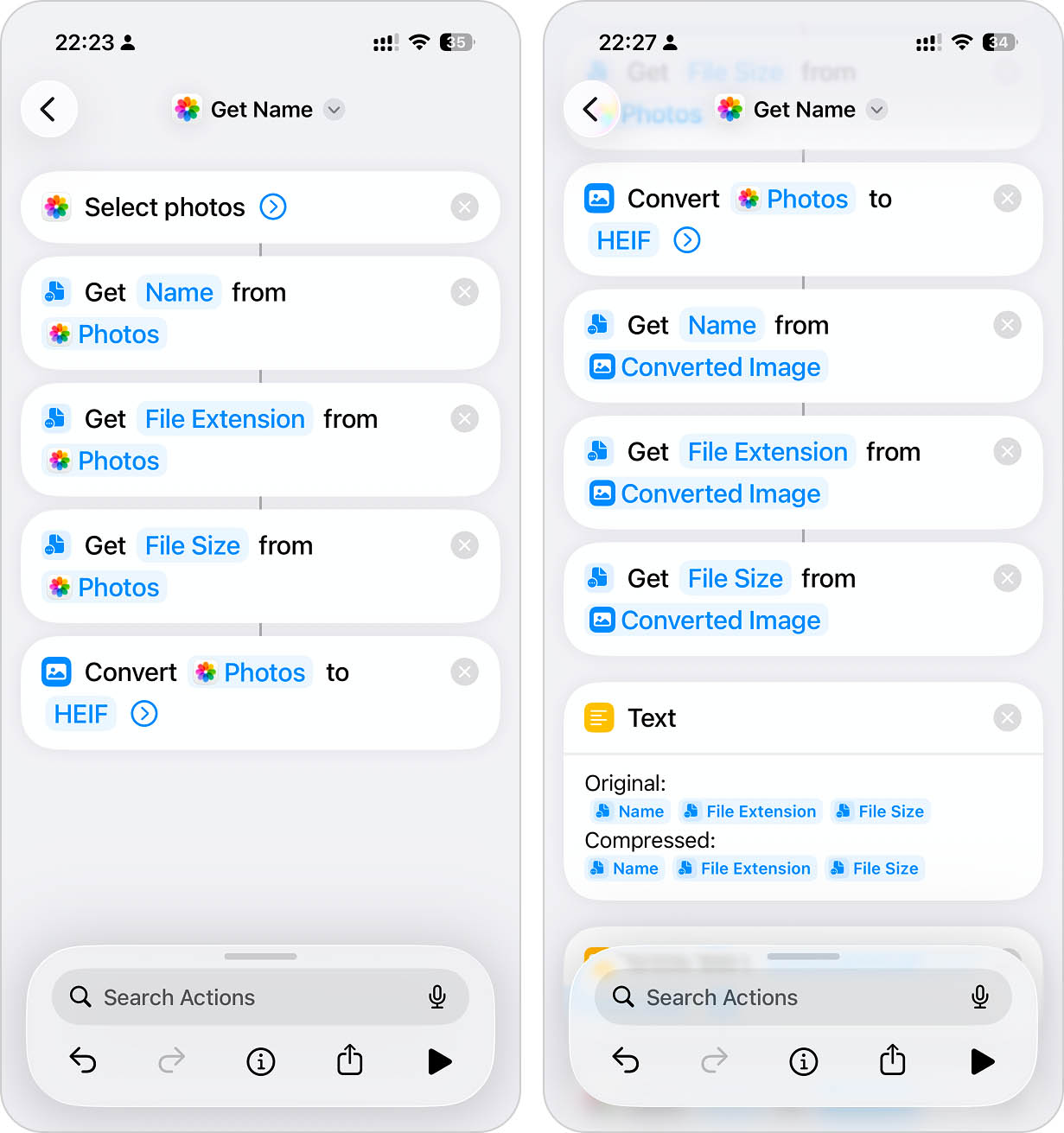
Étape 7. Ajoutez une action Afficher une alerte afin que le raccourci puisse afficher les résultats de la compression.
Étape 8. Ajoutez l’action Enregistrer dans l’album photo et enregistrez l’image convertie dans l’album Récentes.
Étape 9. (Facultatif) Ajoutez une action Prononcer le texte si vous souhaitez que l’iPhone annonce lorsque la conversion est terminée.
Étape 10. Ajoutez une action Quick Look pour prévisualiser l’image compressée après qu’elle a été enregistrée.
Étape 11. Exécutez le raccourci et sélectionnez la photo que vous souhaitez compresser.
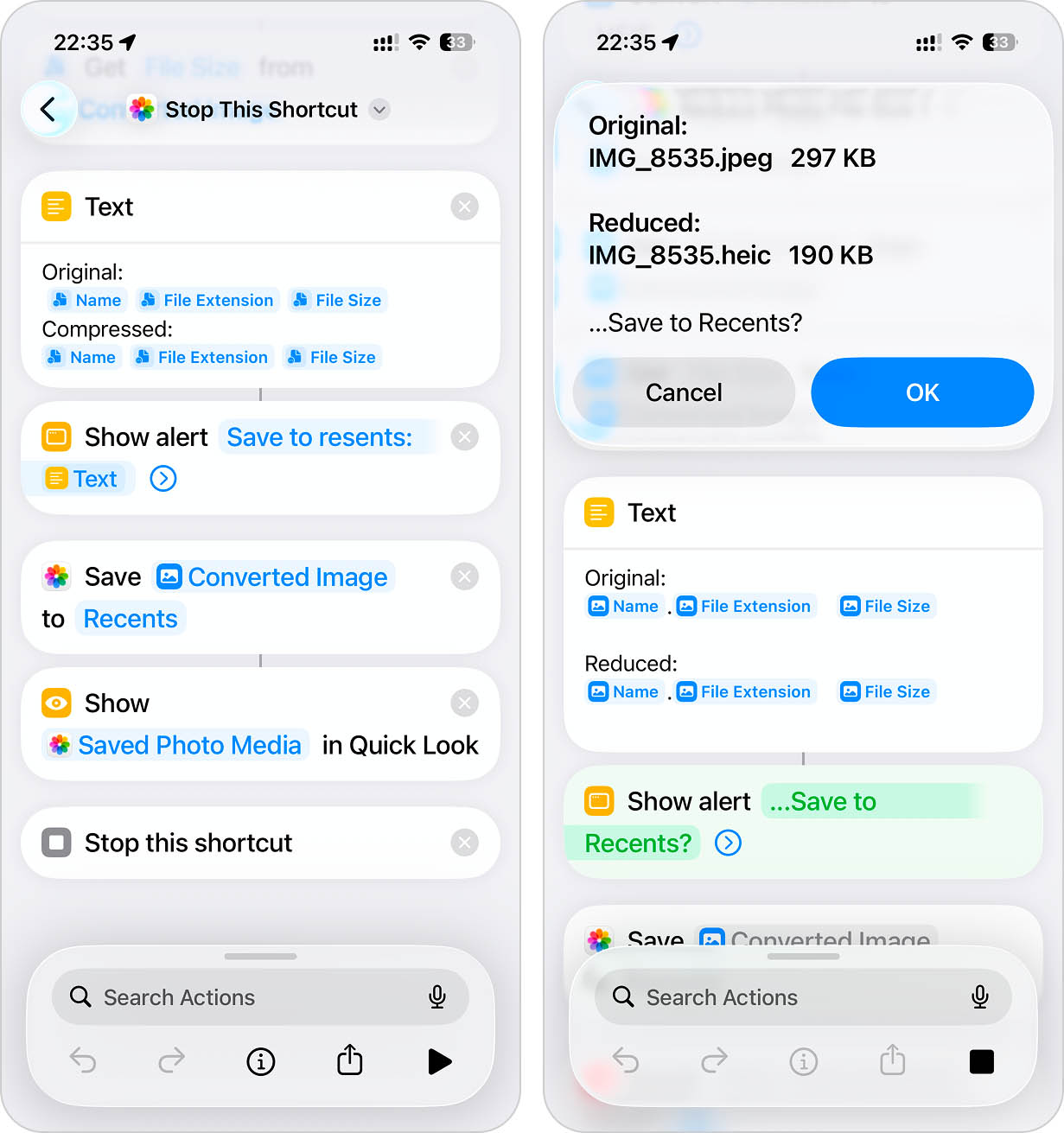
Ce raccourci n’est qu’un exemple de ce qui est possible. Si vous passez un peu de temps à expérimenter avec l’application Raccourcis, vous pouvez créer des versions bien plus simples ou des flux de travail beaucoup plus avancés.
Méthode 5 : Envoyez les photos via un client de messagerie ou des applications de messagerie
Les clients de messagerie et les applications de messagerie (comme WhatsApp, etc.) compressent et/ou redimensionnent automatiquement les photos ou proposent au moins de telles options lors de l’envoi de photos. En vous envoyant des photos par mail ou via des applications de messagerie, vous pouvez compresser automatiquement plusieurs images rapidement sans beaucoup d’efforts.
Par exemple, l’application Mail d’Apple vous permet de redimensionner les pièces jointes photo juste avant d’envoyer des e-mails. Nous allons vous montrer comment cela fonctionne :
Pour compresser votre photo pour une pièce jointe d’e-mail :
Étape 1. Ouvrez l’application Mail et créez un nouveau message. Dans le champ du corps de l’e-mail, touchez et maintenez l’espace vide jusqu’à ce qu’un menu apparaisse. Ensuite, touchez la flèche droite deux fois, puis touchez InsérerPhotoou Vidéo.
Étape 2. Choisissez les photos que vous souhaitez joindre et appuyez sur Terminé.
Étape 3. Essayez d’envoyer l’e-mail – une fenêtre contextuelle devrait apparaître et vous permettre de compresser vos photos.
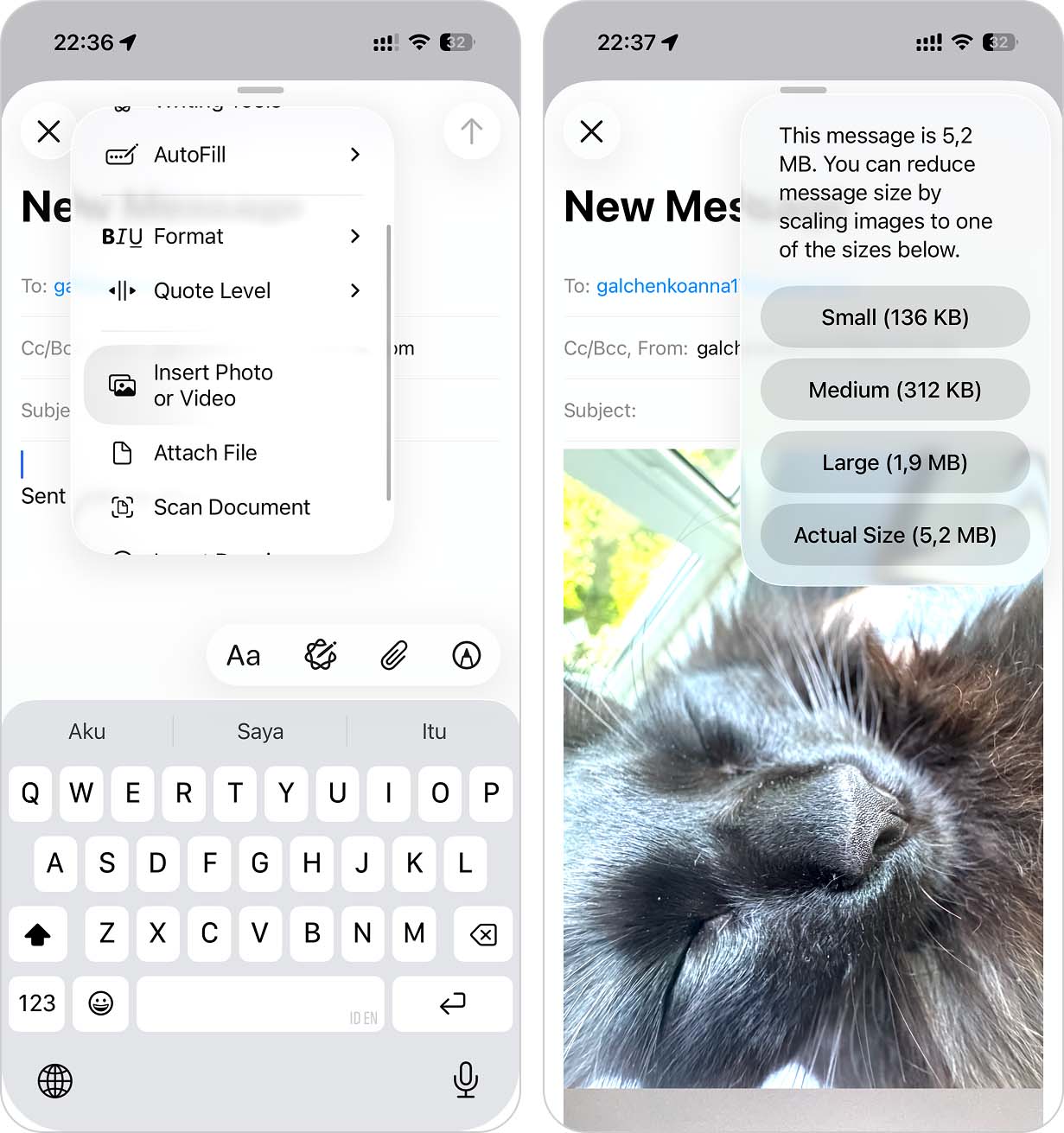
Gardez à l’esprit que ces services réduisent généralement la qualité de l’image dans le cadre du processus de compression. Si la préservation du maximum de détails est importante pour vous, envisagez d’utiliser l’une des méthodes ci-dessus à la place.
Méthode 6 : Recadrez vos photos
Plus les dimensions d’une photo sont petites, plus sa taille est réduite par rapport à l’originale. En rognant les parties inutiles de vos photos, vous pouvez encore réduire la taille de leur fichier.
À l’aide de l’application Photos, vous pouvez recadrer vos photos à main levée ou en utilisant l’un des différents réglages de taille prédéfinis.
Si vous souhaitez redimensionner vos photos sans les recadrer, envisagez d’utiliser une application comme Taille de l’image à la place.
Pour recadrer vos photos à l’aide de l’application Photos :
Étape 1. Ouvrez l’application Photos et ouvrez la photo que vous souhaitez redimensionner. Puis appuyez sur le bouton modifier dans le menu du bas.
Étape 2. Appuyez sur le bouton de recadrage en bas de l’écran. Vous pouvez maintenant choisir l’une des dimensions prédéfinies ou faire glisser manuellement les coins de l’outil de recadrage vers l’intérieur jusqu’à ce que le résultat vous convienne. Enfin, appuyez sur Terminé.
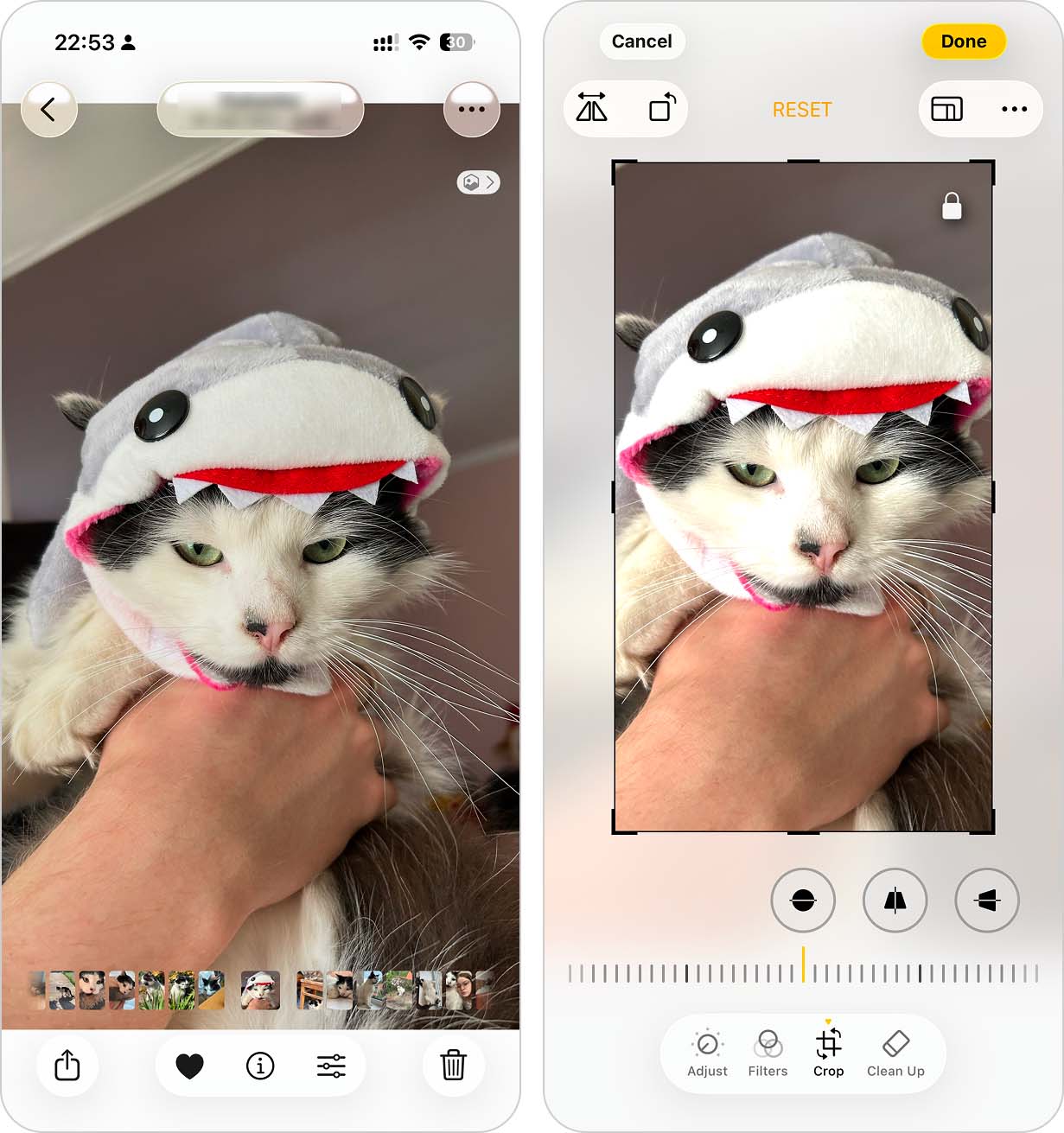
Mais l’application Photos conserve l’image originale afin que vous puissiez annuler vos modifications plus tard. Pour cette raison, le simple recadrage peut ne pas réduire immédiatement l’espace de stockage utilisé par la photo.
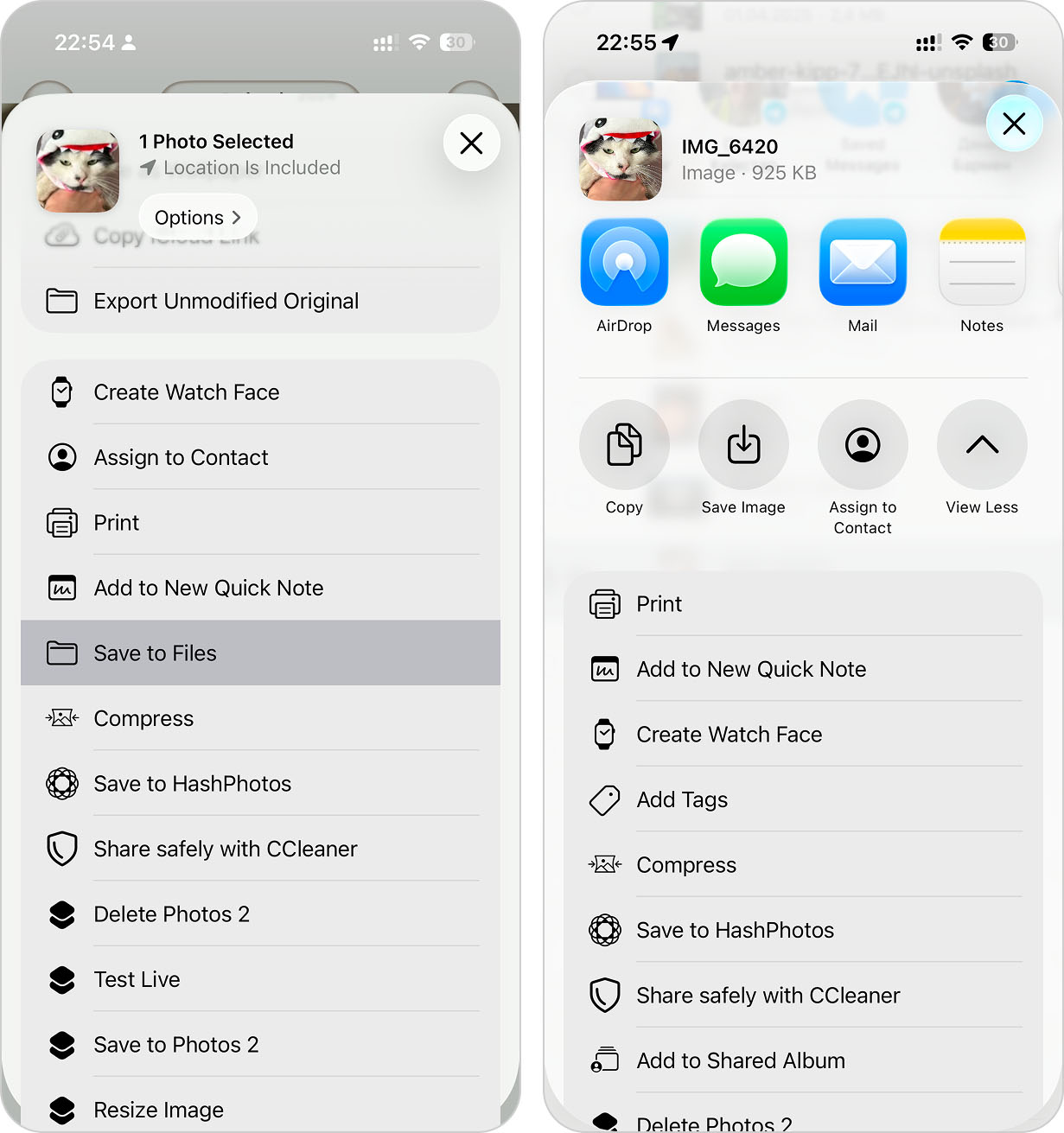
Étape 1. Pour créer un nouveau fichier ne contenant que la version recadrée, appuyez sur le bouton Partager et sélectionnez Enregistrer dans Fichiers.
Étape 2. Choisissez un emplacement dans l’application Fichiers et appuyez sur Enregistrer.
Étape 3. Ouvrez l’app Fichiers, localisez l’image que vous venez d’enregistrer, appuyez sur le bouton Partager, puis sélectionnez Enregistrer l’image.
Étape 4. Une nouvelle copie de la photo recadrée sera ajoutée à votre bibliothèque Photos. Une fois que vous avez confirmé que la nouvelle image a été enregistrée correctement, vous pouvez supprimer la photo originale si vous n’en avez plus besoin.
Méthode 7 : Prenez une capture d’écran de la photo
Prendre une capture d’écran d’une photo est une autre méthode rapide pour réduire sa taille, mais cela ne fonctionne que dans certaines situations. Étant donné que les captures d’écran sur iPhone sont enregistrées au format PNG, elles peuvent en réalité être plus volumineuses que l’image d’origine si cette dernière est déjà stockée en HEIF ou en JPEG. Par conséquent, nous ne recommandons cette méthode que pour les images exceptionnellement grandes.
Les photos prises avec un appareil photo ont également une résolution plus élevée et capturent des détails que les captures d’écran ne saisissent pas, surtout lorsque vous utilisez des fonctionnalités comme le mode HDR.
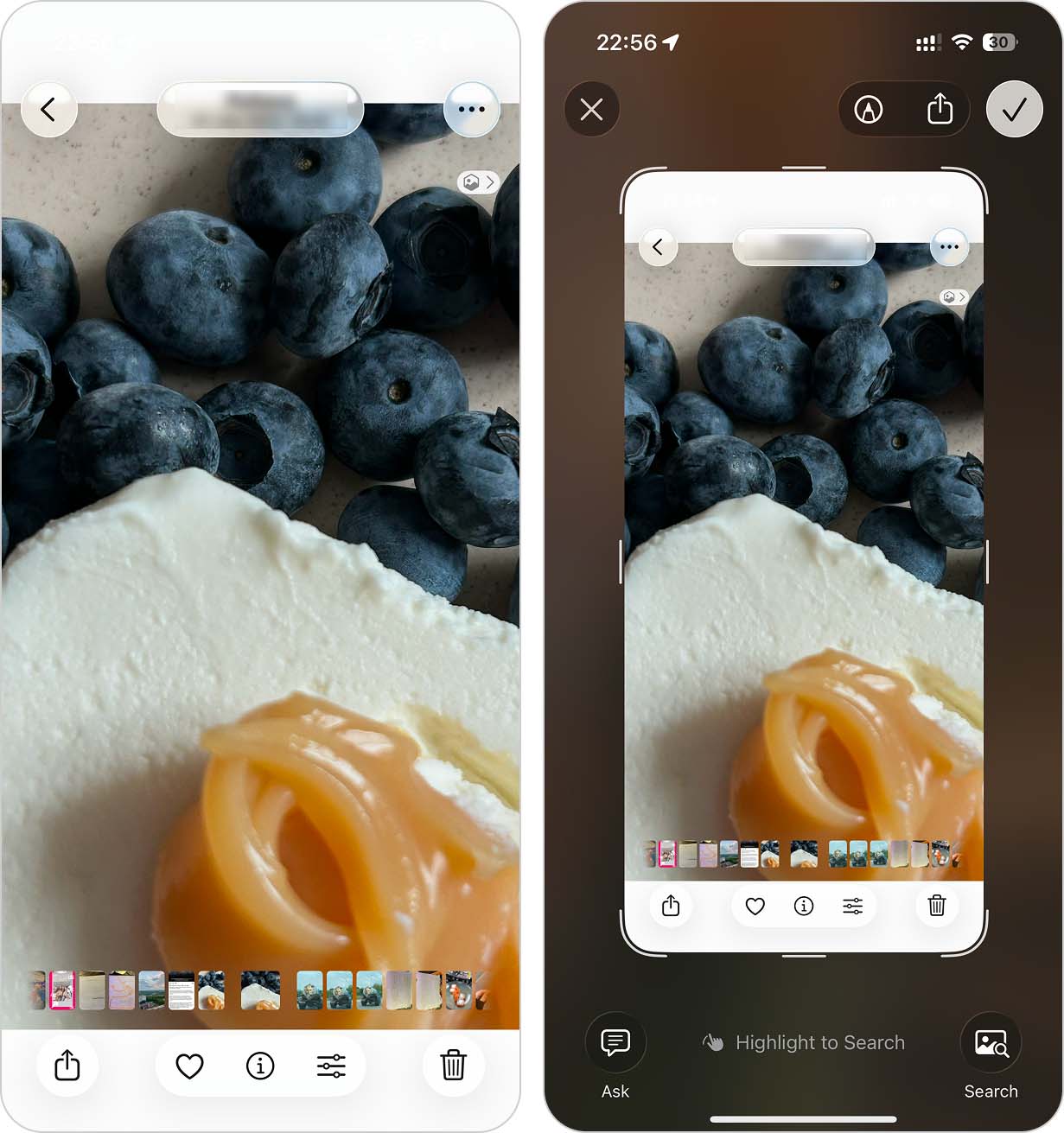
Pour prendre une capture d’écran de votre photo, utilisez l’une de ces combinaisons de boutons (appuyez rapidement et relâchez-les en même temps) :
- Si votre iPhone a un bouton d’accueil : bouton d’accueil + bouton de verrouillage
- Si votre iPhone n’a PAS de bouton d’accueil : bouton de verrouillage + bouton d’augmentation du volume
Besoin de plus d’espace de stockage mais vous ne pouvez pas supprimer de fichiers ?
La plupart des méthodes de ce guide se concentrent sur la réduction de la taille des photos individuelles. Mais que faire si l’espace de stockage est le véritable problème et que vous ne souhaitez rien compresser, modifier ou supprimer ?
La fonctionnalité Optimiser le stockage de l’iPhone d’iCloud peut être une meilleure solution. Au lieu de compresser vos photos, elle stocke les versions originales en pleine résolution sur iCloud et conserve des copies plus petites et optimisées sur votre appareil. Cela vous permet de libérer de l’espace de stockage sans supprimer vos photos ni les modifier manuellement.
Pour activer l’Optimisation du stockage de l’iPhone sur votre iPhone :
Étape 1. Ouvrez l’application Réglages et touchez votre identifiant Apple.
Étape 2. Touchez iCloud.
Étape 3. Dans la section Sauvegardé sur iCloud, appuyez sur Photos.
Étape 4. Activez Synchroniser cet iPhone et sélectionnez Optimiser le stockage de l’iPhone.
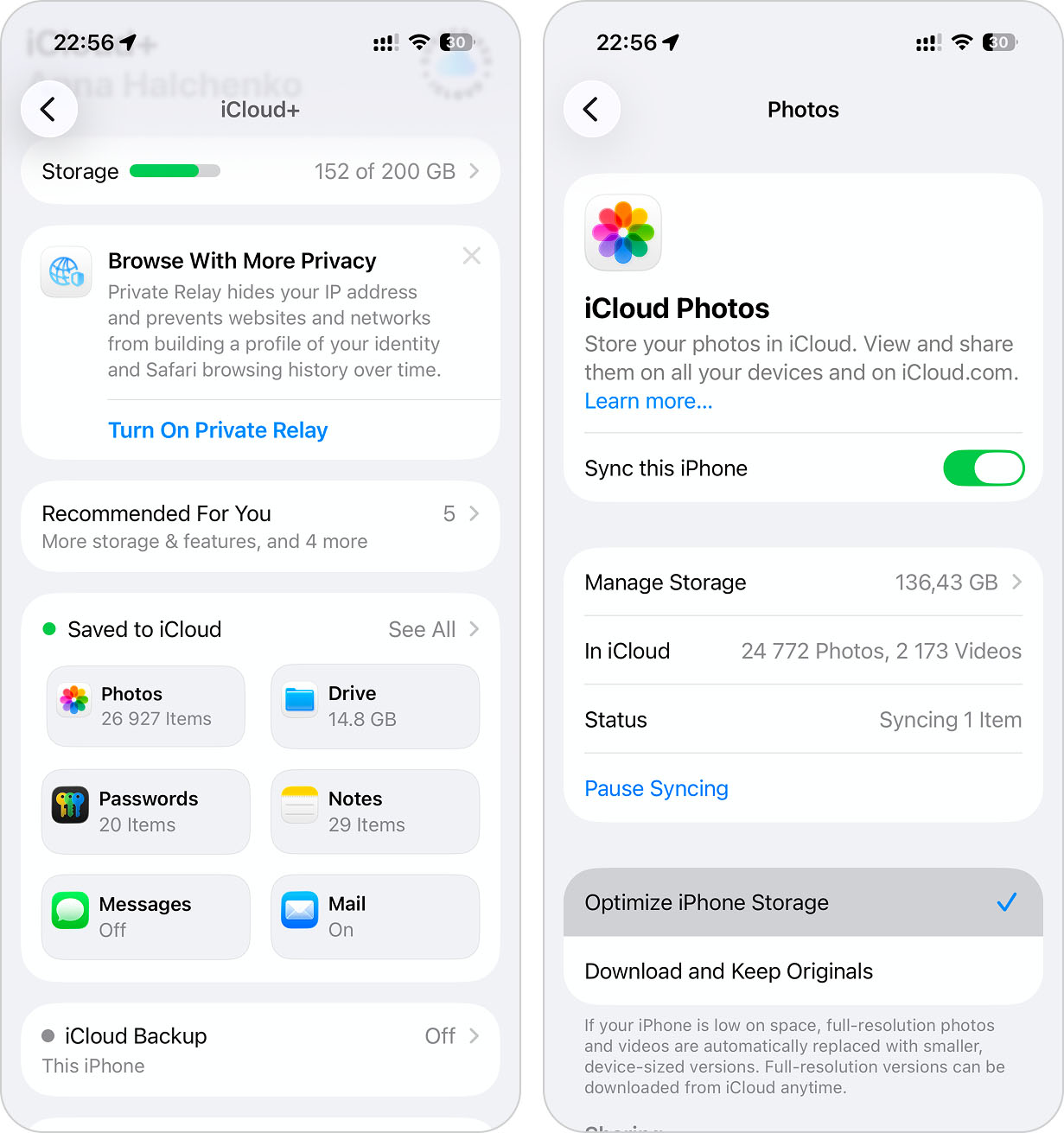
Donnez à votre appareil suffisamment de temps pour appliquer ces paramètres. Verrouillez-le, branchez-le à une prise et laissez-le tranquille pendant 30 minutes à une heure.
Si vous avez besoin de plus d’espace de stockage mais que vous ne souhaitez toujours pas supprimer vos données ou utiliser iCloud, ne vous inquiétez pas–nous avons littéralement un guide pour cela. Consultez notre article de blog sur comment libérer de l’espace de stockage sur un iPhone sans rien supprimer. Il contient un total de 7 méthodes différentes–dont certaines que vous n’avez peut-être jamais rencontrées auparavant !
FAQ
- Convertissez les Live Photos en images fixes classiques avec une application comme Clever Cleaner.
- Utilisez l’application Raccourcis pour convertir les images dans un format plus efficace en termes de stockage, comme le HEIF.
- Redimensionnez votre photo en l’envoyant par email avec l’application Mail (créez un nouvel email > Insérer une photo > touchez Envoyer > sélectionnez une taille).
- Envoyez votre photo à vous-même via une application de messagerie, qui compresse automatiquement les pièces jointes.
- Utilisez un compresseur en ligne (application web), comme TinyPNG ou iLoveIMG.
- Utilisez une application de compression de photos depuis l’App Store.
- Convertissez les Live Photos en images fixes classiques.
- Utilisez l’application Raccourcis pour convertir les images dans un format plus efficace en termes de stockage.
- Envoyez-vous les photos par e-mail ou via des applications de messagerie, qui compressent généralement les pièces jointes automatiquement.
- Utilisez des compresseurs d’images en ligne (applications web).
- Utilisez des applications de compression de photos (App Store).