iPhone-foto’s zijn enorm. Een enkele afbeelding kan een paar MB zijn, afhankelijk van je camera-instellingen, de lichtomstandigheden en andere parameters. Dat betekent dat het uiteindelijke resultaat van superhoge kwaliteit is, zelfs als je het op een computer vergroot.
Ze nemen echter snel je opslagruimte in beslag. Door hun grootte kunnen ze ook moeilijk via e-mail, messenger, enz. worden verzonden of geüpload. In dit artikel laten we je zien hoe je foto’s op je iPhone kunt comprimeren zodat ze minder ruimte innemen en gemakkelijker te beheren zijn.
Inhoudsopgave
Wanneer u de grootte van de foto moet verkleinen
Er zijn veel goede redenen om foto’s te comprimeren, vooral omdat dit meestal niet tot kwaliteitsverlies leidt. Foto-compressie kan niet alleen je apparaatervaring verbeteren, maar het kan je ook helpen sneller met afbeeldingen te werken (bijvoorbeeld door ze te delen met collega’s).
Hieronder staan veelvoorkomende scenario’s waarin fotocompressie bijzonder nuttig is. Sommige ervan zijn niet zo voor de hand liggend, maar ze zijn eigenlijk relevant voor veel alledaagse taken waarvoor we onze apparaten gebruiken.
- Afdrukken: Als je veel foto’s moet afdrukken, kunnen rauwe iPhone-camera foto’s veel tijd kosten om over te zetten vanwege hun bestandsgrootte. Compressie zal dit proces versnellen terwijl de beeldkwaliteit behouden blijft.
- E-mails verzenden: Er zijn 3 redenen om foto’s te comprimeren voor e-mails: (1) de e-mail wordt sneller verzonden, (2) sommige e-mailclients staan alleen bijlagen tot een bepaalde bestandsgrootte toe, en (3) grote bijlagen nemen meer van de beperkte opslagruimte in die jouw e-mailclient biedt.
- Maak opslagruimte vrij: De gemiddelde iPhone-foto is net onder de 3 MB groot – compressie kan dat halveren of meer. Maar als je een enorme fotobibliotheek hebt, zal het verwijderen van onnodige foto’s meestal veel meer ruimte vrijmaken en veel minder tijd kosten dan afbeeldingen één voor één comprimeren. In dat geval raden we Clever Cleaner: AI Opschoon App aan. Het kan snel dubbele foto’s, vergelijkbare afbeeldingen, screenshots, Live Photos en ander rommel identificeren die mogelijk gigabytes aan opslagruimte innemen zonder dat je het doorhebt. Het beste van alles is dat het helemaal gratis is.
- Uploaden naar een website: Als je foto’s op een website wilt weergeven, is compressie bijna noodzakelijk. Grote afbeeldingen laden online veel trager en kunnen de laadsnelheid van pagina’s flink verminderen.
- Snellere afbeeldingsoverdracht: Het overzetten van afbeeldingen via alle mediums (Airdrop, bluetooth, enz.) gaat veel sneller als ze gecomprimeerd zijn.
- Beheer opslaglimieten voor iCloud en andere apps: Cloudopslagdiensten zoals Google Drive en iCloud hebben beperkte ruimte (tenzij je betaalt). Door de foto’s die je opslaat te comprimeren, zul je veel langer onder de opslaglimiet blijven.
- Bespaar mobiele data: Als je jouw foto’s moet overzetten of uploaden via mobiele data, zullen gecomprimeerde foto’s veel minder data verbruiken.
Comprimeert de iPhone foto’s?
Standaard comprimeert de iPhone foto’s die met de camera zijn genomen. Dit gebeurt met behulp van het HEIF (High Efficiency Image File) formaat, dat 2 tot 5 keer minder opslagruimte inneemt dan het JPEG-formaat zonder merkbaar kwaliteitsverlies.
U kunt het formaat van elke foto eenvoudig controleren in de Foto’s-app. Open gewoon een foto en tik op de knop i.
Als je dat wilt, kun je deze instellingen aanpassen en foto’s in plaats daarvan als JPEG opslaan (bijvoorbeeld voor compatibiliteitsdoeleinden).
Om het standaardformaat voor foto’s op je iPhone te controleren of wijzigen:
Stap 1. Open de app Instellingen. Scrol naar beneden op de pagina en tik op Camera.
Stap 2. Tik op Indelingen.
Stap 3. Kies tussen Hoge Efficiëntie (HEIF) of Meest Compatibel (JPEG).
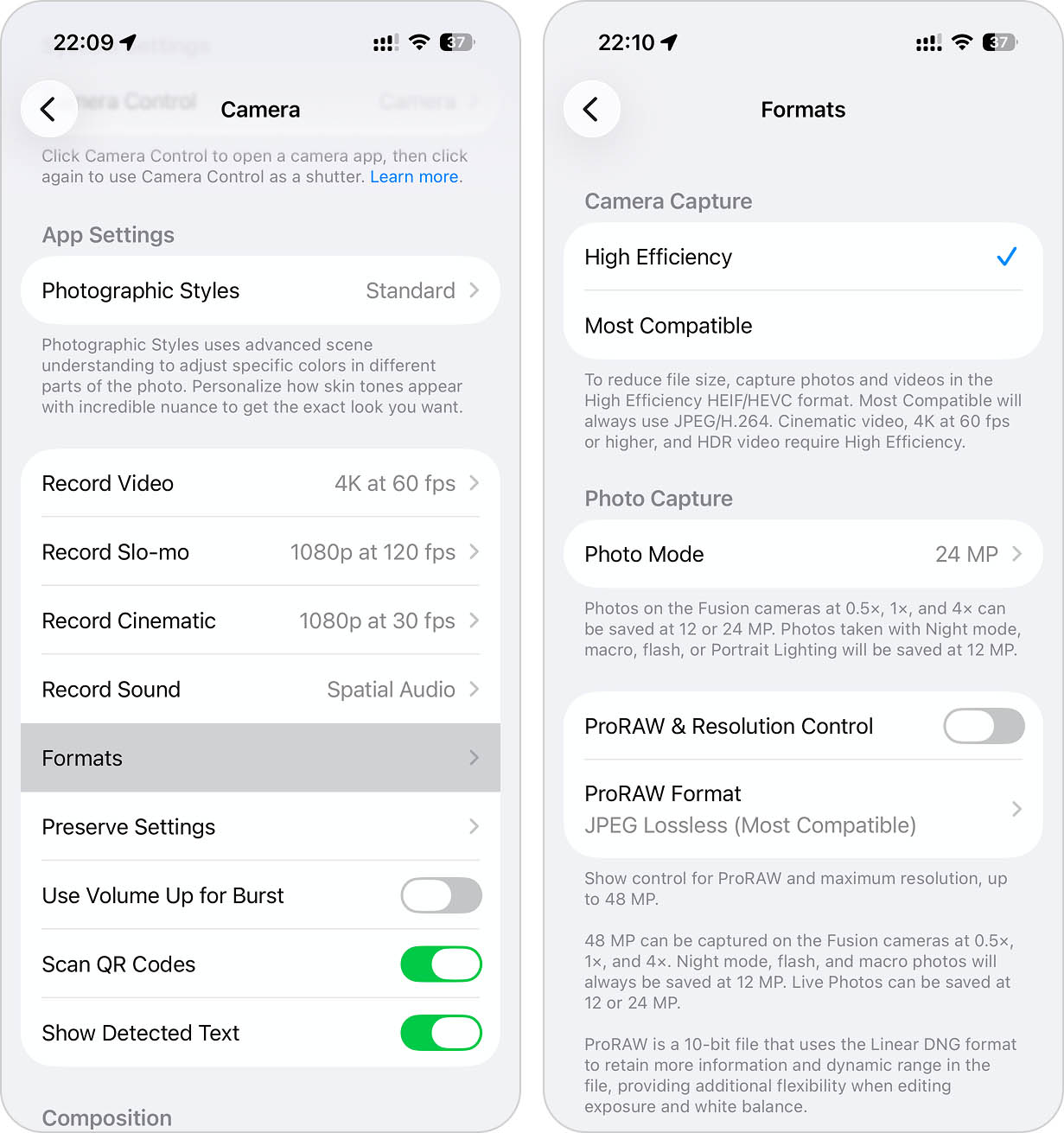
Houd er echter rekening mee dat dit alleen van toepassing is op foto’s die zijn genomen nadat je de instelling hebt gewijzigd en geen invloed heeft op foto’s die al op je iPhone zijn opgeslagen. Als je je iPhone wilt gebruiken om bestaande foto’s of andere afbeeldingen te comprimeren, leggen we hieronder uit (en laten we zien) hoe je dat doet met de volgende methoden.
Hoe foto’s comprimeren op een iPhone
Er zijn veel manieren om foto’s te comprimeren op de iPhone, afhankelijk van waarvoor je ze nodig hebt en hoeveel controle je wilt hebben over de reductie. De onderstaande methoden dekken alle gebruikelijke scenario’s waarbij je compressie nodig zou kunnen hebben en maken gebruik van alle tools en oplossingen die de iPhone te bieden heeft.
Methode 1: Live Foto’s omzetten naar stilstaande beelden
Wanneer we het hebben over fotocompressie op een iPhone, verdienen Live Photos speciale aandacht. In tegenstelling tot standaardfoto’s slaan Live Photos ook een korte videoclip op die wordt vastgelegd vóór en na het indrukken van de sluiterknop. Met andere woorden, ze zijn noch uitsluitend foto’s, noch uitsluitend video’s.
Door deze extra gegevens nemen Live Photos aanzienlijk meer opslagruimte in beslag dan gewone afbeeldingen. Door ze om te zetten naar stilstaande beelden, kun je de bestandsgrootte verkleinen en zijn ze gemakkelijker te delen of te gebruiken buiten het Apple-ecosysteem, omdat het Live Photo-effect vaak toch niet wordt ondersteund. Apps van derden kunnen het proces veel sneller maken.
Een voorbeeld is Clever Cleaner, een volledig gratis iPhone-opruimapp met een speciale Lives-functie. Hiermee kun je het videocomponent van Live Photos verwijderen terwijl de stilstaande afbeelding behouden blijft.
Om Live Photos te converteren met Clever Cleaner:
Stap 1. Download Clever Cleaner uit de App Store.
Stap 2. Start de app en geef toegang tot je fotobibliotheek.
Stap 3. Tik in het onderste menu op Live.
Stap 4. Selecteer de Live Photos die je wilt converteren.
Stap 5. Tik op Comprimeren. De app geeft weer hoeveel opslagruimte je kunt besparen.
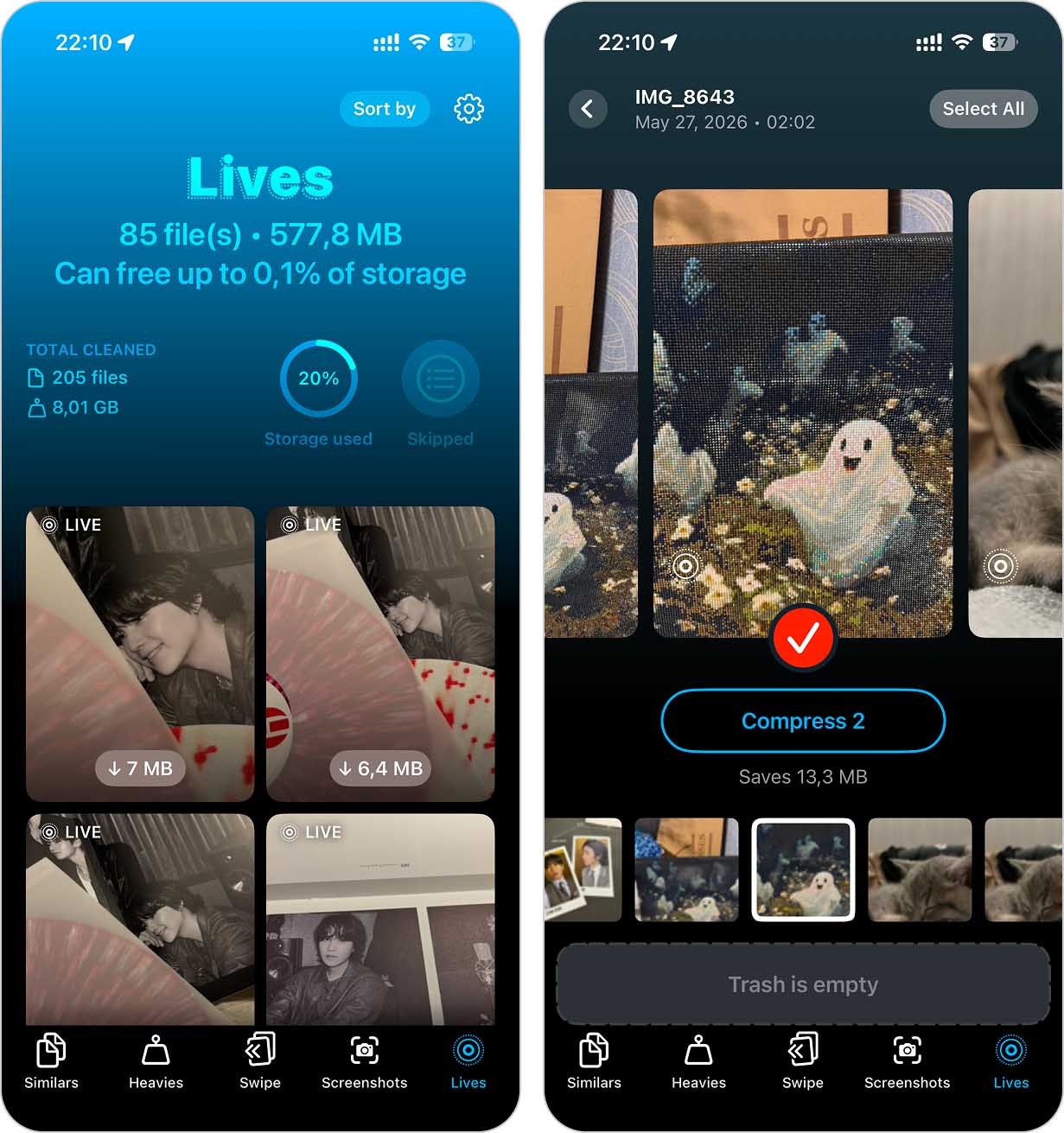
Stap 6. Nadat de conversie is voltooid, kies of je de originele Live Photos wilt In prullenbak houden of Verwijderen.
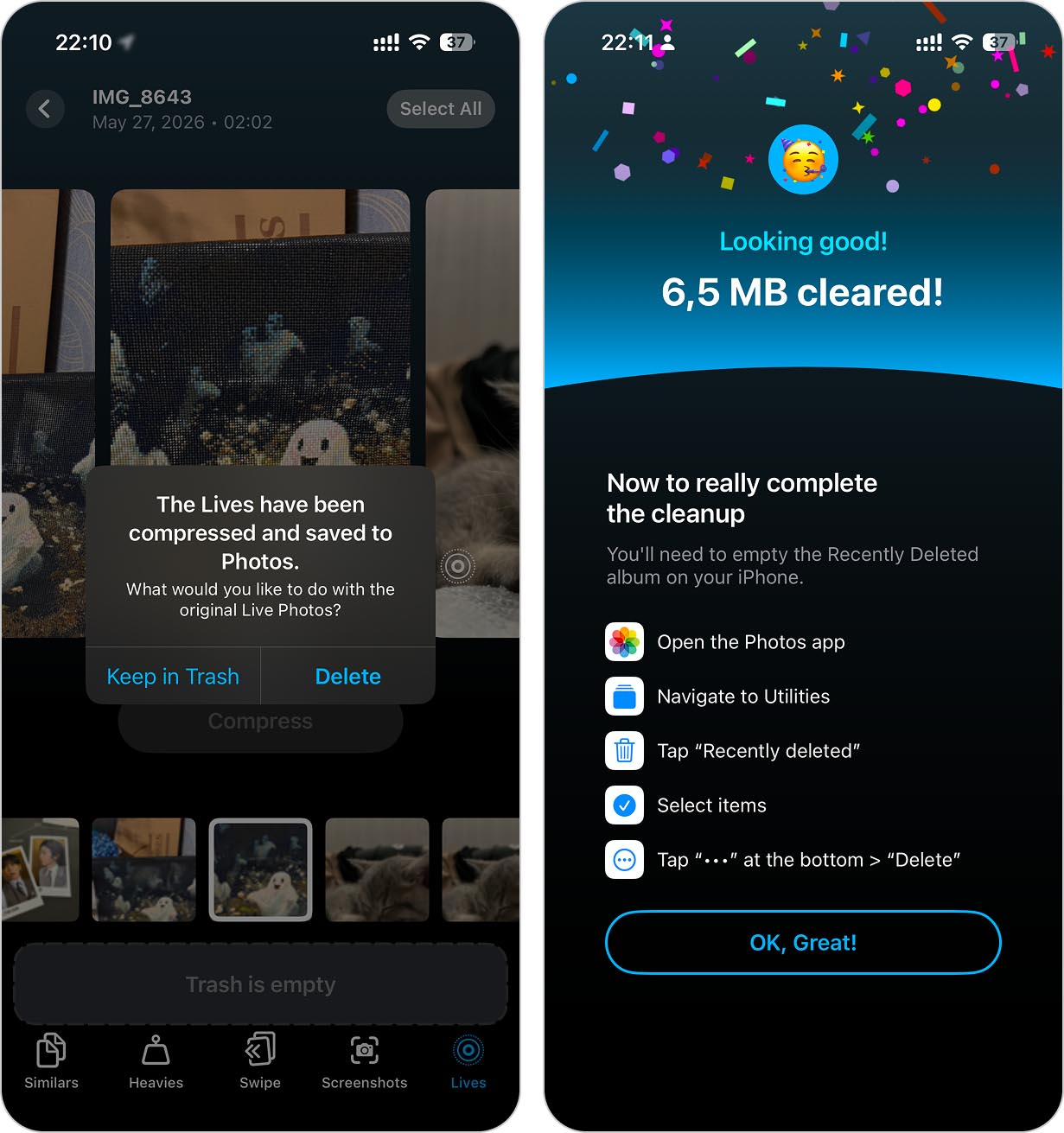
Als opslagruimte de reden is waarom je je bent gaan verdiepen in foto-compressie, kan Clever Cleaner je verder helpen dan alleen Live Photos. De app kan ook dubbele foto’s, soortgelijke afbeeldingen, grote video’s en schermafbeeldingen opsporen die geen doel meer dienen. Met slechts een paar tikken is het mogelijk om tientallen gigabytes aan opslagruimte terug te winnen.
Methode 2: Gebruik online fotocompressoren vanaf je iPhone of een computer
Online compressors zijn fotocompressietools die in websites zijn geïntegreerd. Ze zijn een van de meest handige manieren om foto’s te comprimeren omdat ze geen downloads of installatie vereisen—je hebt alleen een browser en een stabiele internetverbinding nodig. Je kunt ze zelfs direct via de browser van je iPhone gebruiken!
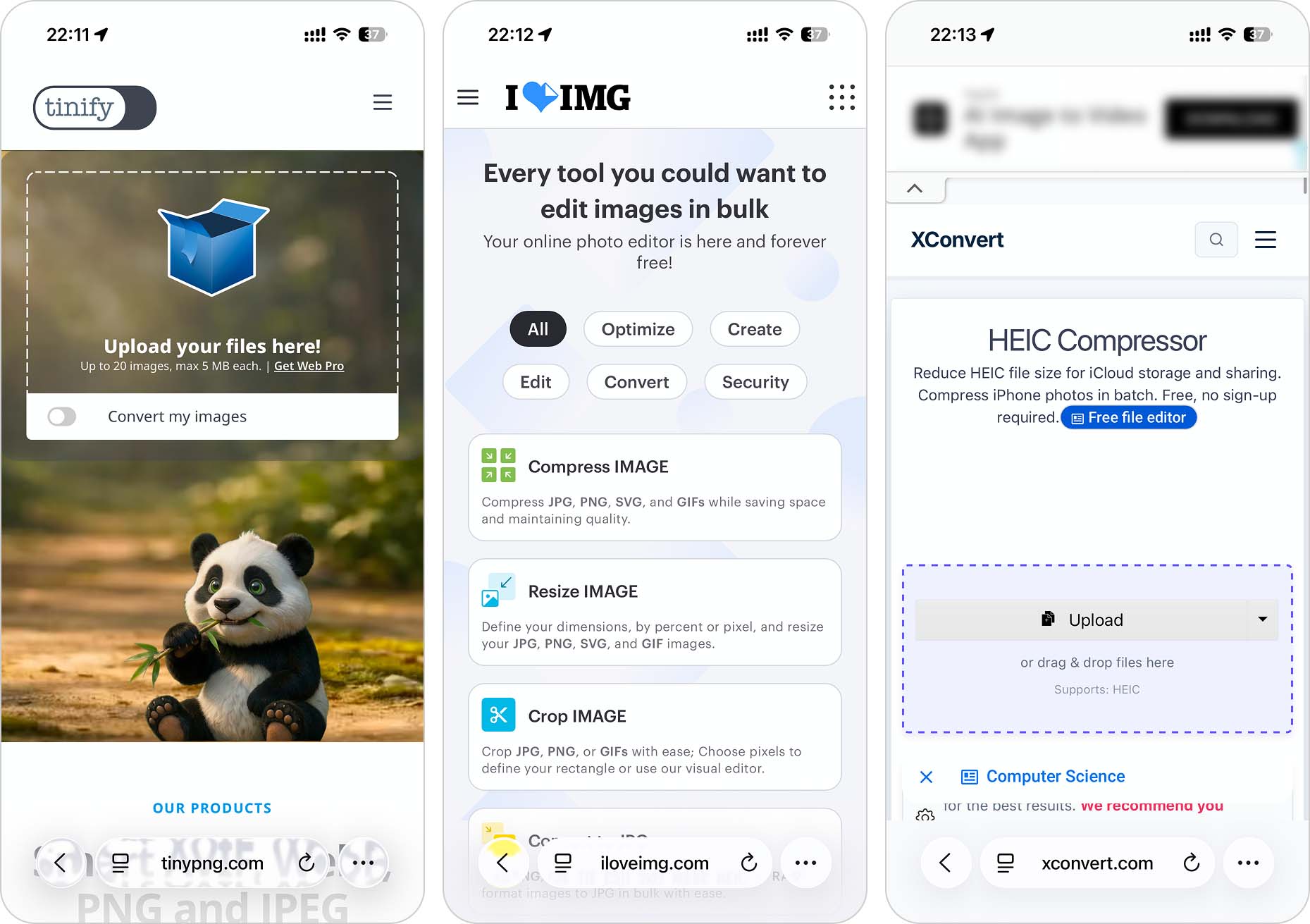
Je zult veel opties vinden als je “online photo compressor” intoetst in een zoekmachine, maar hier zijn enkele van onze favorieten:
- TinyPNG. Een eenvoudige webapp die alleen een compressietool biedt. Je hoeft alleen maar je foto’s naar de browser te slepen en twee knoppen te klikken om de afbeeldingen op je iPhone te comprimeren. Wij gebruiken deze vaak. Ondersteunt alleen WebP, PNG en JPEG. Maar als je foto’s direct vanaf je iPhone uploadt (met een mobiele browser zoals Safari), worden HEIF/HEIC-foto’s automatisch omgezet naar JPEG voor compressie en uitvoer.
- iLoveIMG. Een alles-in-één pakket van afbeeldingshulpmiddelen waarmee je foto’s kunt comprimeren, vergroten/verkleinen en andere aanpassingen kunt uitvoeren. De interface is eenvoudig en makkelijk te begrijpen, zelfs wanneer je foto’s in bulk aanpast. Ondersteunt JPG-, PNG-, SVG- en GIF-bestanden. Net als TinyPNG worden HEIF/HEIC-foto’s bij het direct uploaden vanaf je iPhone automatisch geconverteerd naar JPEG.
- XConvert Online HEIC Compressor. Een intelligente HEIC/HEIF-compressor. Comprimeer de afbeeldingen op je iPhone en stel zelf het percentage in voor de verkleining van de bestandsomvang en/of kwaliteit, of geef het exacte uitvoerformaat van je foto’s aan. De webinterface is eenvoudig maar effectief. Het is de enige webapp in deze lijst die ruwe foto’s op je computer kan comprimeren.
Methode 3: Gebruik iPhone Foto Compressor Apps
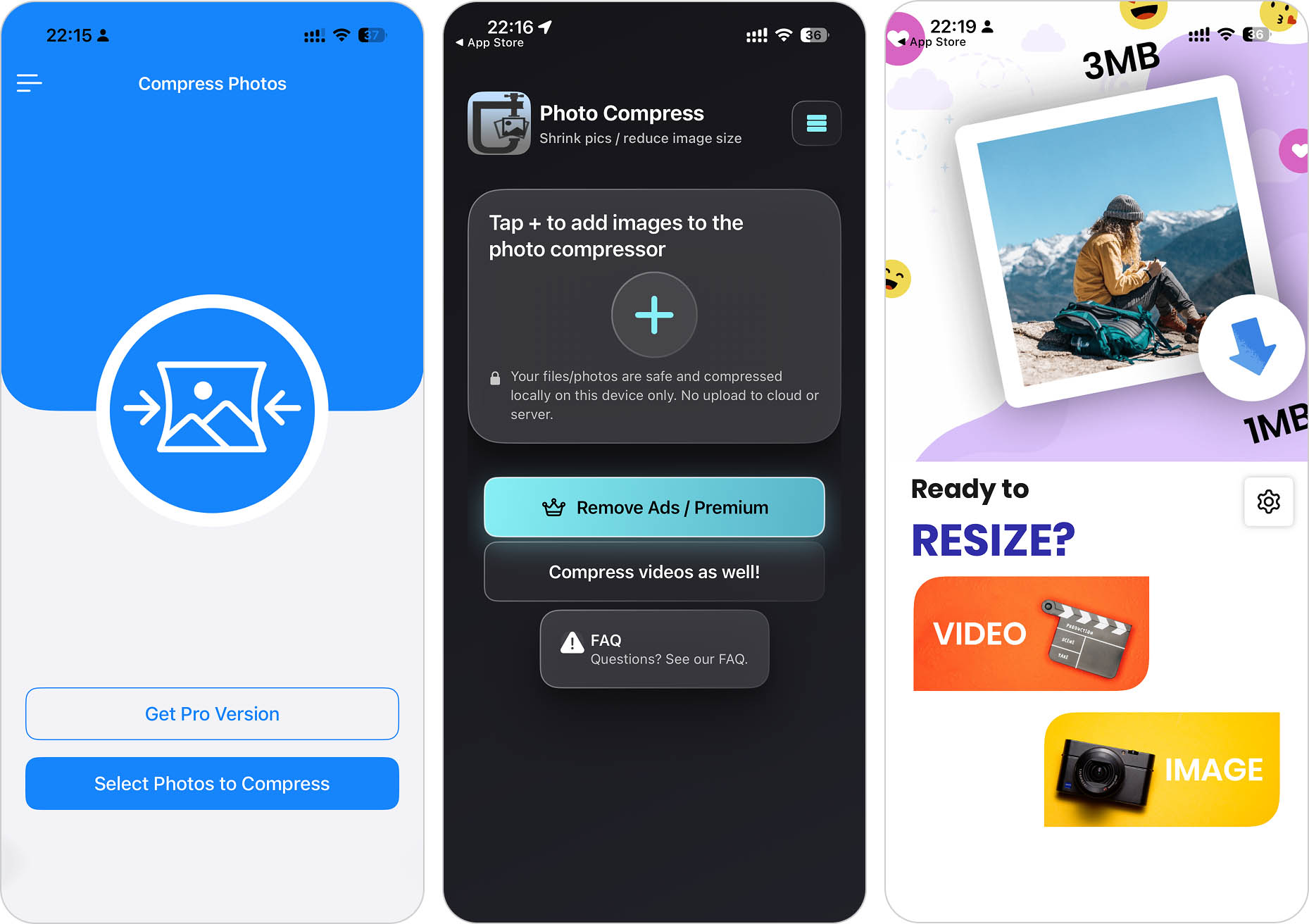
De App Store heeft een breed aanbod aan foto-compressor apps voor de iPhone. Veel van deze apps kunnen niet alleen de fotogroottes op je iPhone comprimeren, maar sommige stellen je ook in staat om afbeeldingsdimensies aan te passen en zelfs video’s te comprimeren of te verkleinen. Ze werken direct op je apparaat en hebben meestal directe toegang tot je Foto’s-app en iCloud.
Apps zijn veel krachtiger en handiger dan browserhulpmiddelen, maar de goede vereisen meestal betaling om advertenties te verwijderen of geavanceerde functies te ontgrendelen.
- Compress Photos & Pictures. Een van de beste apps voor fotocompressie voor de iPhone. Comprimeer individuele afbeeldingen of meerdere foto’s tegelijk en zie in realtime hoeveel opslagruimte wordt vrijgemaakt. Het verzamelt zelfs alle gecomprimeerde foto’s in een album voor je. Super eenvoudige interface en je kunt tot 3 foto’s tegelijk gratis in bulk comprimeren.
- Foto comprimeren – Afbeeldingen verkleinen. Een populaire fotocompressie-app waarmee je individuele of meerdere foto’s kunt comprimeren met je eigen aangepaste parameters. Het werkt alleen met JPEG, maar je kunt HEIC/HEIF-foto’s eenvoudig converteren vanuit de app. Je kunt betalen om advertenties te verwijderen en toegang te krijgen tot geavanceerde functies.
- Resize: Photo Video Compress. Dure maar hoogwaardige app met een prachtige interface en veel functies. Comprimeer en wijzig het formaat van foto’s en video’s zonder kwaliteitsverlies; bijsnijden en afbeeldingen converteren. Je kunt zelfs aangepaste canvassen aan je foto’s toevoegen voor sociale media.
De overige methoden gebruiken tools die al in de iPhone zijn ingebouwd. Sommige daarvan lijken misschien wat ongebruikelijk of minder handig dan speciale compressie-apps, maar ze vereisen geen downloads en kunnen precies zijn wat sommige gebruikers zoeken.
Methode 4: Foto’s comprimeren met de Opdrachten-app
De Snelkoppelingen-app is een van de krachtigste ingebouwde tools op de iPhone. Hiermee kun je bijna elke repetitieve taak automatiseren met behulp van eenvoudige acties en regels. Je kunt bijvoorbeeld snelkoppelingen maken die automatisch schermafbeeldingen verwijderen die ouder zijn dan een bepaalde datum, grote bestanden naar iCloud Drive verplaatsen of bestanden in bulk hernoemen.
Foto-compressie is een andere taak die Shortcuts kan uitvoeren. Door verschillende acties te combineren, kun je een workflow creëren die afbeeldingen omzet naar een opslag-efficiënter formaat en de gecomprimeerde kopie terug opslaat in je fotobibliotheek.
Om een snelkoppeling voor foto-compressie te maken:
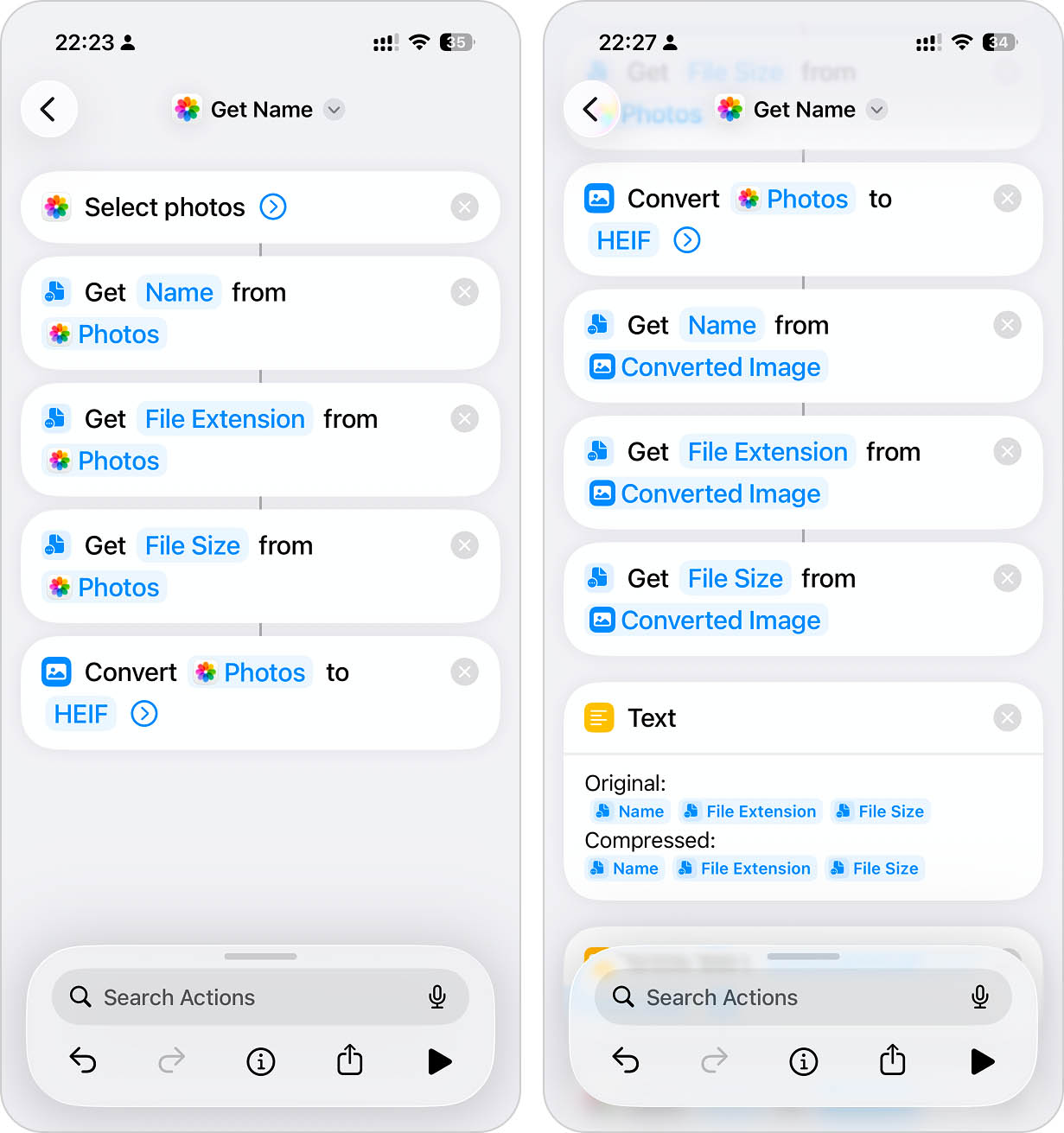
Stap 1. Open de Shortcuts-app en tik op de + knop om een nieuwe snelkoppeling te maken.
Stap 2. Voeg de actie Select Photos toe en schakel de optie in om foto’s handmatig te selecteren.
Stap 3. Voeg de acties Haal naam op, Haal bestandsextensie op en Haal bestandsgrootte op toe. Deze zijn optioneel, maar ze stellen de snelkoppeling in staat om informatie over de originele afbeelding weer te geven voordat deze wordt gecomprimeerd.
Stap 4. Voeg de actie Afbeelding converteren toe en stel het uitvoerformaat in op HEIF.
Stap 5. Voeg een extra set Naam ophalen, Bestandsextensie ophalen en Bestandsgrootte ophalen acties toe voor de geconverteerde afbeelding.
Stap 6. Voeg een Tekst-actie toe en configureer deze om informatie over de oorspronkelijke en geconverteerde bestanden weer te geven.
Stap 7. Voeg een Toon Waarschuwing actie toe zodat de snelkoppeling de compressieresultaten kan weergeven.
Stap 8. Voeg de actie Opslaan in fotoalbum toe en sla de geconverteerde afbeelding op in het album Recent.
Stap 9. (Optioneel) Voeg een Tekst Uitspreken-actie toe als je wilt dat de iPhone aankondigt wanneer de conversie voltooid is.
Stap 10. Voeg een Snel Voorbeeld-actie toe om de gecomprimeerde afbeelding te bekijken nadat deze is opgeslagen.
Stap 11. Voer de snelkoppeling uit en selecteer de foto die u wilt comprimeren.
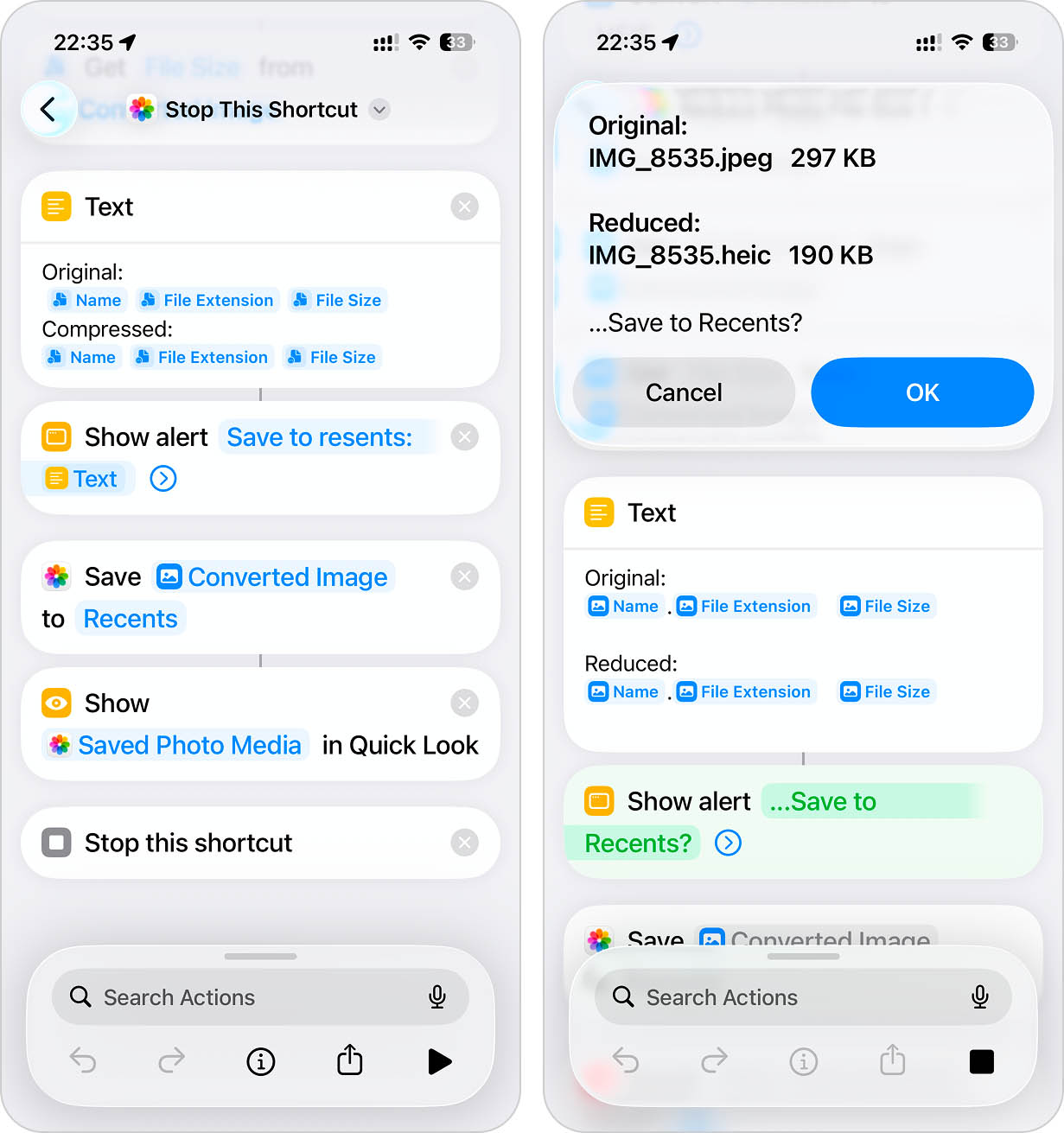
Deze snelkoppeling is slechts een voorbeeld van wat mogelijk is. Als je wat tijd besteedt aan het experimenteren met de Shortcuts-app, kun je veel eenvoudigere versies of veel geavanceerdere workflows maken.
Methode 5: Stuur de foto’s via een e-mailclient of messenger-apps
Mailclients en messenger-apps (zoals WhatsApp, etc.) comprimeren en/of verkleinen foto’s automatisch, of bieden tenminste zulke opties aan bij het verzenden van foto’s. Door foto’s naar jezelf te sturen via mail- en messenger-apps kun je automatisch meerdere afbeeldingen snel comprimeren zonder veel werk.
Bijvoorbeeld, de Mail-app van Apple stelt je in staat om foto-bijlagen direct voor het verzenden van e-mails te vergroten of te verkleinen. We laten zien hoe het werkt:
Om uw foto te comprimeren voor een e-mailbijlage:
Stap 1. Open de Mail-app en maak een nieuw bericht aan. Houd in het veld van de e-mailtekst je vinger op de lege ruimte totdat er een menu verschijnt. Tik vervolgens twee keer op de pijl naar rechts en tik op Fotoof videoinvoegen.
Stap 2. Kies de foto’s die je wilt toevoegen en tik op Gereed.
Stap 3. Probeer de e-mail te verzenden–er zou een pop-up moeten verschijnen waarmee je je foto’s kunt comprimeren.
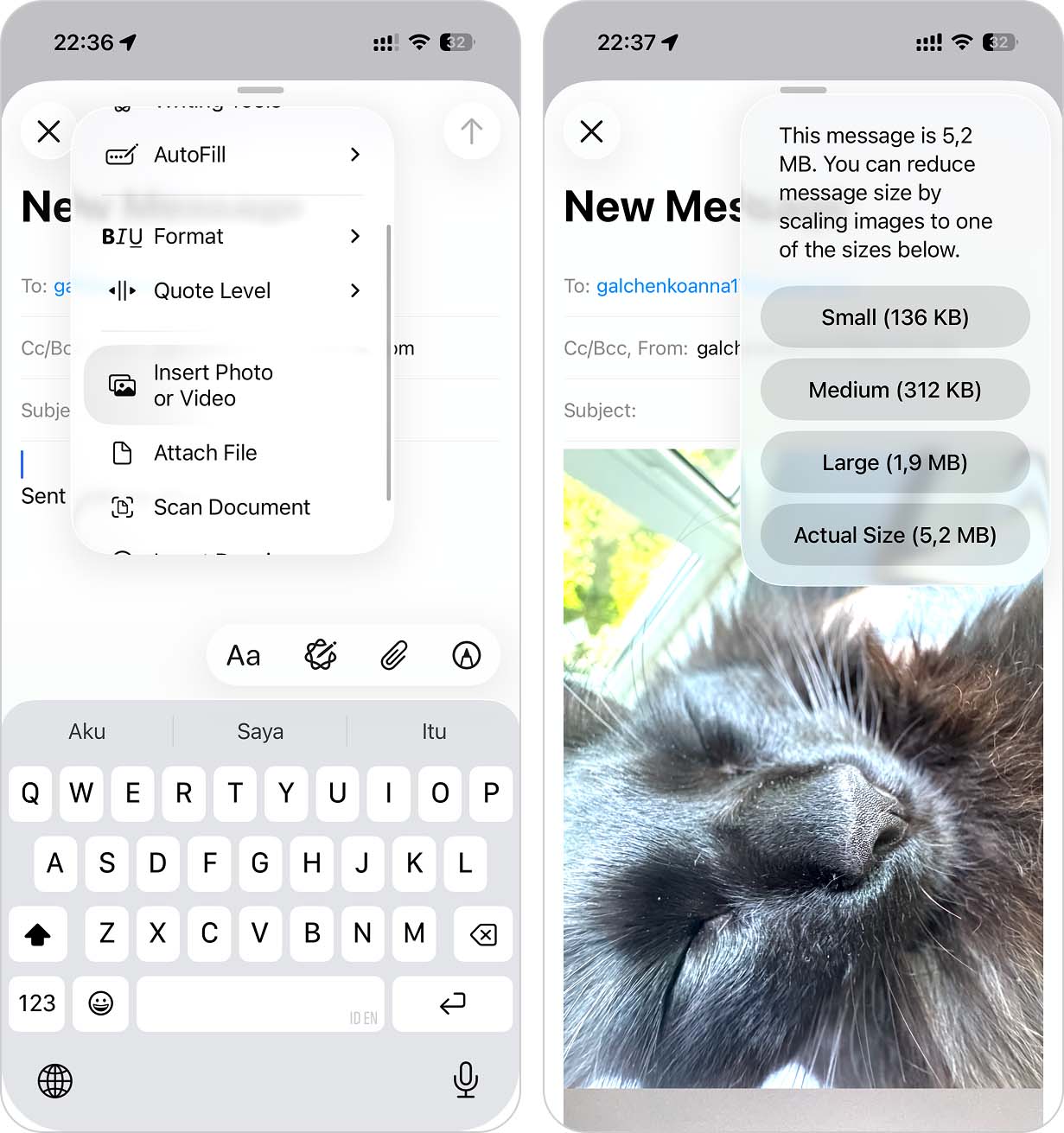
Houd er rekening mee dat deze services doorgaans de beeldkwaliteit verminderen als onderdeel van het compressieproces. Als het behouden van zoveel mogelijk details voor jou belangrijk is, overweeg dan om in plaats daarvan een van de bovenstaande methoden te gebruiken.
Methode 6: Bijsnijden van uw foto’s
Hoe kleiner de afmetingen van een foto zijn, hoe kleiner de bestandsgrootte vergeleken met het origineel. Door overbodige delen uit je foto’s te knippen, kun je de bestandsgrootte verder verkleinen.
Met de app Foto’s kun je je foto’s bijsnijden met de vrije hand of door een van de verschillende vooraf ingestelde formaten te gebruiken.
Als je je foto’s wilt vergroten of verkleinen zonder bij te snijden, overweeg dan om een app zoals Afbeeldingsgrootte te gebruiken.
Om uw foto’s bij te snijden met de Foto’s-app:
Stap 1. Open de app Foto’s en open de foto die je wilt aanpassen. Tik vervolgens op de bewerkknop in het menu onderaan.
Stap 2. Tik op de bijsnijdknop onderaan het scherm. Je kunt nu een van de bestaande afmetingen kiezen of handmatig de hoeken van het bijsnijdgereedschap naar binnen slepen tot je tevreden bent met het resultaat. Tik ten slotte op Gereed.
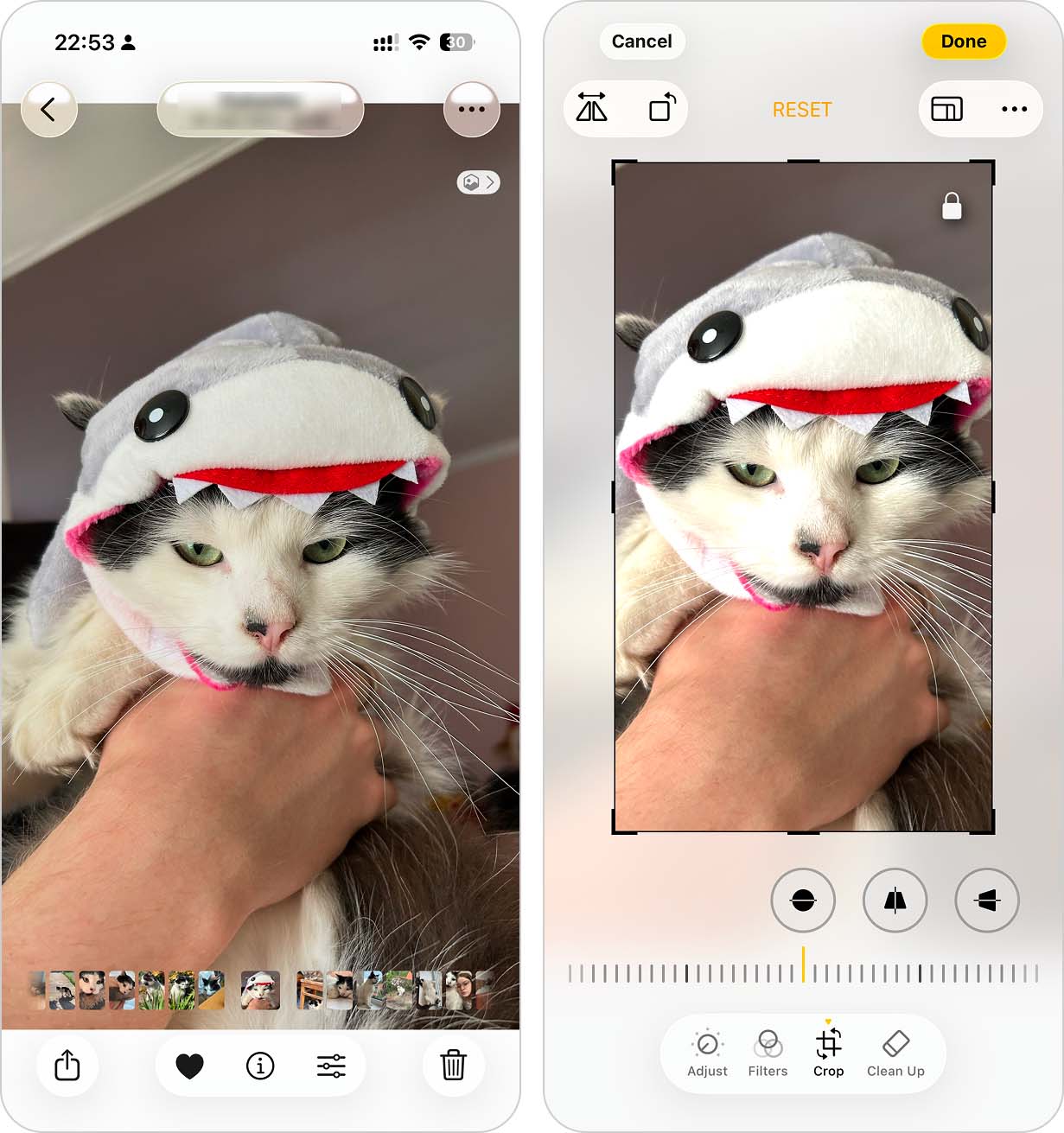
Maar de app Foto’s bewaart de originele afbeelding, zodat je later je bewerkingen ongedaan kunt maken. Hierdoor zal alleen bijsnijden mogelijk niet direct de hoeveelheid opslagruimte verminderen die door de foto wordt gebruikt.
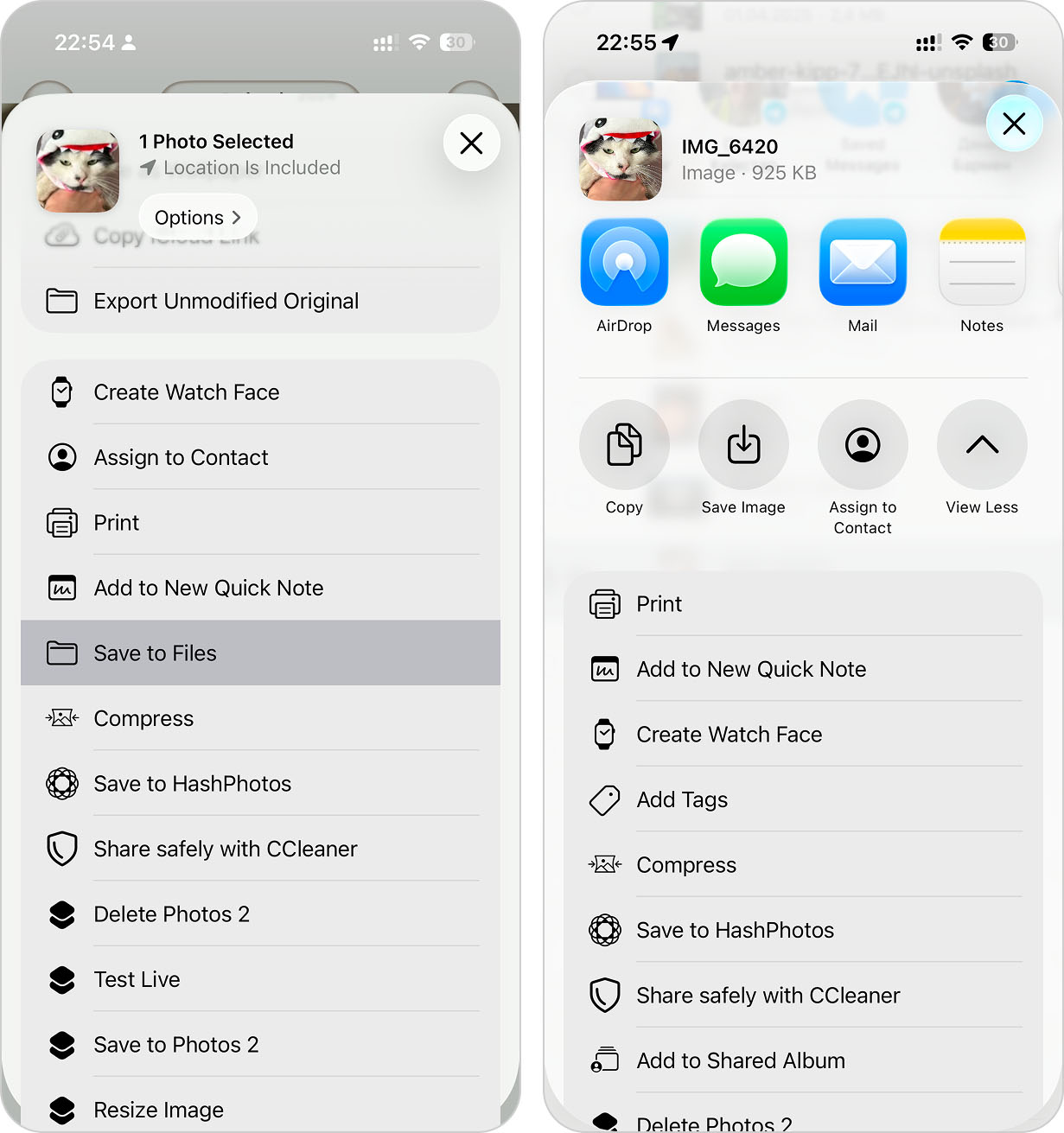
Stap 1. Om een nieuw bestand aan te maken dat alleen de bijgesneden versie bevat, tikt u op de knop Delen en selecteert u Bewaar in Bestanden.
Stap 2. Kies een locatie in de Bestanden-app en tik op Opslaan.
Stap 3. Open de Bestanden-app, zoek de afbeelding die je zojuist hebt opgeslagen, tik op de knop Delen en selecteer Bewaar afbeelding.
Stap 4. Er wordt een nieuwe kopie van de bijgesneden foto toegevoegd aan je Foto’s-bibliotheek. Zodra je hebt bevestigd dat de nieuwe afbeelding correct is opgeslagen, kun je de originele foto verwijderen als je deze niet meer nodig hebt.
Methode 7: Maak een screenshot van de foto
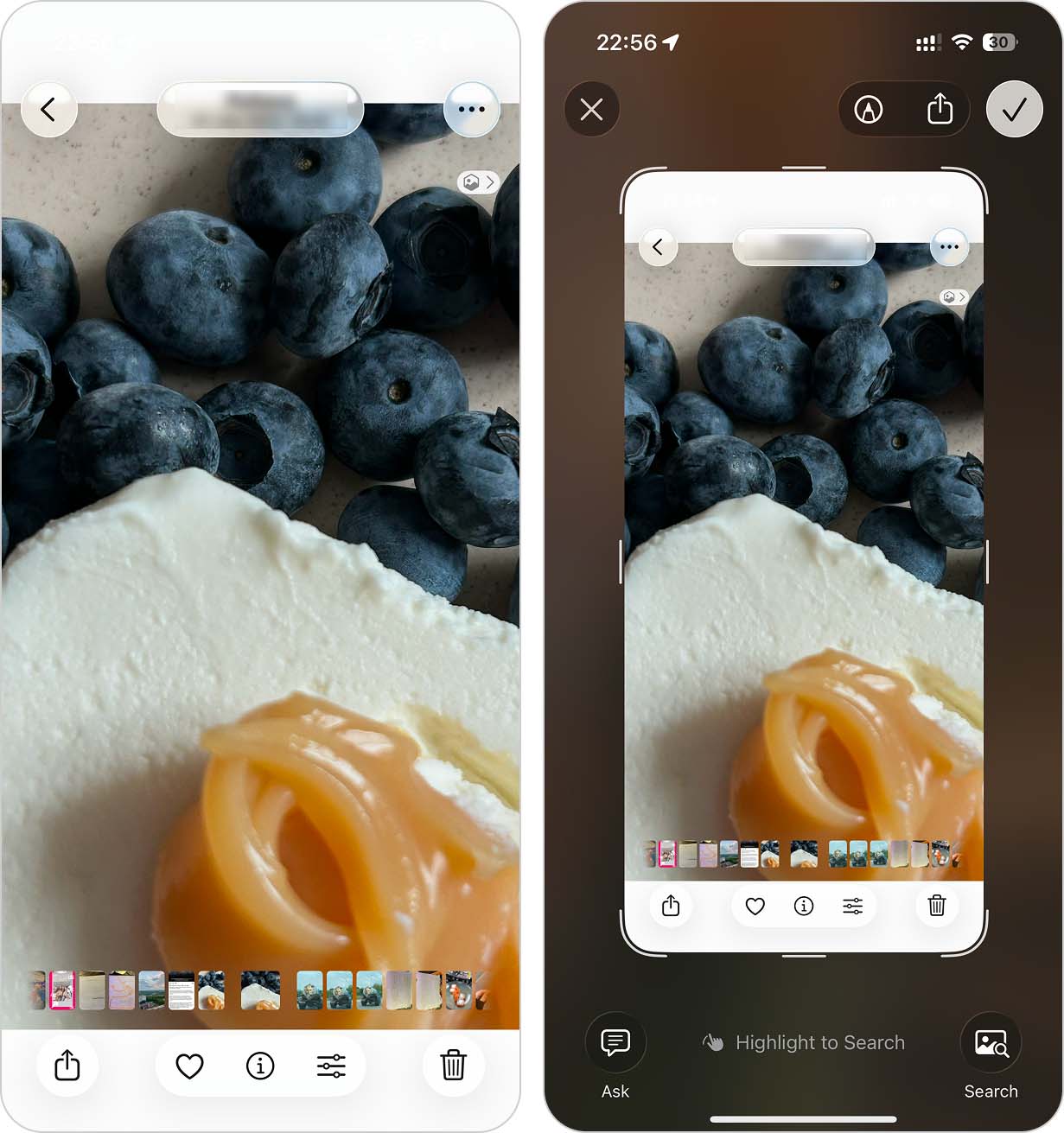
Een screenshot maken van een foto is een andere snelle manier om de grootte te verkleinen, maar dit werkt alleen in bepaalde situaties. Omdat iPhone-schermafbeeldingen worden opgeslagen als PNG-bestanden, kunnen ze zelfs groter uitvallen dan de oorspronkelijke afbeelding als die al is opgeslagen als een HEIF- of JPEG-bestand. Daarom raden we deze methode alleen aan voor uitzonderlijk grote afbeeldingen.
Camera foto’s hebben ook een hogere resolutie en leggen details vast die screenshots niet doen, vooral wanneer je functies zoals HDR-modus gebruikt.
Om een screenshot van je foto te maken, gebruik je een van deze knopcombinaties (druk ze snel tegelijk in en laat weer los):
- Als je iPhone een Home-knop heeft: Home-knop + Vergrendelknop
- Als je iPhone GEEN Home-knop heeft: Vergrendelknop + Volume omhoog-knop
Meer opslagruimte nodig maar kun je niets verwijderen?
De meeste methoden in deze gids richten zich op het verkleinen van individuele foto’s. Maar wat als opslagruimte het echte probleem is en je niets wilt comprimeren, aanpassen of verwijderen?
De functie ‘Optimaliseer iPhone-opslag’ van iCloud kan een betere oplossing zijn. In plaats van je foto’s te comprimeren, slaat het de originele versies met volledige resolutie op in iCloud en bewaart het kleinere, geoptimaliseerde kopieën op je apparaat. Hierdoor kun je opslagruimte terugwinnen zonder foto’s te verwijderen of ze handmatig aan te passen.
Om iPhone-opslag optimaliseren in te schakelen op je iPhone:
Stap 1. Open de Instellingen-app en tik op je Apple ID.
Stap 2. Tik op iCloud.
Stap 3. Tik in de sectie Opgeslagen in iCloud op Foto’s.
Stap 4. Schakel Synchroniseer deze iPhone in en selecteer Optimaliseer iPhone-opslag.
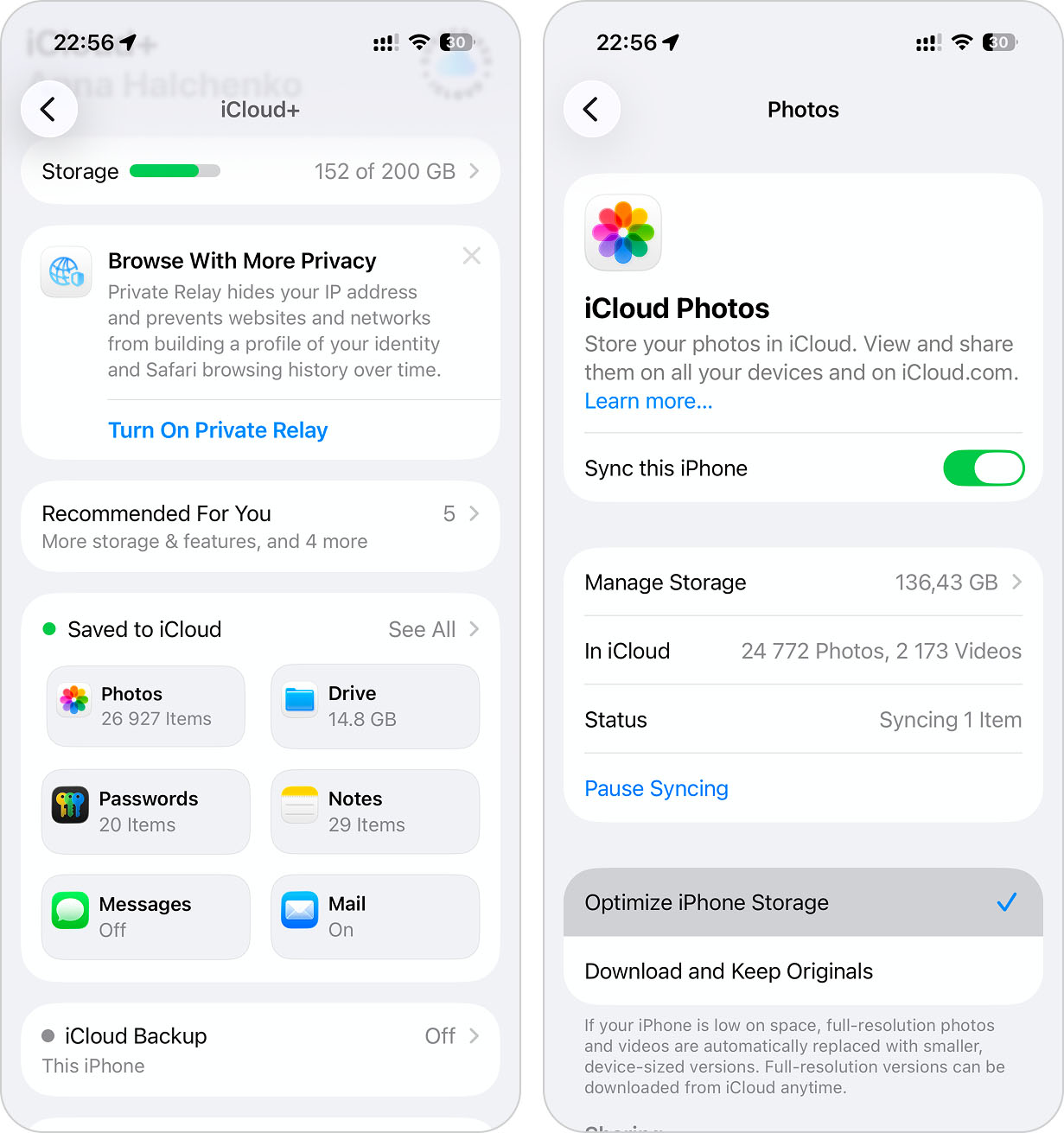
Geef je apparaat voldoende tijd om deze instellingen toe te passen. Vergrendel het, sluit het aan op een stopcontact en laat het 30 minuten tot een uur met rust.
Als je nog meer opslagruimte nodig hebt maar je je gegevens niet wilt verwijderen of iCloud wilt gebruiken, maak je geen zorgen – we hebben letterlijk een gids daarvoor. Bekijk onze blogpost op hoe maak je opslagruimte vrij op een iPhone zonder iets te verwijderen. Deze bevat in totaal 7 verschillende methoden–waarvan je sommige misschien nog nooit eerder bent tegengekomen!
FAQ
- Zet Live Foto’s om naar gewone stilstaande beelden met een app zoals Clever Cleaner.
- Gebruik de Opdrachten-app om afbeeldingen om te zetten naar een opslag-efficiënter formaat, zoals HEIF.
- Verklein je foto door deze te versturen via e-mail met de Mail-app (maak een nieuwe e-mail aan > Voeg foto in > tik op Versturen > kies een formaat).
- Stuur je foto naar jezelf met een berichtendienst, die bijlagen automatisch comprimeert.
- Gebruik een online compressor (webapp), zoals TinyPNG of iLoveIMG.
- Gebruik een app voor fotocompressie uit de App Store.
- Zet Live Photos om in gewone stilstaande afbeeldingen.
- Gebruik de Opdrachten-app om afbeeldingen naar een opslagvriendelijker formaat te converteren.
- Stuur foto’s naar jezelf via e-mail of messenger-apps, die doorgaans bijlagen automatisch comprimeren.
- Gebruik online afbeeldingscompressors (browser-apps).
- Gebruik foto-compressor apps (App Store).