
Las fotos del iPhone son enormes. Una sola imagen puede ocupar varios MB dependiendo de los ajustes de la cámara, las condiciones de iluminación y otros parámetros. Eso significa que el resultado es de super alta calidad, incluso si la amplías en una computadora.
Sin embargo, rápidamente consumen el espacio de almacenamiento. También pueden ser difíciles de enviar o subir por correo, mensajería, etc., debido a su tamaño. En este artículo, te mostraremos cómo comprimir fotos en tu iPhone para que ocupen menos espacio y sean más fáciles de gestionar.
Tabla de Contenidos
Cuando necesitas reducir el tamaño de la foto
Hay muchas buenas razones para comprimir fotos, especialmente porque generalmente no resulta en una pérdida de calidad. La compresión de fotos no solo puede mejorar la experiencia en tu dispositivo, sino que también puede ayudarte a trabajar con imágenes más rápido (por ejemplo, compartiéndolas con colegas).
A continuación se presentan escenarios comunes donde la compresión de fotos es especialmente útil. Algunos de ellos no son tan obvios, pero en realidad son relevantes para muchas de las tareas cotidianas para las que usamos nuestros dispositivos.
- Impresión: Si necesitas imprimir muchas fotos, las fotos en formato raw de la cámara del iPhone pueden tardar mucho en transferirse debido a su tamaño de archivo. La compresión acelerará este proceso mientras mantiene la calidad de la imagen.
- Enviando correos electrónicos: Hay 3 razones para comprimir fotos para correos electrónicos: (1) el correo electrónico se envía más rápido, (2) algunos clientes de correo solo permiten adjuntos hasta cierto tamaño de archivo y (3) los archivos adjuntos grandes ocupan más del espacio de almacenamiento limitado que te proporciona tu cliente de correo.
- Libera espacio de almacenamiento: La foto promedio de un iPhone tiene poco menos de 3 MB de tamaño: la compresión puede ayudar a reducir ese tamaño a más de la mitad. Sin embargo, si tienes una enorme biblioteca de fotos, eliminar fotos innecesarias generalmente liberará mucho más espacio y tomará mucho menos tiempo que comprimir imágenes una por una. En ese caso, recomendamos Clever Cleaner: Aplicación de Limpieza con IA. Puede identificar rápidamente fotos duplicadas, imágenes similares, capturas de pantalla, Live Photos y demás elementos que pueden estar consumiendo gigabytes de espacio de almacenamiento sin que te des cuenta. Lo mejor de todo es que es completamente gratis.
- Subir a un sitio web: Si quieres mostrar fotos en un sitio web, la compresión es casi necesaria. Las imágenes grandes tardan mucho más en cargar online y pueden ralentizar mucho la velocidad de carga de la página.
- Transferencia de imágenes más rápida: Transferir imágenes por cualquier medio (Airdrop, bluetooth, etc.) es mucho más rápido si están comprimidas.
- Administra los límites de almacenamiento para iCloud y otras aplicaciones: Los servicios de almacenamiento en la nube como Google Drive e iCloud tienen espacio limitado (a menos que pagues). Comprimir las fotos que almacenas hará que tardes mucho más en llegar al límite de almacenamiento.
- Ahorra datos móviles: Si necesitas transferir o subir tus fotos utilizando datos móviles, las fotos comprimidas consumirán mucho menos.
¿El iPhone comprime las fotos?
De forma predeterminada, el iPhone comprime las fotos tomadas con la cámara. Lo hace utilizando el formato HEIF (High Efficiency Image File), que ocupa entre 2 y 5 veces menos espacio de almacenamiento que el formato JPEG sin una pérdida notable de calidad.
Puedes comprobar fácilmente el formato de cualquier foto en la aplicación Fotos. Simplemente abre cualquier foto y toca el botón i.
Si lo deseas, puedes modificar estos ajustes y guardar las fotos como JPEG en su lugar (por ejemplo, en casos de compatibilidad).
Para comprobar o modificar el formato predeterminado de fotos en tu iPhone:
Paso 1. Abre la aplicación de Configuración. Desplázate hacia abajo en la página y toca Cámara.
Paso 2. Toca Formatos.
Paso 3. Elija entre Alta Eficiencia (HEIF) o Más Compatible (JPEG).
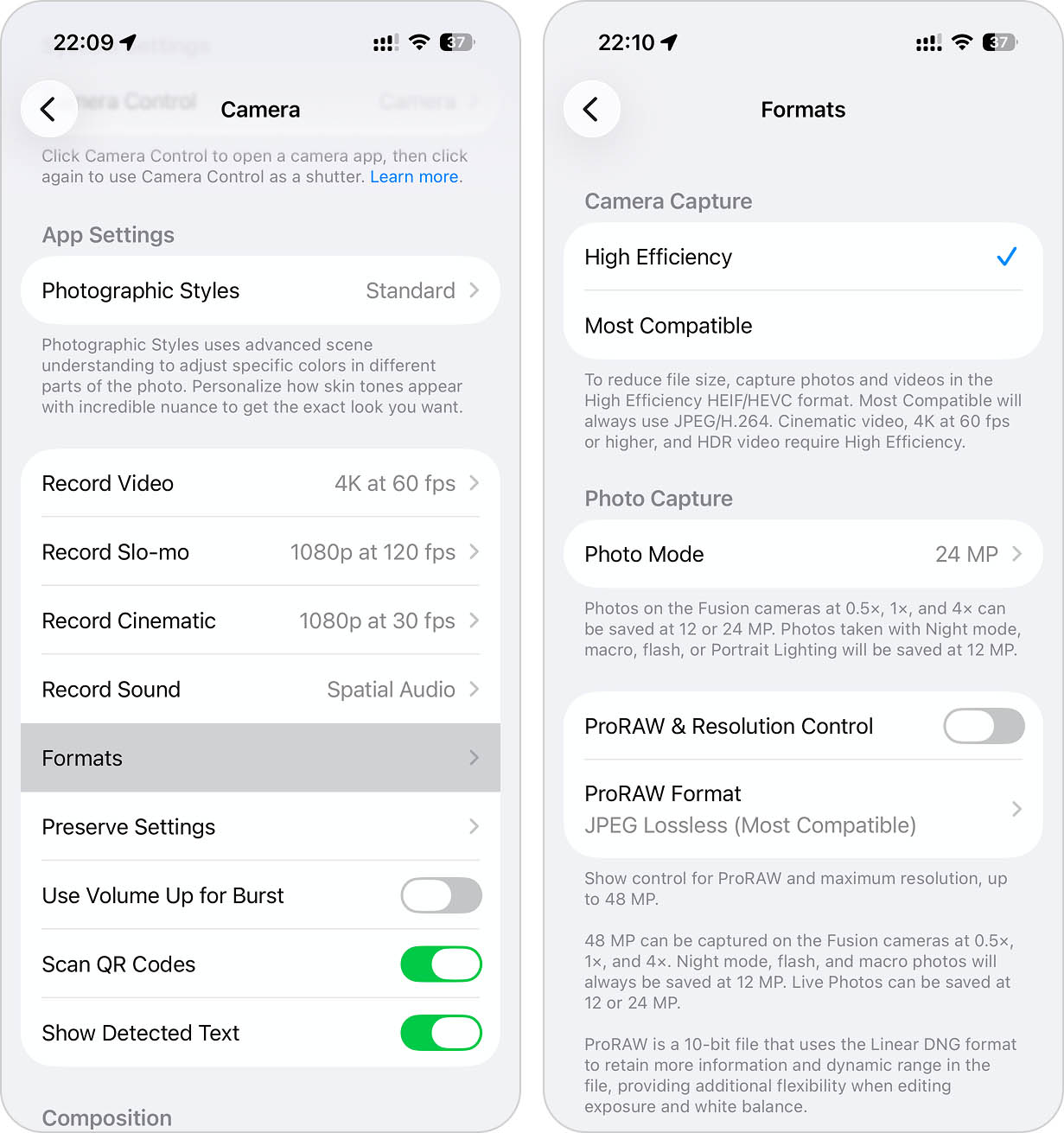
Sin embargo, ten en cuenta que esto solo se aplica a las fotos tomadas después de cambiar la configuración y no modificará las fotos que ya están almacenadas en tu iPhone. Si deseas utilizar tu iPhone para comprimir fotos existentes u otras imágenes, te explicaremos (y mostraremos) cómo hacerlo en los métodos que se detallan a continuación.
Cómo comprimir fotos en un iPhone
Hay muchas formas de comprimir fotos en el iPhone, dependiendo de para qué las necesites y cuánto control quieras tener sobre la reducción. Los métodos a continuación cubren todos los escenarios comunes en los que necesitarías compresión y utilizan todas las herramientas y soluciones alternativas que el iPhone tiene para ofrecer.
Método 1: Convertir Live Photos en Imágenes Fijas
Al hablar de la compresión de fotos en un iPhone, las Live Photos merecen una atención especial. A diferencia de las fotos estándar, las Live Photos también almacenan un breve videoclip capturado antes y después de presionar el botón del obturador. En otras palabras, no son puramente fotos ni puramente videos.
Debido a estos datos adicionales, las Live Photos ocupan significativamente más espacio de almacenamiento que las imágenes normales. Convertirlas en imágenes fijas puede reducir su tamaño de archivo y hacer que sean más fáciles de compartir o usar fuera del ecosistema de Apple, ya que el efecto de Live Photo a menudo no es compatible de todas formas. Las aplicaciones de terceros pueden hacer que el proceso sea mucho más rápido.
Un ejemplo es Clever Cleaner, una aplicación de limpieza de iPhone completamente gratuita que incluye una función dedicada a Lives. Puede eliminar el componente de video de las Live Photos mientras mantiene intacta la imagen fija.
Para convertir Live Photos con Clever Cleaner:
Paso 1. Descargar Clever Cleaner desde la App Store.
Paso 2. Inicia la aplicación y concede acceso a tu biblioteca de fotos.
Paso 3. En el menú inferior, toca En vivo.
Paso 4. Selecciona las Live Photos que deseas convertir.
Paso 5. Toca Comprimir. La aplicación mostrará la cantidad de espacio de almacenamiento que puedes ahorrar.
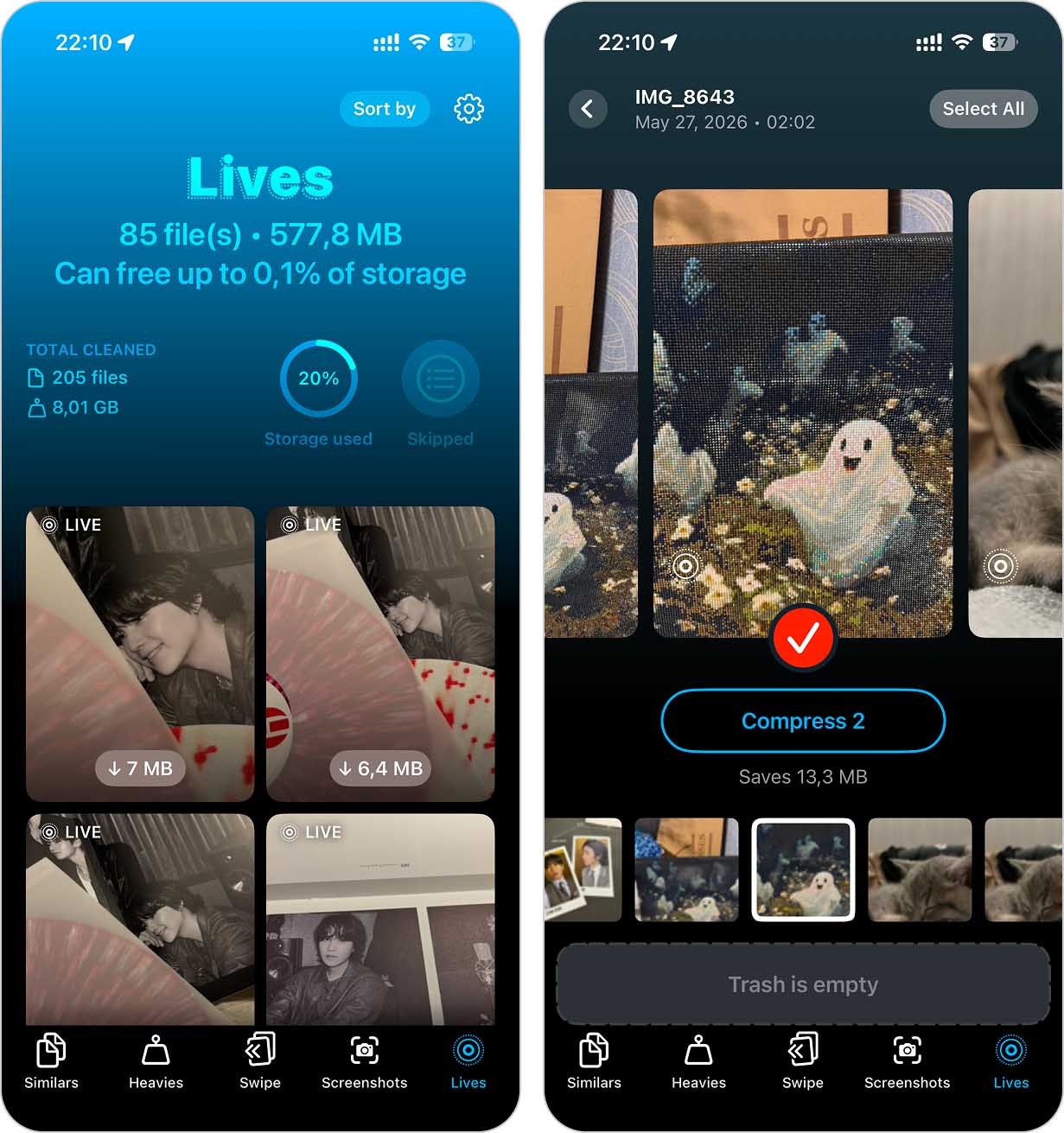
Paso 6. Después de que la conversión se complete, elige si deseas Mantener en la Papelera o Eliminar las Live Photos originales.
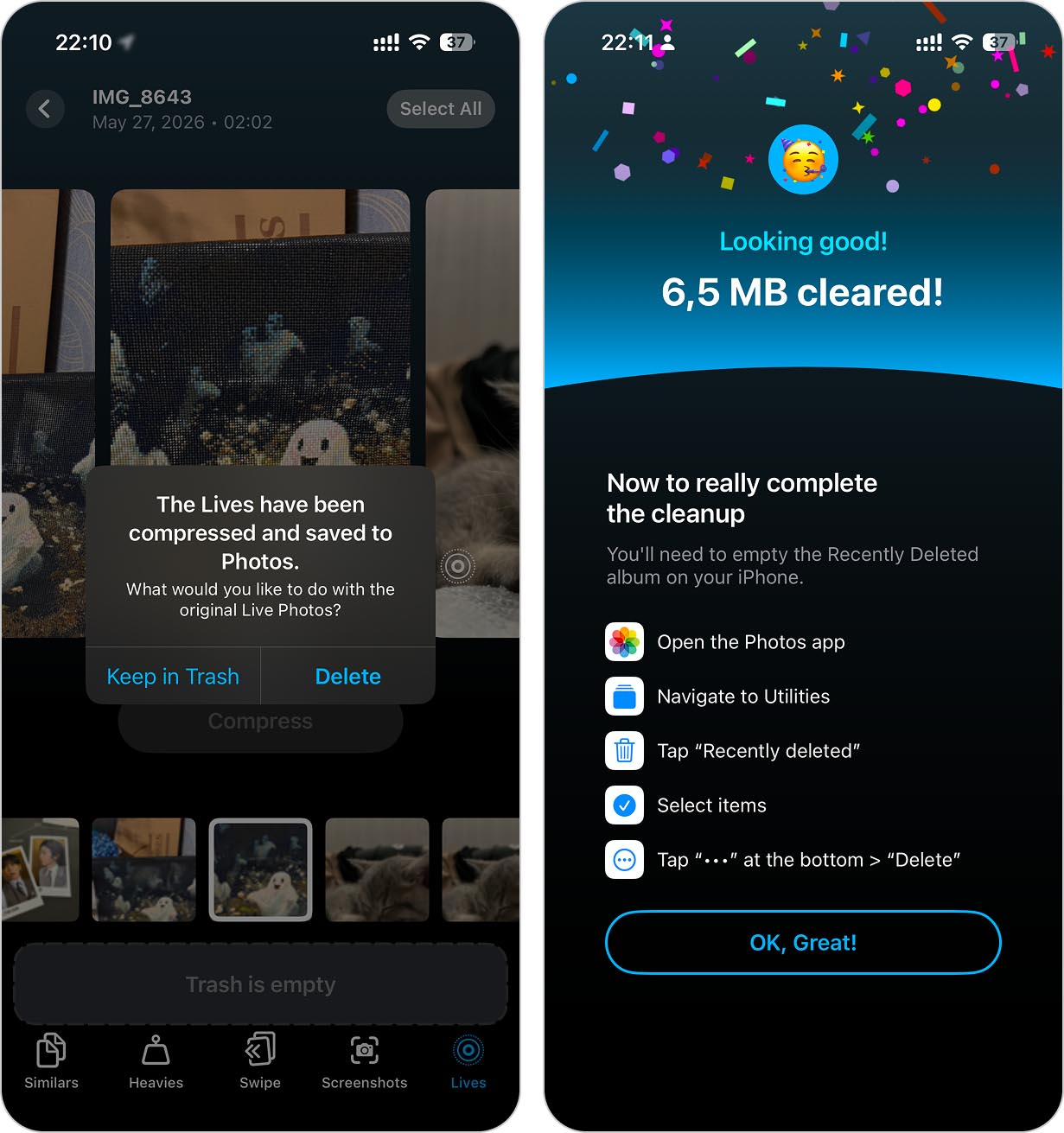
Si el espacio de almacenamiento es la razón por la que comenzaste a investigar sobre la compresión de fotos, Clever Cleaner puede ayudarte más allá de Live Photos. La aplicación también puede identificar fotos duplicadas, imágenes similares, videos grandes, y capturas de pantalla que ya no cumplen una función. Con solo unos pocos toques, es posible recuperar docenas de gigabytes de espacio de almacenamiento.
Método 2: Utilice compresores de fotos en línea desde su iPhone o una computadora
Los compresores en línea son herramientas de compresión de fotos integradas en sitios web. Son una de las formas más convenientes de comprimir fotos porque no requieren descargas ni instalación, solo un navegador y una conexión estable. ¡Incluso puedes utilizarlos directamente desde el navegador de tu iPhone!
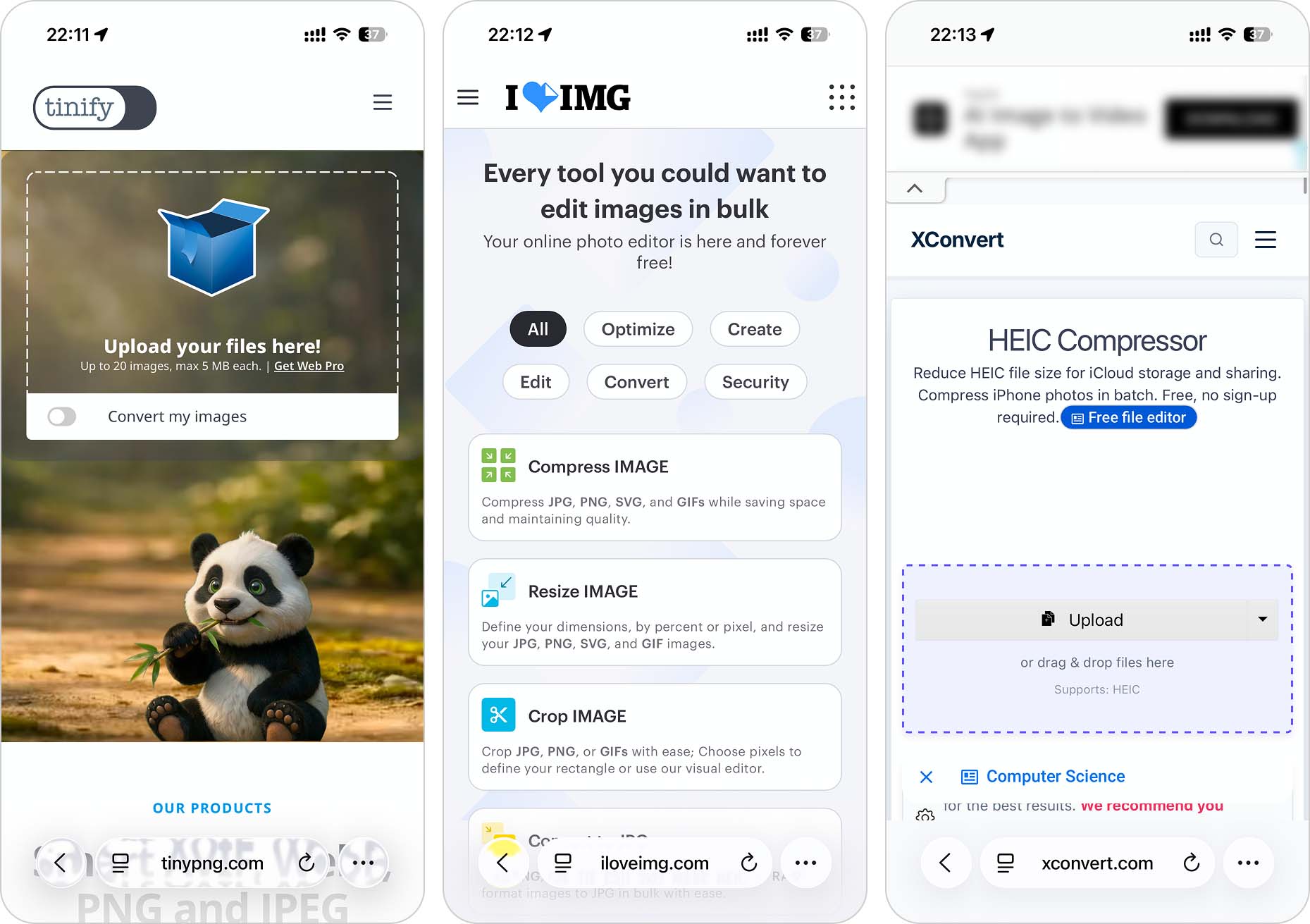
Encontrarás muchas opciones si escribes “compresor de fotos en línea” en un motor de búsqueda, pero aquí tienes algunos de nuestros favoritos:
- TinyPNG. Una aplicación web sencilla que solo ofrece una herramienta de compresión. Todo lo que tienes que hacer es arrastrar y soltar tus fotos en el navegador y hacer clic en 2 botones para comprimir las imágenes en tu iPhone. Usamos esta mucho. Solo admite WebP, PNG y JPEG. Sin embargo, la subida de fotos directamente desde tu iPhone (usando un navegador móvil como Safari) convierte automáticamente las fotos HEIF/HEIC a JPEG para su compresión y salida.
- iLoveIMG. Un conjunto todo-en-uno de herramientas de imagen donde puedes comprimir, redimensionar y realizar otras modificaciones a tus fotos. La interfaz es simple y fácil de entender, incluso al modificar fotos en lote. Admite archivos JPG, PNG, SVG y GIF. Similar a TinyPNG, la subida directa desde tu iPhone convierte automáticamente las fotos HEIF/HEIC a JPEG.
- XConvert Compresor HEIC en línea. Un compresor inteligente de HEIC/HEIF. Comprime las imágenes en tu iPhone y establece tus propios porcentajes para la reducción del tamaño de archivo y calidad de las fotos y/o especifica el tamaño exacto de salida de tus fotos. Su interfaz web es simple pero efectiva. Es la única aplicación web en esta lista que puede comprimir fotos en formato raw en tu computadora.
Método 3: Usa aplicaciones compresoras de fotos para iPhone
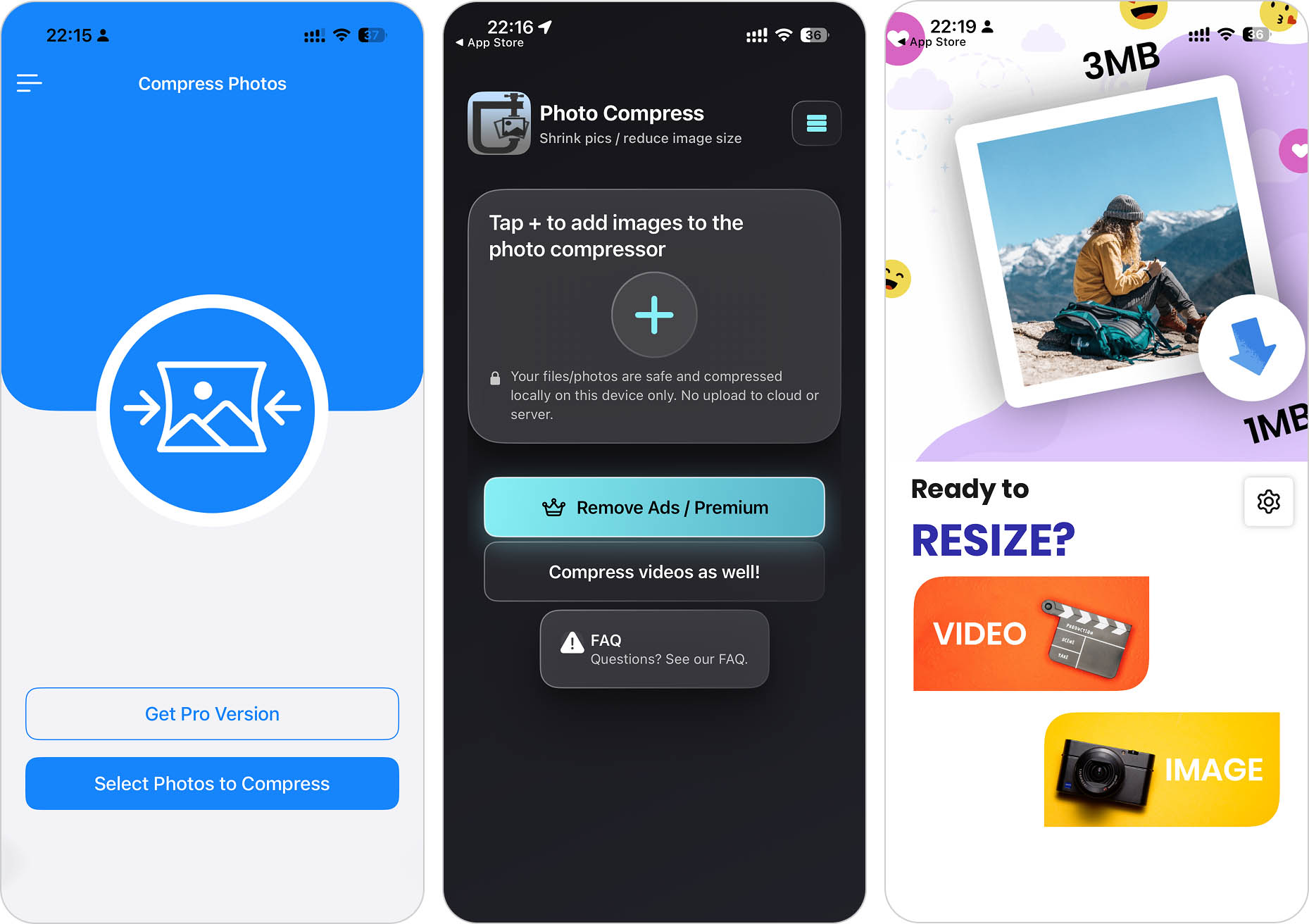
La App Store tiene una amplia selección de aplicaciones de compresión de fotos para el iPhone. Muchas de ellas no solo pueden comprimir el tamaño de las fotos en tu iPhone, sino que algunas te permiten modificar las dimensiones de las imágenes e incluso comprimir o redimensionar videos. Pueden funcionar directamente en tu dispositivo y, por lo general, tienen acceso directo a tu aplicación Fotos y a iCloud.
Las aplicaciones son mucho más potentes y convenientes que las herramientas de navegador, pero las buenas suelen requerir un pago para eliminar anuncios o desbloquear funciones avanzadas.
- Compress Photos & Pictures. Una de las mejores aplicaciones para comprimir fotos en el iPhone. Comprime imágenes individuales o varias fotos en lote mientras ves en tiempo real cuánto espacio de almacenamiento estás liberando. Incluso recopila todas las fotos comprimidas en un álbum para ti. Interfaz súper sencilla y puedes comprimir hasta 3 fotos a la vez de forma gratuita.
- Comprimir fotos – Reducir imágenes. Una aplicación popular para comprimir fotos que te permite comprimir fotos individuales o múltiples con tus propios parámetros personalizados. Solo funciona con JPEG, pero puedes convertir fácilmente fotos HEIC/HEIF desde la misma app. Puedes pagar para eliminar anuncios y acceder a funciones avanzadas.
- Resize: Photo Video Compress. Aplicación cara pero de alta calidad, con una interfaz atractiva y muchas funciones. Comprime y redimensiona fotos y videos sin sacrificar la calidad; recorta y convierte imágenes. Incluso puedes agregar lienzos personalizados a tus fotos para redes sociales.
Los métodos restantes utilizan herramientas que ya están integradas en el iPhone. Algunos de ellos pueden parecer un poco inusuales o menos cómodos que las aplicaciones de compresión dedicadas, pero no requieren descargas y pueden ser exactamente lo que algunos usuarios están buscando.
Método 4: Comprimir fotos con la aplicación Atajos
La Aplicación de atajos es una de las herramientas integradas más potentes en el iPhone. Te permite automatizar casi cualquier tarea repetitiva utilizando acciones y reglas simples. Por ejemplo, puedes crear atajos que eliminen automáticamente las capturas de pantalla más antiguas de una fecha determinada, muevan archivos grandes a iCloud Drive o cambien el nombre de archivos en lote.
La compresión de fotos es otra tarea que Shortcuts puede manejar. Al combinar varias acciones, puedes crear un flujo de trabajo que convierta imágenes a un formato más eficiente en almacenamiento y guarde la copia comprimida de nuevo en tu biblioteca de fotos.
Para crear un acceso directo para comprimir fotos:
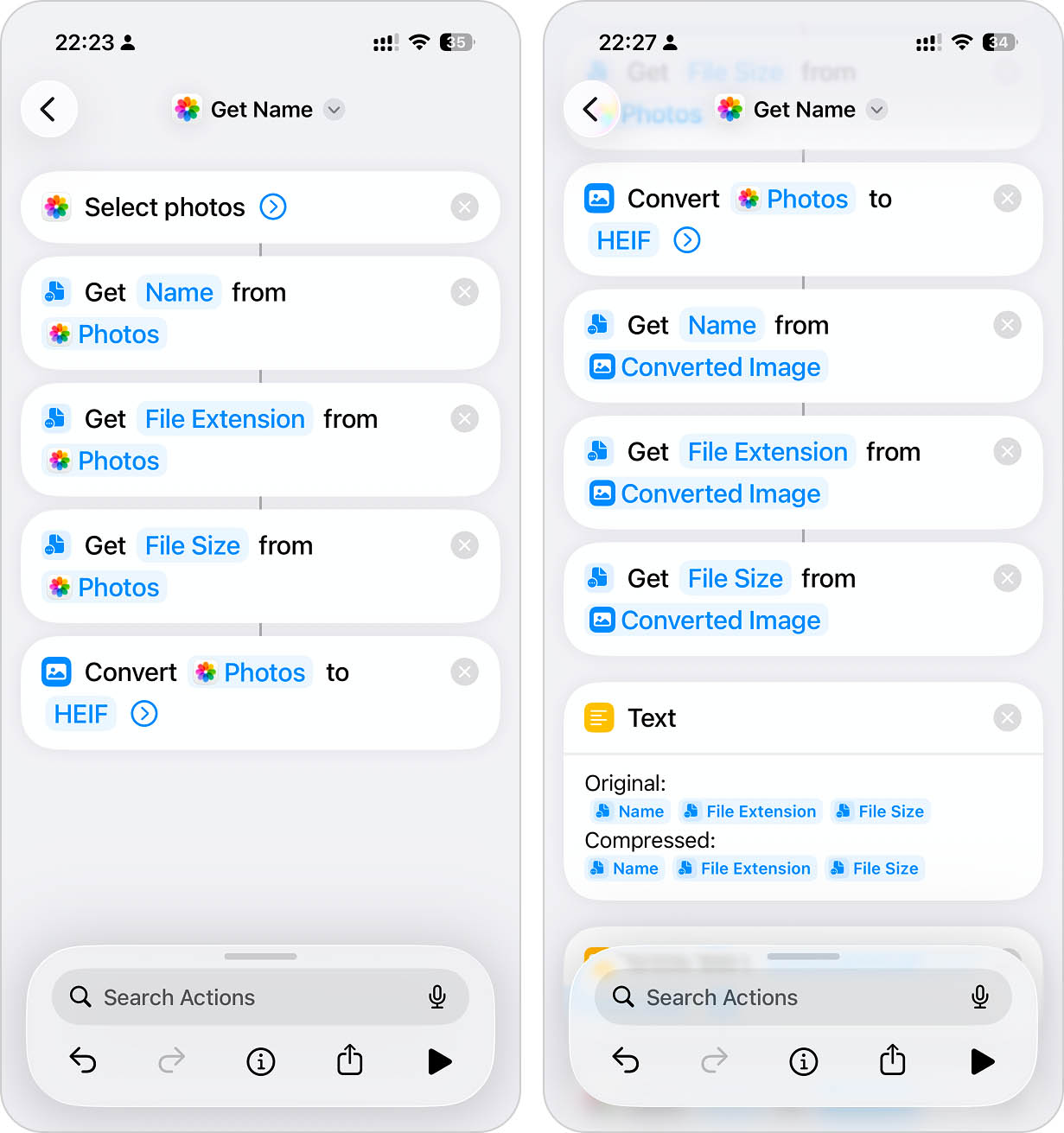
Paso 1. Abre la app de Atajos y toca el botón + para crear un nuevo atajo.
Paso 2. Agrega la acción Seleccionar fotos y activa la opción para seleccionar fotos manualmente.
Paso 3. Agrega las acciones Obtener nombre, Obtener extensión de archivo y Obtener tamaño de archivo. Estas son opcionales, pero permiten que el atajo muestre información sobre la imagen original antes de la compresión.
Paso 4. Añada la acción Convertir imagen y establezca el formato de salida en HEIF.
Paso 5. Agrega otro conjunto de acciones de Obtener nombre, Obtener extensión de archivo y Obtener tamaño de archivo para la imagen convertida.
Paso 6. Agrega una acción de Texto y configúrala para mostrar información sobre los archivos originales y convertidos.
Paso 7. Agrega una acción de Mostrar Alerta para que el atajo pueda mostrar los resultados de la compresión.
Paso 8. Añada la acción Guardar en álbum de fotos y guarde la imagen convertida en el álbum Recientes.
Paso 9. (Opcional) Agrega una acción de Hablar texto si quieres que el iPhone anuncie cuando la conversión esté completa.
Paso 10. Agregar una acción de Vista rápida para previsualizar la imagen comprimida después de que se haya guardado.
Paso 11. Ejecuta el acceso directo y selecciona la foto que deseas comprimir.
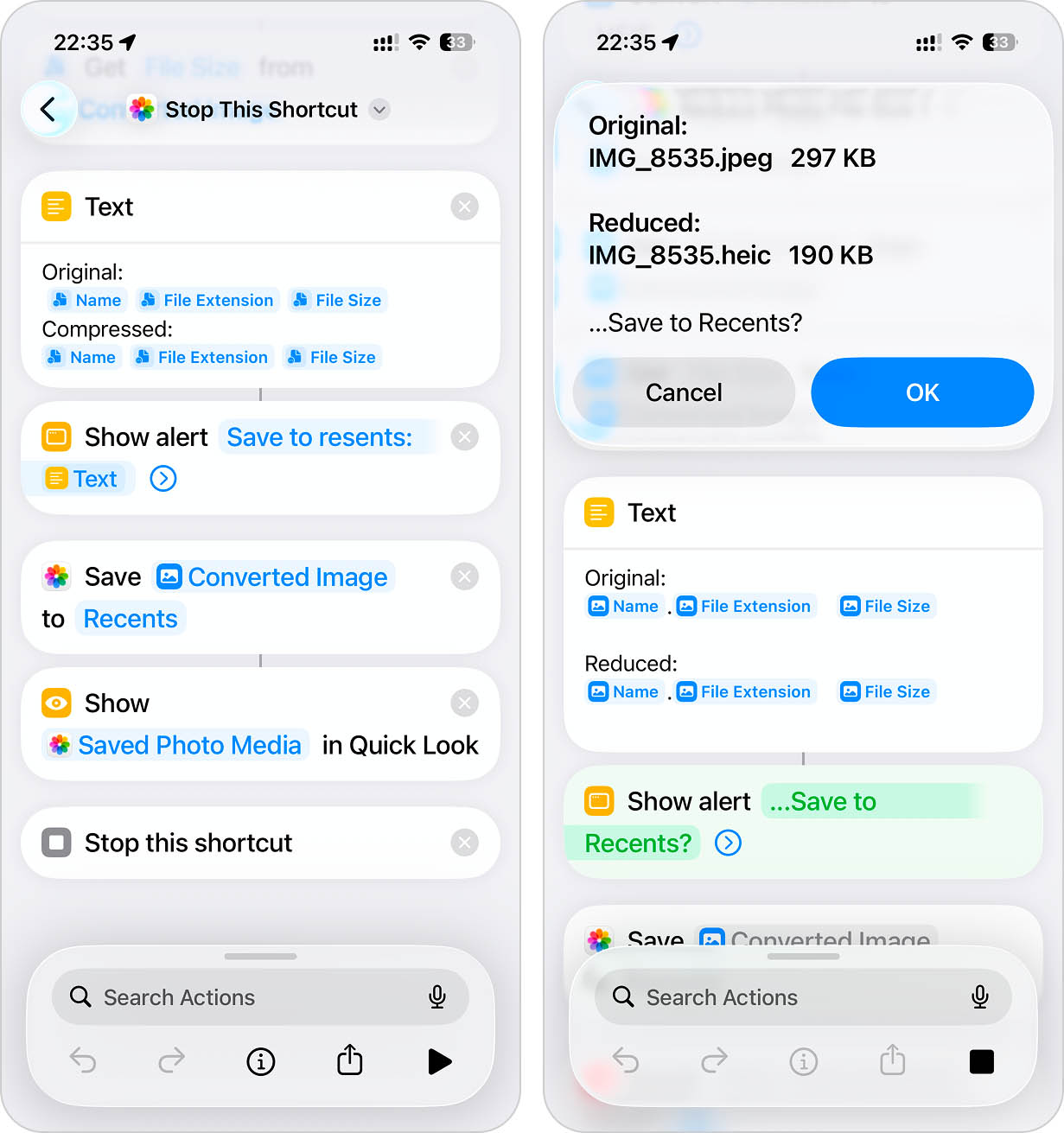
Este atajo es solo un ejemplo de lo que es posible. Si dedicas algo de tiempo a experimentar con la aplicación Shortcuts, puedes crear versiones mucho más simples o flujos de trabajo mucho más avanzados.
Método 5: Envía las fotos a través de un cliente de correo o aplicaciones de mensajería
Los clientes de correo y las aplicaciones de mensajería (como WhatsApp, etc.) comprimen y/o redimensionan automáticamente las fotos o al menos ofrecen dichas opciones al enviar fotos. Al enviarte fotos a ti mismo a través del correo y aplicaciones de mensajería, puedes comprimir automáticamente varias imágenes rápidamente sin mucho esfuerzo.
Por ejemplo, la aplicación Mail de Apple te permite cambiar el tamaño de los archivos adjuntos de fotos justo antes de enviar correos electrónicos. Te mostraremos cómo funciona:
Para comprimir su foto para adjuntarla en un correo electrónico:
Paso 1. Abre la aplicación Mail y crea un nuevo mensaje. En el campo del cuerpo del correo, mantén presionado sobre el espacio en blanco hasta que aparezca un menú. Luego, toca la flecha derecha dos veces y toca InsertarFotoo Video.
Paso 2. Elige las fotos que deseas adjuntar y pulsa en Listo.
Paso 3. Intenta enviar el correo electrónico; debería aparecer una ventana emergente que te permitirá comprimir tus fotos.
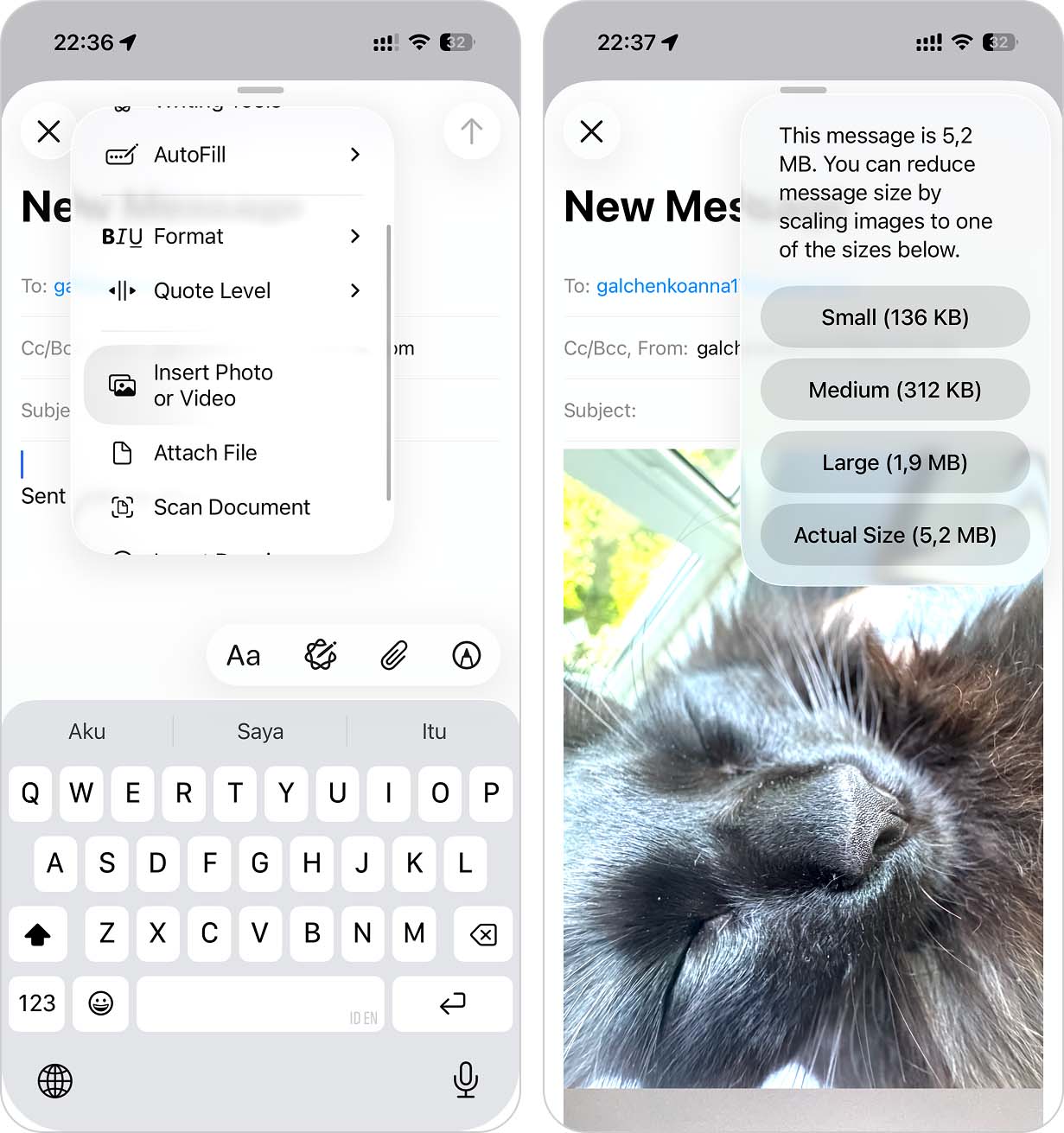
Ten en cuenta que estos servicios normalmente reducen la calidad de la imagen como parte del proceso de compresión. Si para ti es importante conservar la mayor cantidad de detalles posible, considera utilizar uno de los métodos mencionados anteriormente.
Método 6: Recorta tus fotos
Cuanto más pequeñas sean las dimensiones de una foto, menor será su tamaño en comparación con el original. Al recortar las partes innecesarias de tus fotos, puedes reducir aún más el tamaño del archivo.
Usando la aplicación de Fotos, puedes recortar tus fotos a mano alzada o utilizando una de las varias configuraciones de tamaño preestablecidas.
Si quieres cambiar el tamaño de tus fotos sin recortarlas, considera usar una aplicación como Tamaño de imagen en su lugar.
Para recortar tus fotos usando la aplicación Fotos:
Paso 1. Abre la aplicación Fotos y abre la foto que quieres redimensionar. Luego toca el botón de editar en el menú inferior.
Paso 2. Toca el botón de recorte en la parte inferior de la pantalla. Ahora puedes elegir una de las dimensiones preexistentes o arrastrar manualmente las esquinas de la herramienta de recorte hacia adentro hasta que estés satisfecho con el resultado. Finalmente, toca Listo.
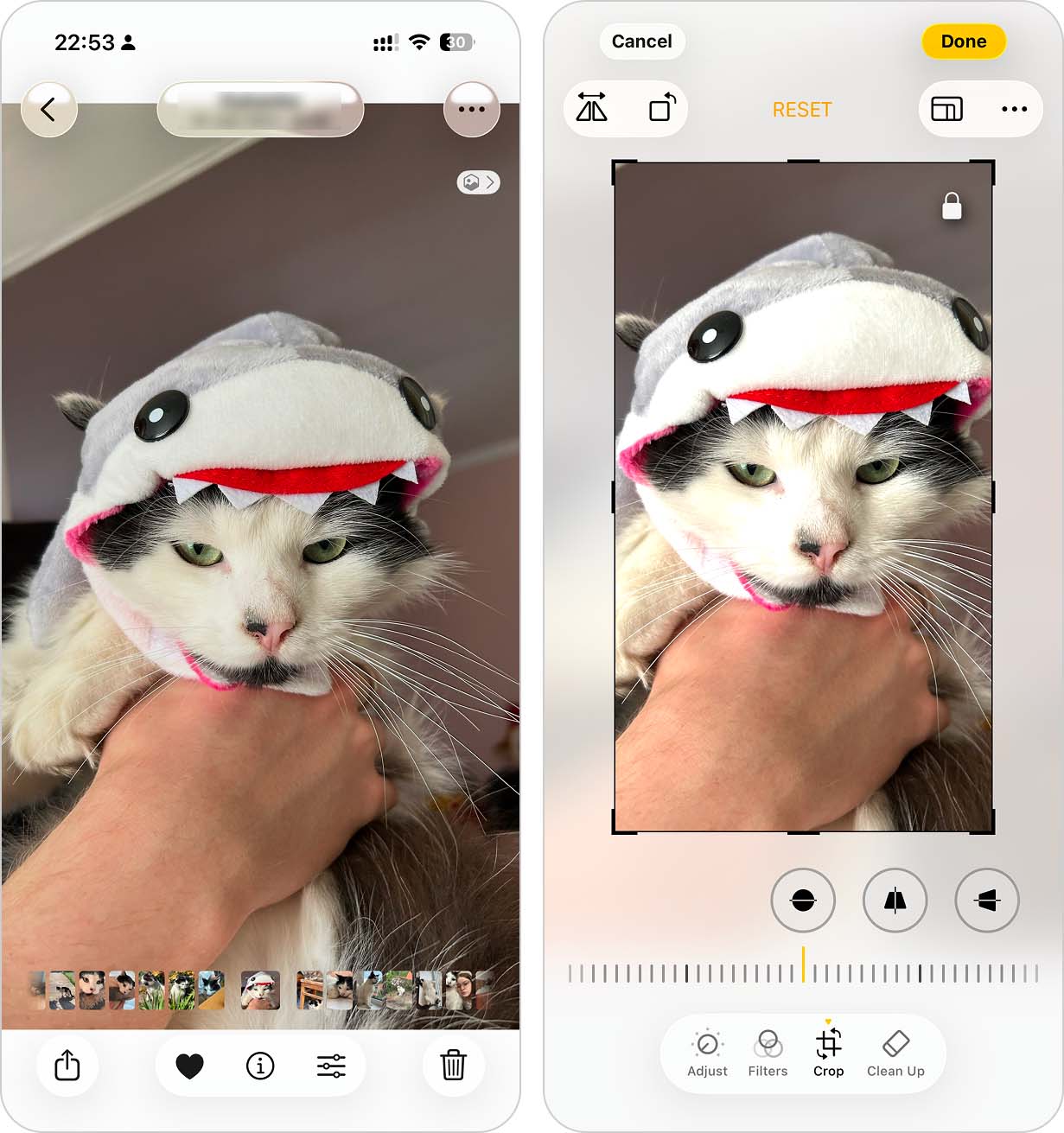
Pero la aplicación Fotos preserva la imagen original para que puedas revertir tus ediciones más tarde. Debido a esto, el recorte por sí solo puede no reducir inmediatamente la cantidad de espacio de almacenamiento utilizado por la foto.
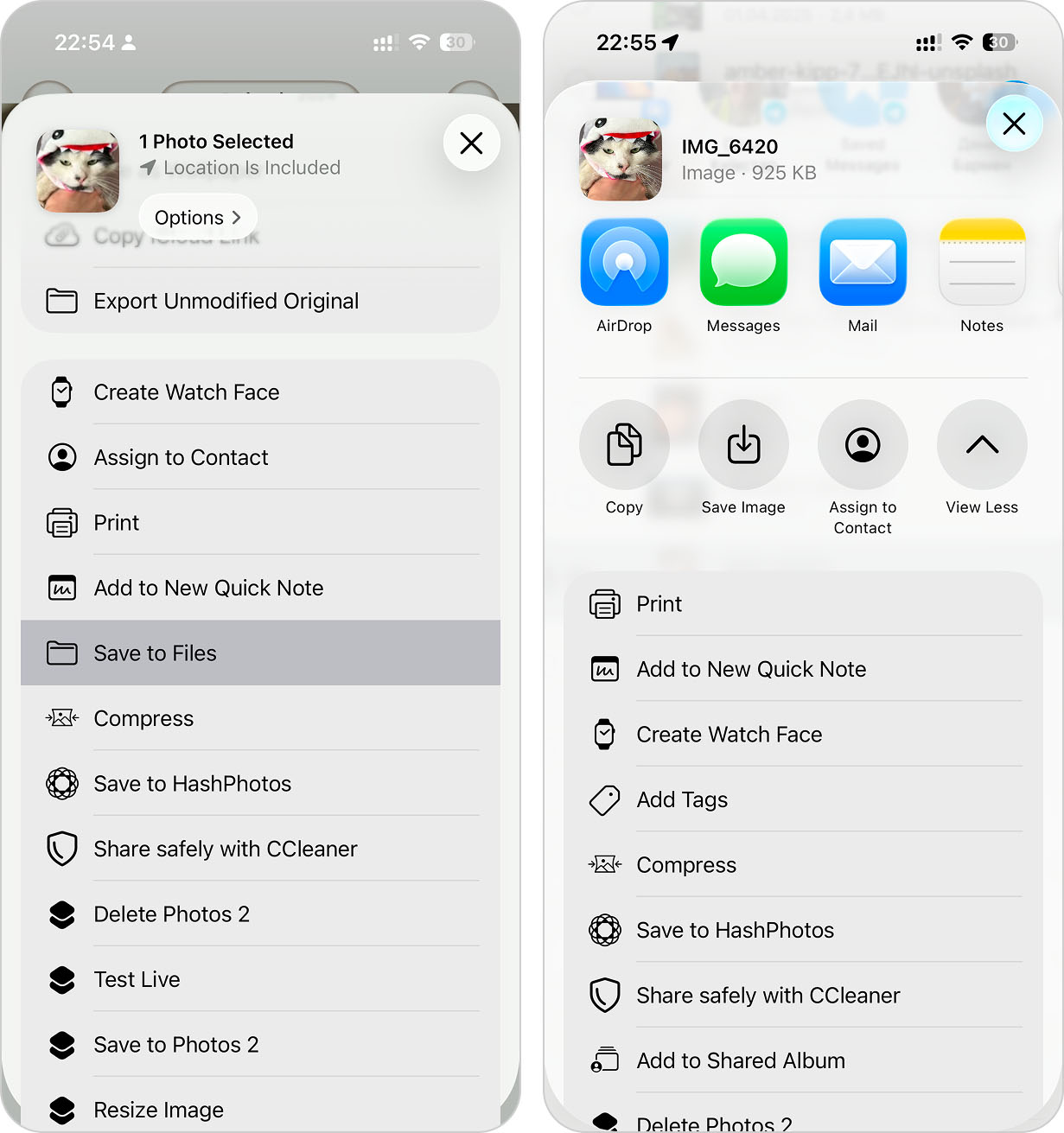
Paso 1. Para crear un nuevo archivo que solo contenga la versión recortada, pulsa el botón Compartir y selecciona Guardar en Archivos.
Paso 2. Elige una ubicación en la app Archivos y toca Guardar.
Paso 3. Abre la aplicación Archivos, localiza la imagen que acabas de guardar, toca el botón de Compartir y selecciona Guardar imagen.
Paso 4. Se agregará una nueva copia de la foto recortada a tu biblioteca de Fotos. Una vez que hayas confirmado que la nueva imagen se guardó correctamente, puedes eliminar la foto original si ya no la necesitas.
Método 7: Toma una captura de pantalla de la foto
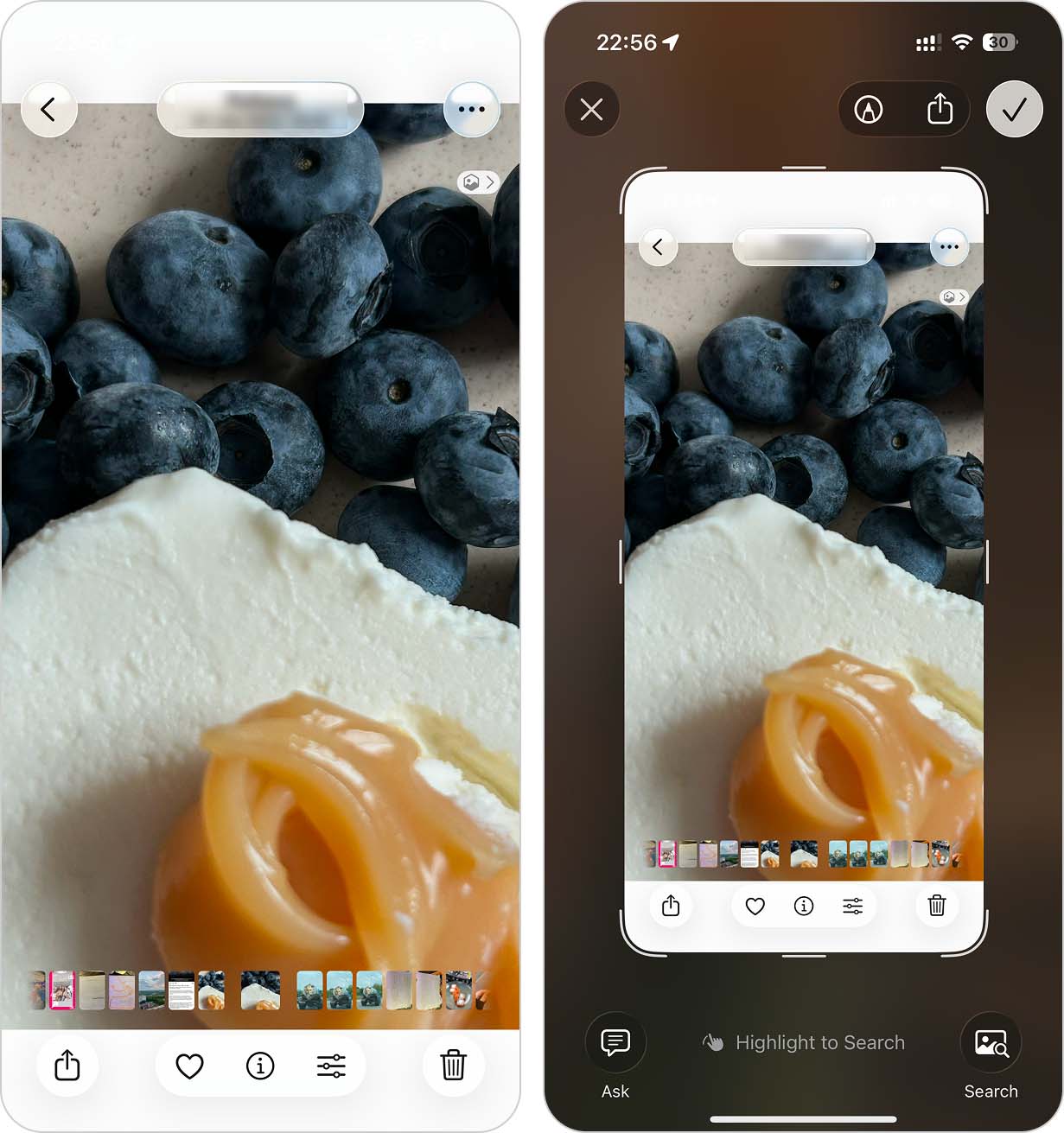
Tomar una captura de pantalla de una foto es otra forma rápida de reducir su tamaño, pero solo funciona en ciertas situaciones. Dado que las capturas de pantalla en iPhone se guardan como archivos PNG, en realidad pueden terminar siendo más grandes que la imagen original si esa imagen ya está almacenada como un archivo HEIF o JPEG. Como resultado, solo recomendamos este método para imágenes inusualmente grandes.
Las fotos de la cámara también tienen una resolución más alta y capturan detalles que las capturas de pantalla no pueden, especialmente cuando usas funciones como el Modo HDR.
Para hacer una captura de pantalla de tu foto, utiliza una de estas combinaciones de botones (presiónalos y suéltalos rápidamente al mismo tiempo):
- Si tu iPhone tiene botón de inicio: Botón de inicio + Botón de bloqueo
- Si tu iPhone NO tiene botón de inicio: Botón de bloqueo + Botón de subir volumen
¿Necesitas más almacenamiento pero no puedes eliminar cosas?
La mayoría de los métodos en esta guía se centran en reducir el tamaño de fotos individuales. Pero, ¿qué sucede si el problema real es el espacio de almacenamiento y no quieres comprimir, modificar ni eliminar nada?
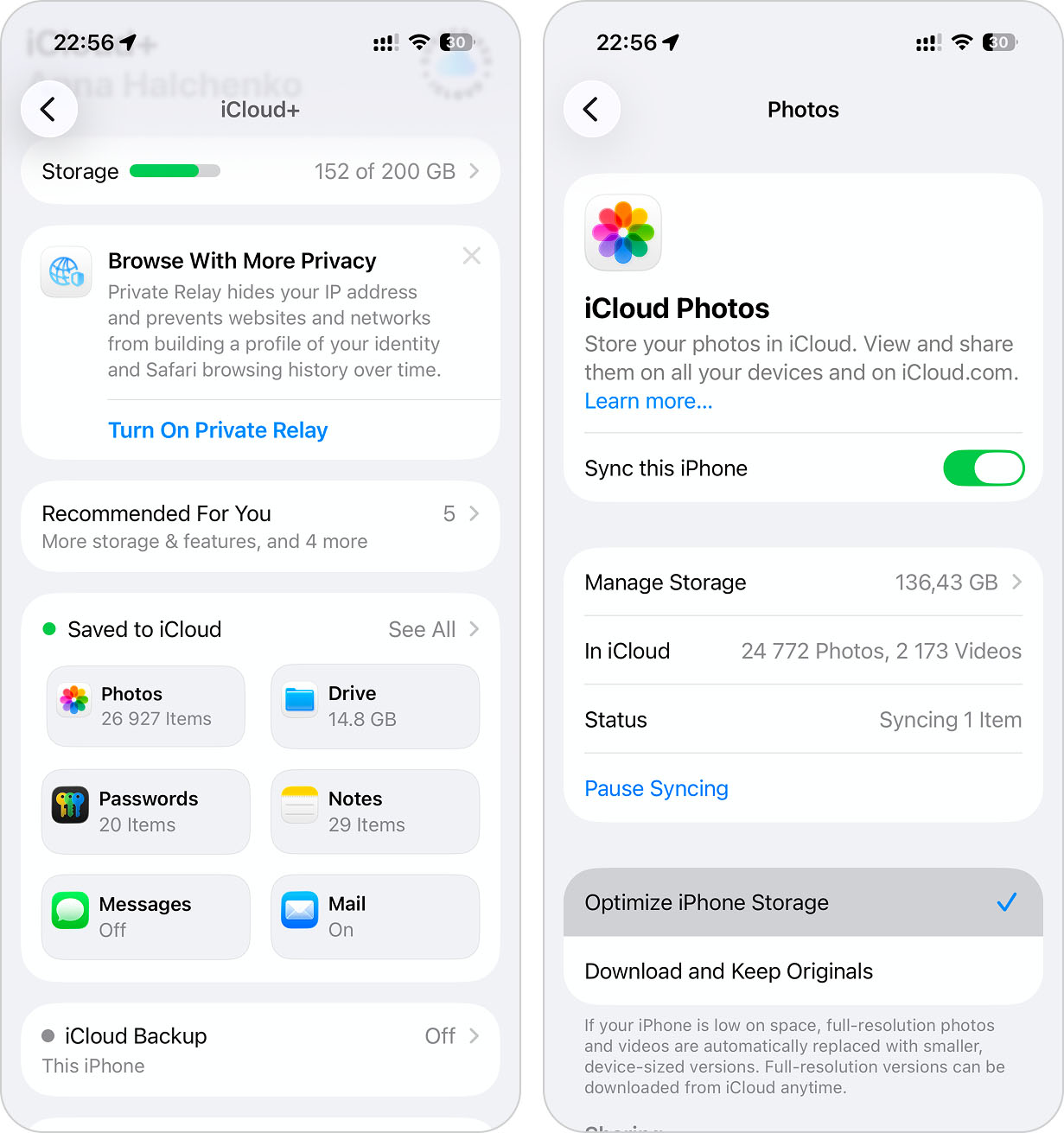
La función Optimizar almacenamiento del iPhone de iCloud puede ser una mejor solución. En lugar de comprimir tus fotos, almacena las versiones originales en alta resolución en iCloud y guarda copias más pequeñas y optimizadas en tu dispositivo. Esto te permite recuperar espacio de almacenamiento sin eliminar fotos ni modificarlas manualmente.
Para habilitar la opción Optimizar almacenamiento del iPhone en tu iPhone:
Paso 1. Abre la aplicación de Configuración y toca tu Apple ID.
Paso 2. Toca iCloud.
Paso 3. En la sección Guardado en iCloud, toca Fotos.
Paso 4. Activa Sincronizar este iPhone y selecciona Optimizar almacenamiento del iPhone.
Dale a tu dispositivo suficiente tiempo para aplicar estos ajustes. Bloquéalo, conéctalo a una toma de corriente y déjalo solo durante 30 minutos a una hora.
Si necesitas aún más almacenamiento pero aún no quieres eliminar tus datos ni usar iCloud, no te preocupes: literalmente tenemos una guía para eso. Consulta nuestra publicación de blog en cómo liberar espacio de almacenamiento en un iPhone sin borrar nada. Tiene un total de 7 métodos diferentes, ¡algunos de los cuales puede que ni siquiera hayas visto antes!
Preguntas frecuentes
- Convierte Live Photos en imágenes fijas normales con una app como Clever Cleaner.
- Usa la app Atajos para convertir imágenes a un formato más eficiente en almacenamiento, como HEIF.
- Redimensiona tu foto enviándola por correo electrónico con la app Mail (crea un nuevo correo > Insertar foto > toca Enviar > selecciona un tamaño).
- Envíate la foto a ti mismo usando una app de mensajería, la cual comprime automáticamente los archivos adjuntos.
- Usa un compresor en línea (aplicación web), como TinyPNG o iLoveIMG.
- Utiliza una app de compresión de fotos de la App Store.
- Convierte Live Photos en imágenes fijas normales.
- Utiliza la app Atajos para convertir imágenes a un formato más eficiente en almacenamiento.
- Envíate las fotos a ti mismo por correo electrónico o aplicaciones de mensajería, que suelen comprimir los archivos adjuntos automáticamente.
- Usa compresores de imágenes en línea (aplicaciones de navegador).
- Utiliza apps de compresión de fotos (App Store).