iPhone-foton är enorma. En enskild bild kan vara några MB beroende på dina kamerainställningar, ljusförhållanden och andra parametrar. Det innebär att den resulterande utdatafilen håller mycket hög kvalitet, även om du förstorar den på en dator.
De tar dock snabbt upp ditt lagringsutrymme. De kan också vara svåra att skicka eller ladda upp via e-post, meddelandetjänster osv. på grund av deras storlek. I den här artikeln visar vi hur du komprimerar foton på din iPhone så att de tar upp mindre utrymme och blir enklare att hantera.
Innehållsförteckning
När du behöver minska storleken på fotot
Det finns många goda skäl att komprimera foton, särskilt eftersom det vanligtvis inte leder till kvalitetsförlust. Fotokomprimering kan inte bara förbättra din enhetsupplevelse, utan den kan också hjälpa dig att arbeta snabbare med bilder (t.ex. dela dem med kollegor).
Nedan är vanliga scenarier där fotokomprimering är särskilt användbart. Vissa av dem är inte så uppenbara, men de är faktiskt relevanta för många av de dagliga uppgifter vi använder våra enheter till.
- Utskrift: Om du behöver skriva ut många foton kan råa iPhone-kamerafoton ta lång tid att överföra på grund av deras filstorlek. Komprimering kommer att påskynda denna process samtidigt som bildkvaliteten bibehålls.
- Skickar e-post: Det finns 3 anledningar att komprimera foton för e-post: (1) e-posten skickas snabbare, (2) vissa e-postklienter tillåter bara bilagor upp till en viss filstorlek och (3) stora bilagor tar upp mer av det begränsade lagringsutrymme som din e-postklient tillhandahåller.
- Frigör lagringsutrymme: Den genomsnittliga iPhone-bilden är strax under 3 MB i storlek – komprimering kan hjälpa till att minska det fotavtrycket med mer än hälften. Om du däremot har ett enormt fotobibliotek brukar det frigöra mycket mer utrymme och ta mycket mindre tid att radera onödiga foton än att komprimera bilder en efter en. I det fallet rekommenderar vi Clever Cleaner: AI-rengöringsapp. Det kan snabbt identifiera dubblettfoton, liknande bilder, skärmdumpar, Live Photos och annat skräp som kan ta upp gigabyte av lagringsutrymme utan att du ens är medveten om det. Det bästa av allt är att det är helt gratis.
- Ladda upp till en webbplats: Om du vill visa foton på en webbplats är komprimering nästan nödvändigt. Stora bilder tar mycket längre tid att ladda online och kan avsevärt minska sidladdningshastigheten.
- Snabbare överföring av bilder: Överföring av bilder via alla metoder (Airdrop, bluetooth, etc.) går mycket snabbare om de är komprimerade.
- Hantera lagringsgränser för iCloud och andra appar: Molnlagringstjänster som Google Drive och iCloud har begränsat utrymme (om du inte betalar extra). Komprimering av de foton du lagrar gör att du kan undvika att nå upp till lagringsgränsen mycket längre.
- Sparar mobildata: Om du behöver överföra eller ladda upp dina foton med mobildata kommer komprimerade foton att använda mycket mindre av det.
Komprimerar iPhone foton?
Som standard komprimerar iPhone foton tagna med kameran. Den gör detta genom att använda HEIF-formatet (High Efficiency Image File), vilket tar upp 2 till 5 gånger mindre lagringsutrymme än JPEG-formatet utan märkbar kvalitetsförlust.
Du kan enkelt kontrollera formatet på ett foto i appen Bilder. Öppna bara ett foto och tryck på i-knappen.
Om du vill kan du ändra dessa inställningar och spara foton som JPEG istället (t.ex. för kompatibilitetsfall).
För att kontrollera eller ändra din iPhones standardformat för bilder:
Steg 1. Öppna Inställningar-appen. Rulla ned på sidan och tryck på Kamera.
Steg 2. Tryck på Format.
Steg 3. Välj mellan Hög effektivitet (HEIF) eller Mest kompatibel (JPEG).
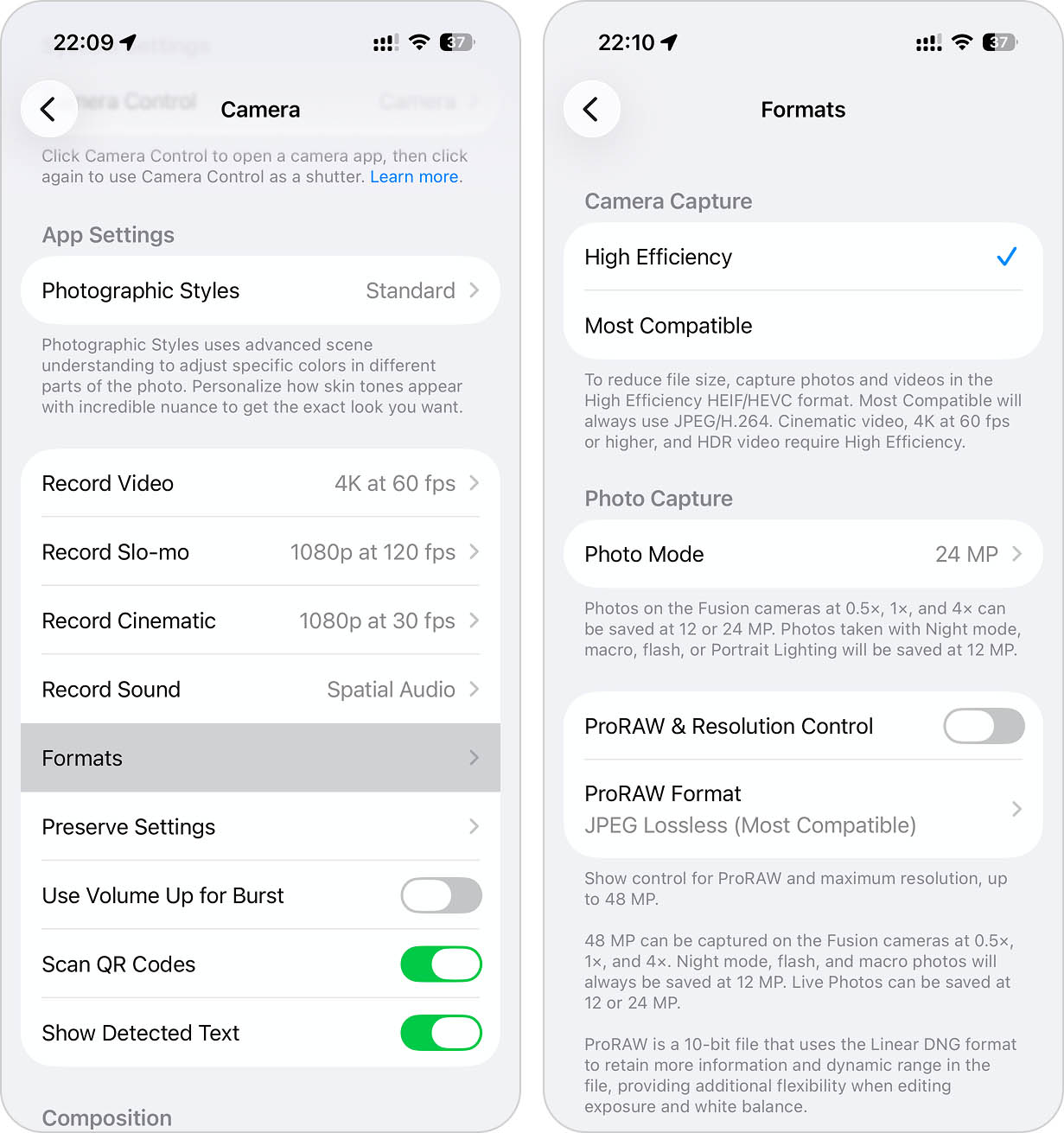
Tänk dock på att detta endast gäller för foton som tas efter att du ändrar inställningen och inte kommer att ändra foton som redan är sparade på din iPhone. Om du vill använda din iPhone för att komprimera befintliga foton eller andra bilder, förklarar vi (och visar) hur du gör det i metoderna nedan.
Hur man komprimerar foton på en iPhone
Det finns många sätt att komprimera foton på iPhone, beroende på vad du behöver dem till och hur mycket kontroll du vill ha över minskningen. Metoderna nedan täcker alla vanliga situationer där du kan behöva komprimering och de använder alla verktyg och lösningar som iPhone erbjuder.
Metod 1: Konvertera Live Photos till stillbilder
När man diskuterar fotokomprimering på en iPhone förtjänar Live Photos särskild uppmärksamhet. Till skillnad från vanliga foton lagrar Live Photos även en kort videoklipp som spelas in före och efter att slutarknappen trycks ned. Med andra ord är de varken enbart foton eller enbart videor.
På grund av denna extra data tar Live Photos upp betydligt mer lagringsutrymme än vanliga bilder. Att konvertera dem till stillbilder kan minska deras filstorlek och göra dem enklare att dela eller använda utanför Apples ekosystem, eftersom Live Photo-effekten ofta ändå inte stöds. Appar från tredjepartsleverantörer kan göra processen mycket snabbare.
Ett exempel är Clever Cleaner, en helt gratis iPhone-rensningsapp som inkluderar en särskild Lives-funktion. Den kan ta bort videokomponenten från Live Photos samtidigt som stillbilden behålls intakt.
För att konvertera Live Photos med Clever Cleaner:
Steg 1. Ladda ner Clever Cleaner från App Store.
Steg 2. Starta appen och ge åtkomst till ditt fotobibliotek.
Steg 3. I den nedre menyn, tryck på Lives.
Steg 4. Välj de Live Photos du vill konvertera.
Steg 5. Tryck på Komprimera. Appen visar hur mycket lagringsutrymme du kan spara.
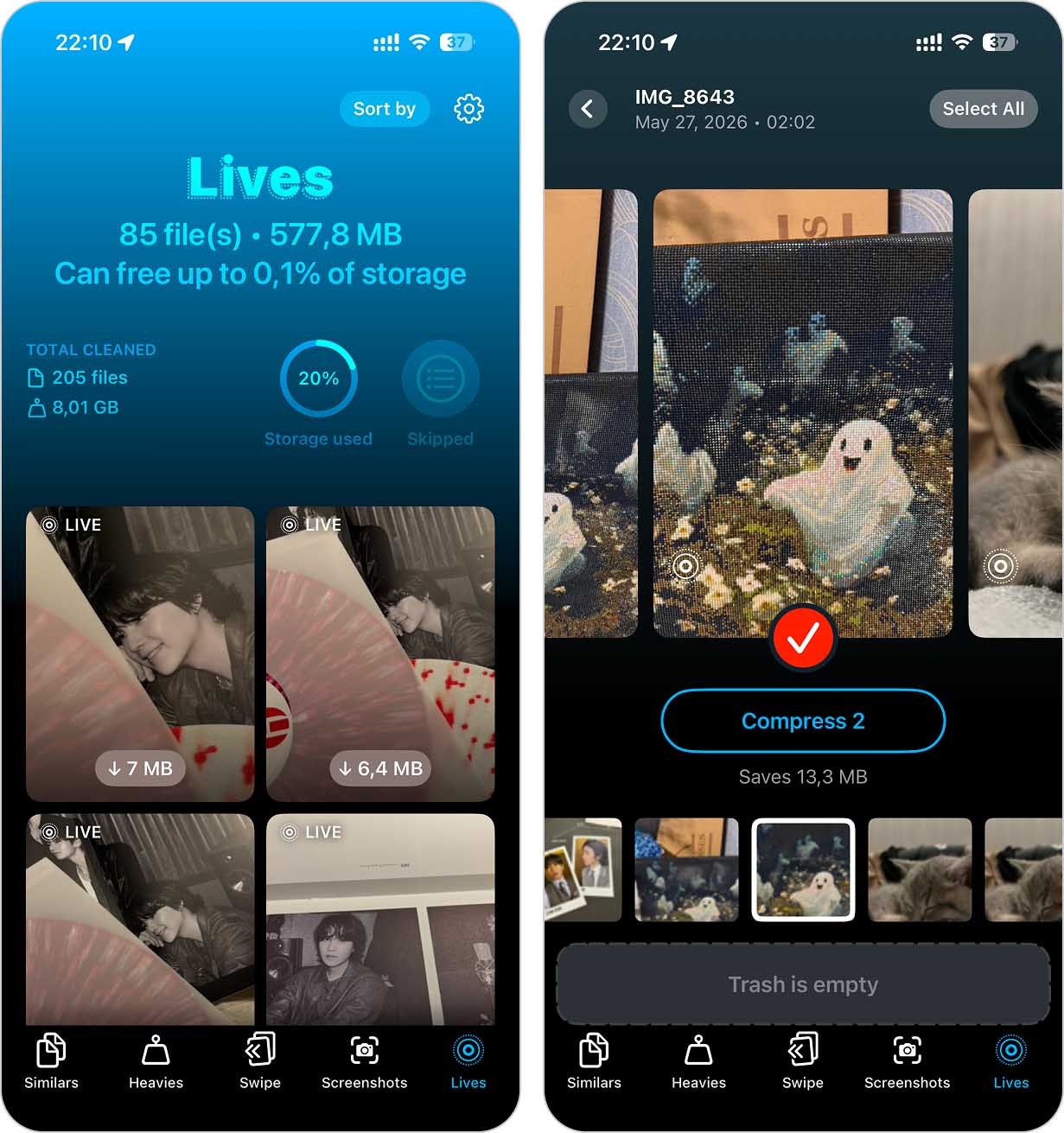
Steg 6. När konverteringen är klar, välj om du vill Behålla i papperskorgen eller Radera de ursprungliga Live Photos.
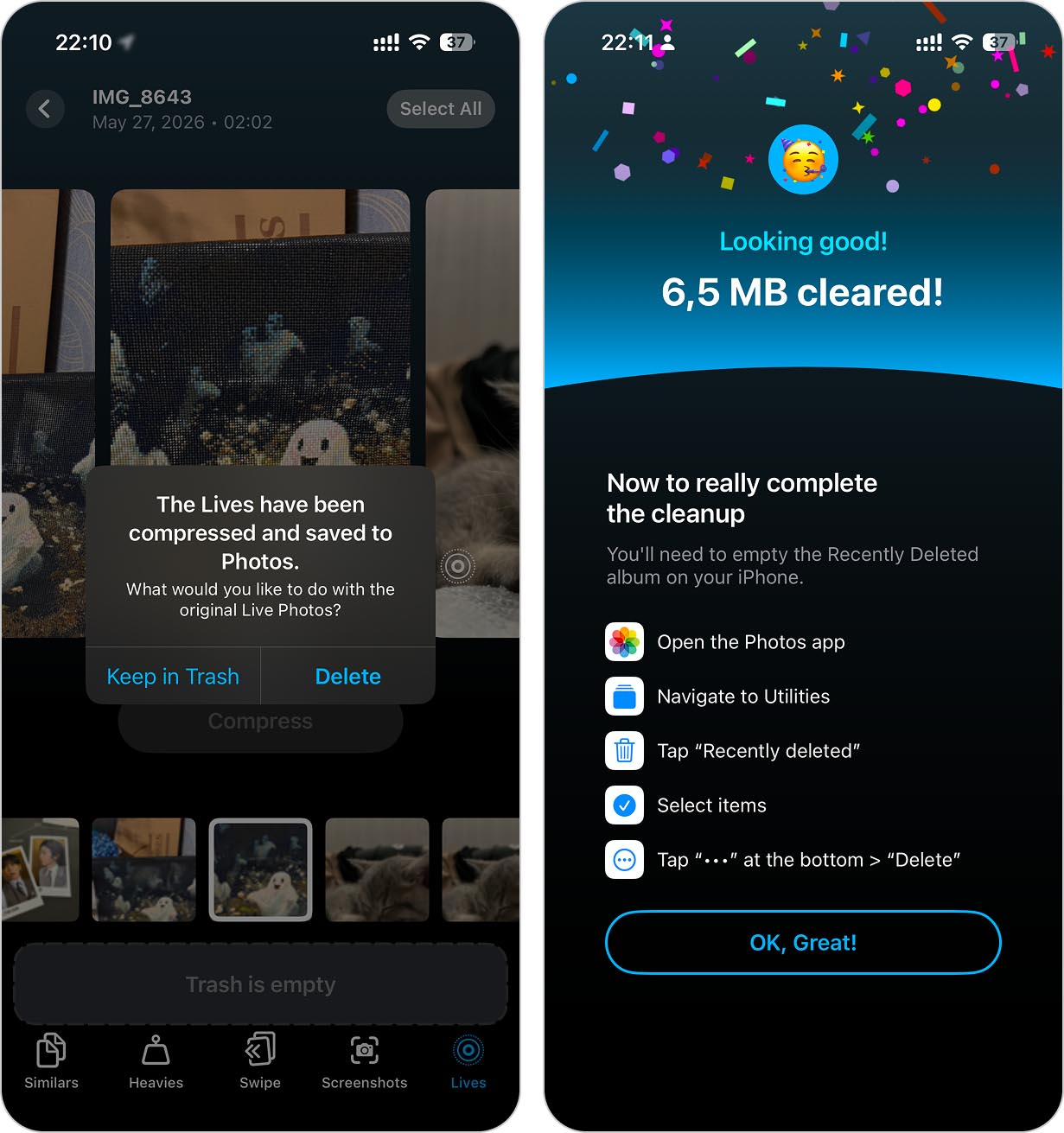
Om lagringsutrymme är anledningen till att du började undersöka fotokomprimering från början, kan Clever Cleaner hjälpa till utöver Live Photos. Appen kan också identifiera dubbla foton, liknande bilder, stora videor och skärmdumpar som inte längre fyller någon funktion. Med bara några få tryck är det möjligt att återfå dussintals gigabyte lagringsutrymme.
Metod 2: Använd onlineverktyg för fotokomprimering från din iPhone eller en dator
Onlinekompressorer är fotokomprimeringsverktyg som är inbäddade på webbplatser. De är ett av de mest bekväma sätten att komprimera foton eftersom de inte kräver några nedladdningar eller installation—bara en webbläsare och en stabil uppkoppling. Du kan till och med använda dem direkt från din iPhone-webbläsare!
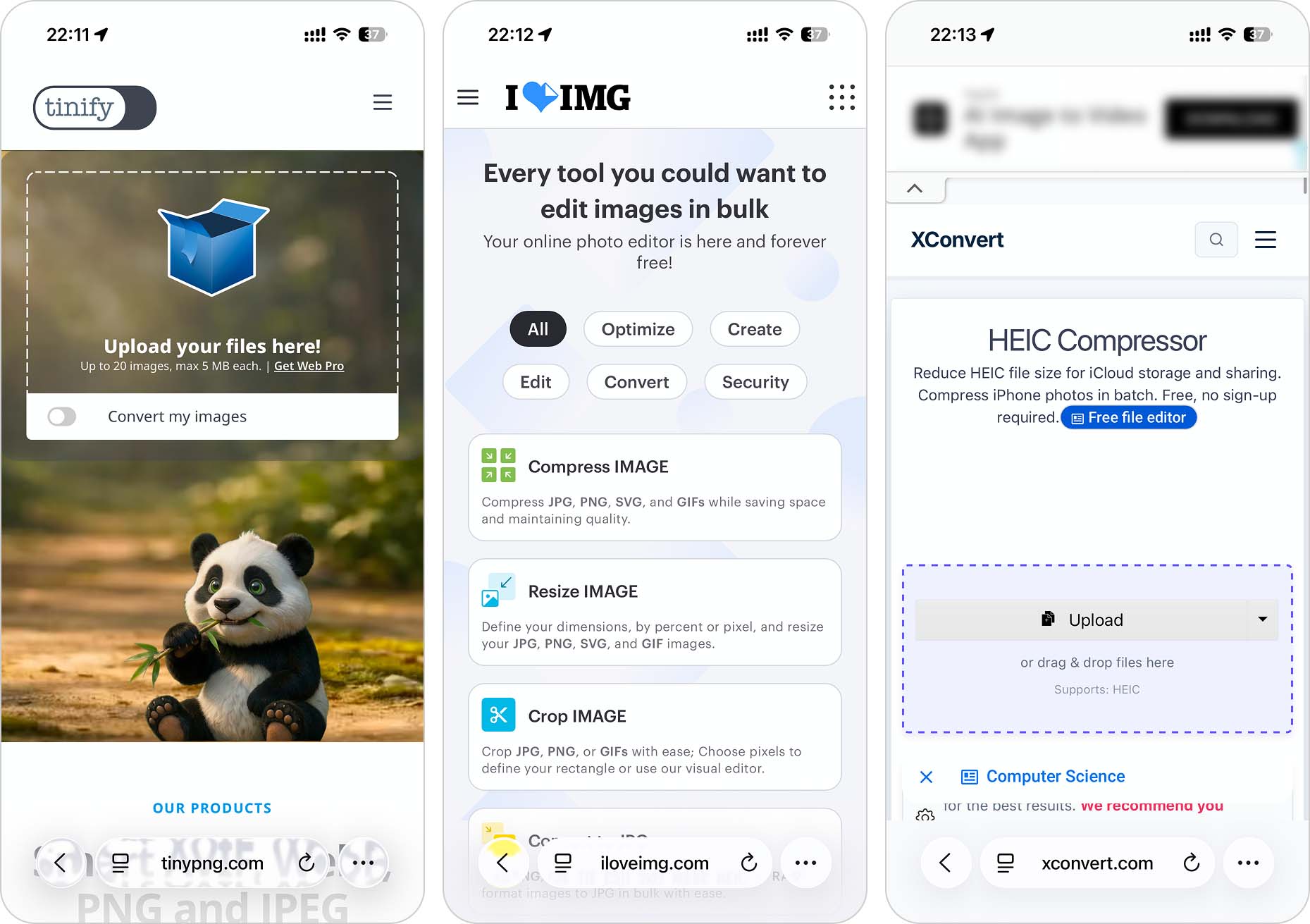
Du hittar många alternativ om du skriver in “online photo compressor” i en sökmotor, men här är några av våra favoriter:
- TinyPNG. En enkel webapp som endast erbjuder ett komprimeringsverktyg. Allt du behöver göra är att dra och släppa dina foton i webbläsaren och klicka på 2 knappar för att komprimera bilderna på din iPhone. Vi använder denna mycket. Stöder endast WebP, PNG och JPEG. Men när du laddar upp foton direkt från din iPhone (med en mobil webbläsare som Safari) konverteras HEIF/HEIC-foton automatiskt till JPEG för komprimering och utdata.
- iLoveIMG. En allt-i-ett-svit med bildverktyg där du kan komprimera, ändra storlek och göra andra modifieringar på dina foton. Gränssnittet är enkelt och lätt att förstå, även när du modifierar foton i bulk. Stöder JPG, PNG, SVG och GIF-filer. Likt TinyPNG konverteras HEIF/HEIC-foton automatiskt till JPEG vid direktuppladdning från din iPhone.
- XConvert Online HEIC Kompressor. En intelligent HEIC/HEIF-kompressor. Komprimera bilderna på din iPhone och ställ in egna procentsatser för filstorlek och kvalitetsminskning och/eller specificera exakt önskad utdata-storlek för dina foton. Webbgränssnittet är enkelt men effektivt. Det är den enda webappen på denna lista som kan komprimera råfoton på din dator.
Metod 3: Använd iPhone Photo Compressor-appar
App Store har ett brett urval av appar för fotokomprimering till iPhone. Många av dem kan inte bara komprimera fotostorlekar på din iPhone, utan vissa låter dig även ändra bilddimensioner och till och med komprimera eller ändra storlek på videor. De kan arbeta direkt på din enhet och har oftast direkt åtkomst till din Foton-app och iCloud.
Appar är mycket kraftfullare och bekvämare än webbläsarverktyg, men de bra brukar kräva betalning för att ta bort annonser eller låsa upp avancerade funktioner.
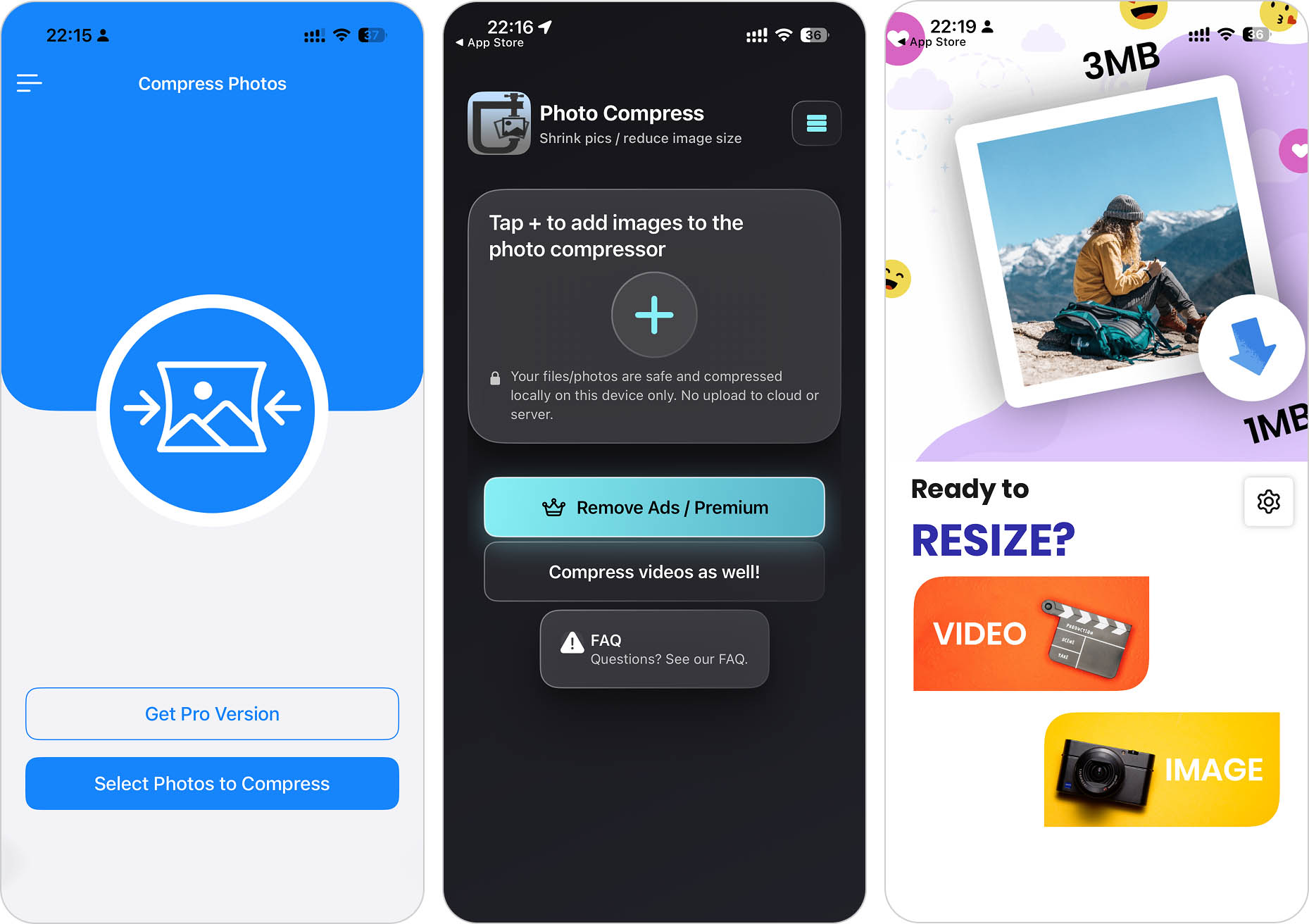
- Compress Photos & Pictures. En av de bästa apparna för fotokomprimering för iPhone. Komprimera enskilda bilder eller flera foton i bulk samtidigt som du ser i realtid hur mycket lagringsutrymme som frigörs. Den samlar till och med alla komprimerade foton i ett album åt dig. Supersimpelt gränssnitt och du kan komprimera upp till 3 foton samtidigt gratis.
- Foto Komprimera – Krymp Bilder. En populär fotokomprimeringsapp som låter dig komprimera enskilda eller flera foton med egna anpassade parametrar. Den fungerar endast med JPEG, men du kan smidigt konvertera HEIC/HEIF-foton direkt i appen. Du kan betala för att ta bort annonser och få tillgång till avancerade funktioner.
- Resize: Photo Video Compress. Dyr men högkvalitativ app med ett vackert gränssnitt och många funktioner. Komprimera och ändra storlek på foton och videor utan att förlora kvalitet; beskära och konvertera bilder. Du kan till och med lägga till egna canvaser till dina foton för sociala medier.
De återstående metoderna använder verktyg som redan är inbyggda i iPhone. Några av dem kan verka lite ovanliga eller mindre bekväma än dedikerade komprimeringsappar, men de kräver inga nedladdningar och kan vara precis vad vissa användare letar efter.
Metod 4: Komprimera foton med Shortcuts-appen
Genvägar-appen är ett av de mest kraftfulla inbyggda verktygen på iPhone. Det låter dig automatisera nästan alla repetitiva uppgifter med hjälp av enkla åtgärder och regler. Till exempel kan du skapa genvägar som automatiskt raderar skärmdumpar äldre än ett visst datum, flyttar stora filer till iCloud Drive eller byter namn på filer i bulk.
Fotokomprimering är en annan uppgift som Genvägar kan hantera. Genom att kombinera flera åtgärder kan du skapa ett arbetsflöde som konverterar bilder till ett mer lagringseffektivt format och sparar den komprimerade kopian tillbaka till ditt fotobibliotek.
För att skapa en genväg för fotokomprimering:
Steg 1. Öppna appen Genvägar och tryck på +-knappen för att skapa en ny genväg.
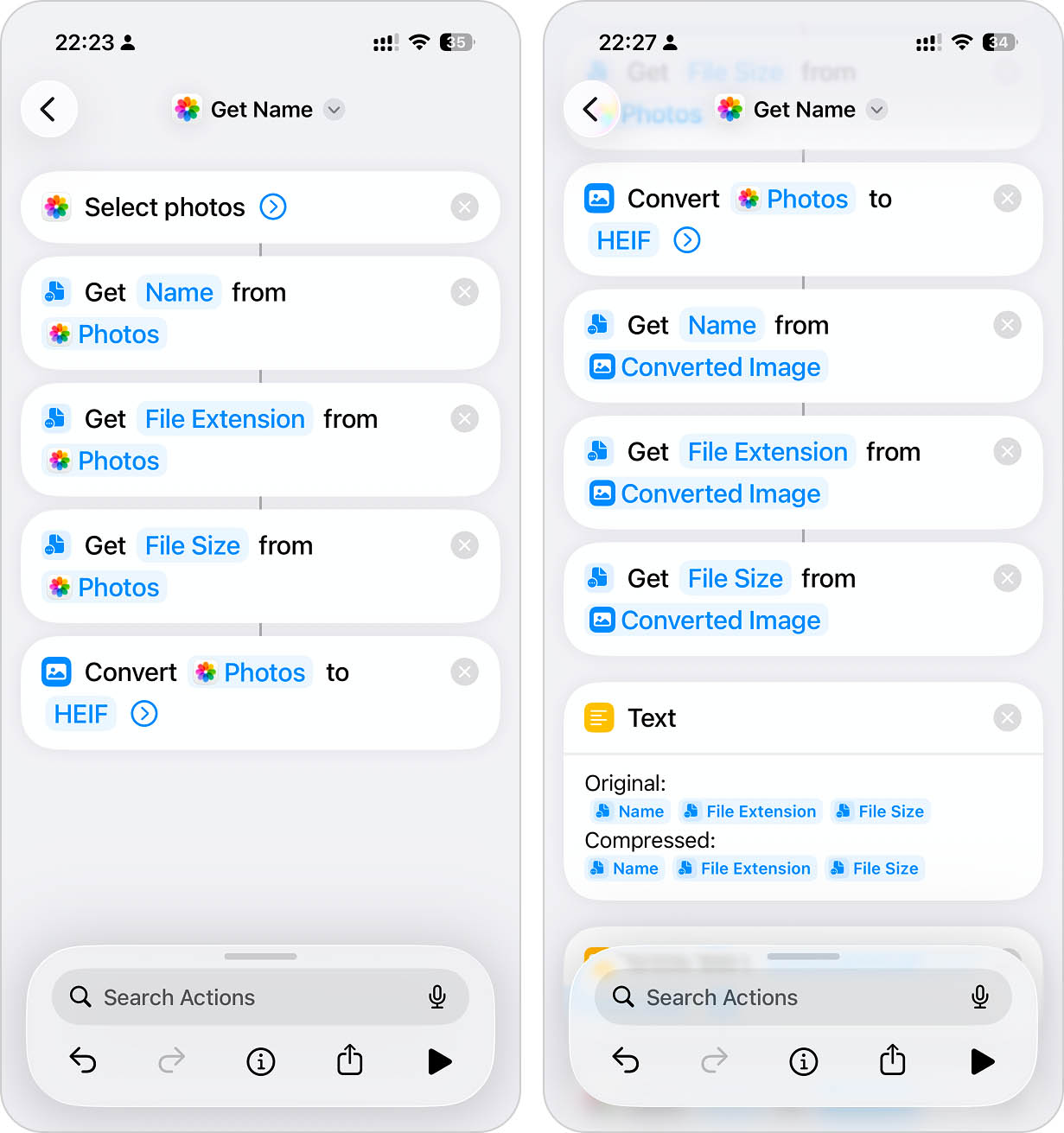
Steg 2. Lägg till åtgärden Välj foton och aktivera alternativet för att välja foton manuellt.
Steg 3. Lägg till åtgärderna Hämta namn, Hämta filändelse och Hämta filstorlek. Dessa är valfria, men de gör det möjligt för genvägen att visa information om originalbilden innan komprimering.
Steg 4. Lägg till åtgärden Konvertera bild och ställ in utdataformatet till HEIF.
Steg 5. Lägg till en uppsättning till av Hämta namn, Hämta filtillägg och Hämta filstorlek-åtgärder för den konverterade bilden.
Steg 6. Lägg till en Text-åtgärd och konfigurera den för att visa information om de ursprungliga och konverterade filerna.
Steg 7. Lägg till en Visa varning-åtgärd så att genvägen kan visa komprimeringsresultaten.
Steg 8. Lägg till åtgärden Spara till fotoalbum och spara den konverterade bilden till albumet Senaste.
Steg 9. (Valfritt) Lägg till en Tala text-åtgärd om du vill att iPhone ska meddela när konverteringen är klar.
Steg 10. Lägg till en Quick Look-åtgärd för att förhandsgranska den komprimerade bilden efter att den har sparats.
Steg 11. Kör genvägen och välj det foto du vill komprimera.
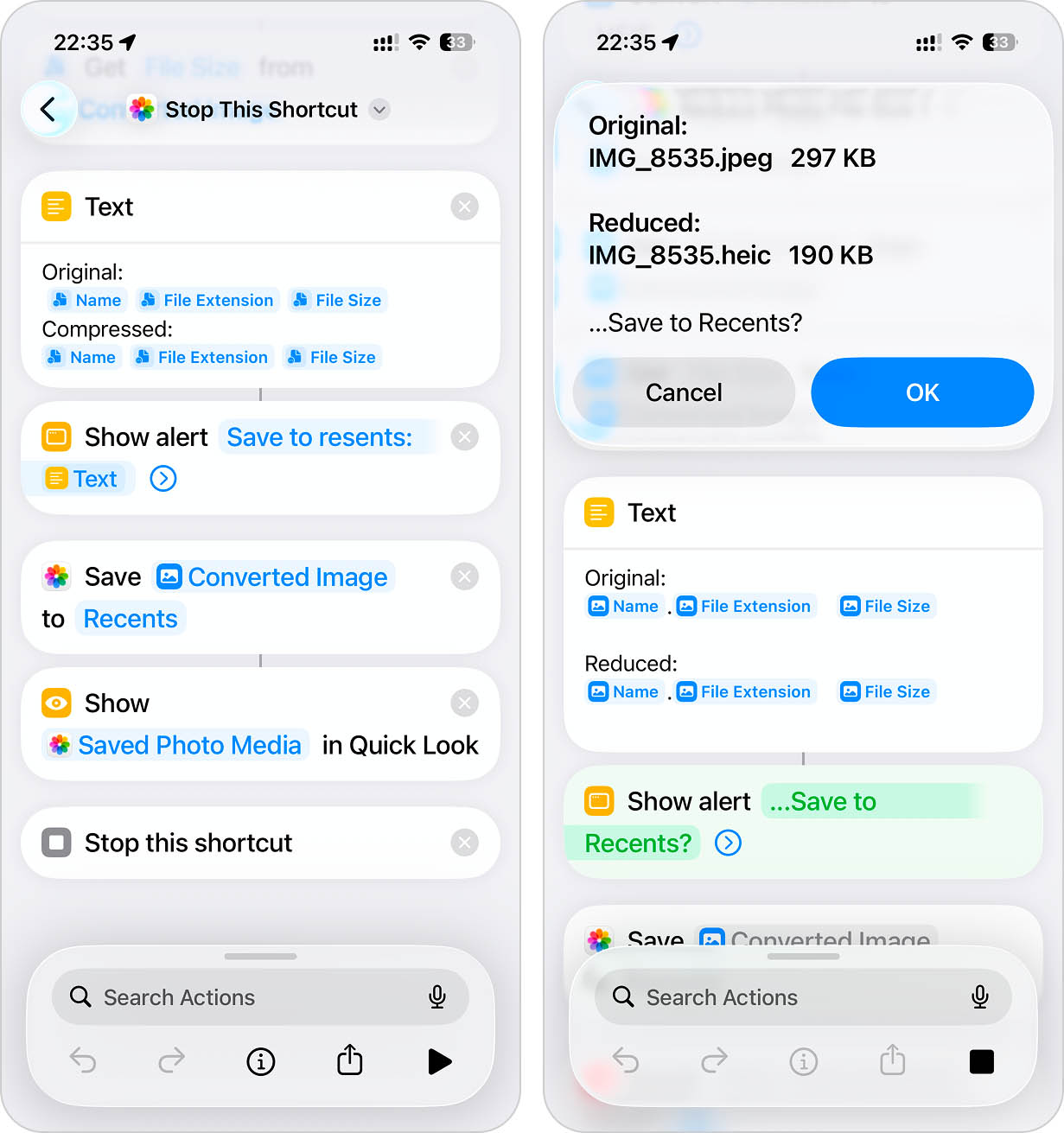
Den här genvägen är bara ett exempel på vad som är möjligt. Om du experimenterar lite med genvägar-appen kan du skapa mycket enklare versioner eller mycket mer avancerade arbetsflöden.
Metod 5: Skicka bilderna via en e-postklient eller meddelandeappar
E-postklienter och meddelandeappar (som WhatsApp, etc.) komprimerar och/eller ändrar storlek på foton automatiskt eller erbjuder åtminstone sådana alternativ när du skickar foton. Genom att skicka foton till dig själv via e-post och meddelandeappar kan du automatiskt komprimera flera bilder snabbt utan mycket arbete.
Till exempel tillåter Apples Mail-app dig att ändra storlek på foto-bilagor precis innan du skickar e-post. Vi ska visa hur det fungerar:
För att komprimera ditt foto för e-postbilaga:
Steg 1. Öppna Mail-appen och skapa ett nytt meddelande. I meddelandetextens fält, tryck och håll på det tomma utrymmet tills en meny visas. Tryck sedan på högerpil två gånger och tryck på InfogaFotoeller video.
Steg 2. Välj de foton du vill bifoga och tryck på Klar.
Steg 3. Försök att skicka e-postmeddelandet – en popup bör visas som låter dig komprimera dina foton.
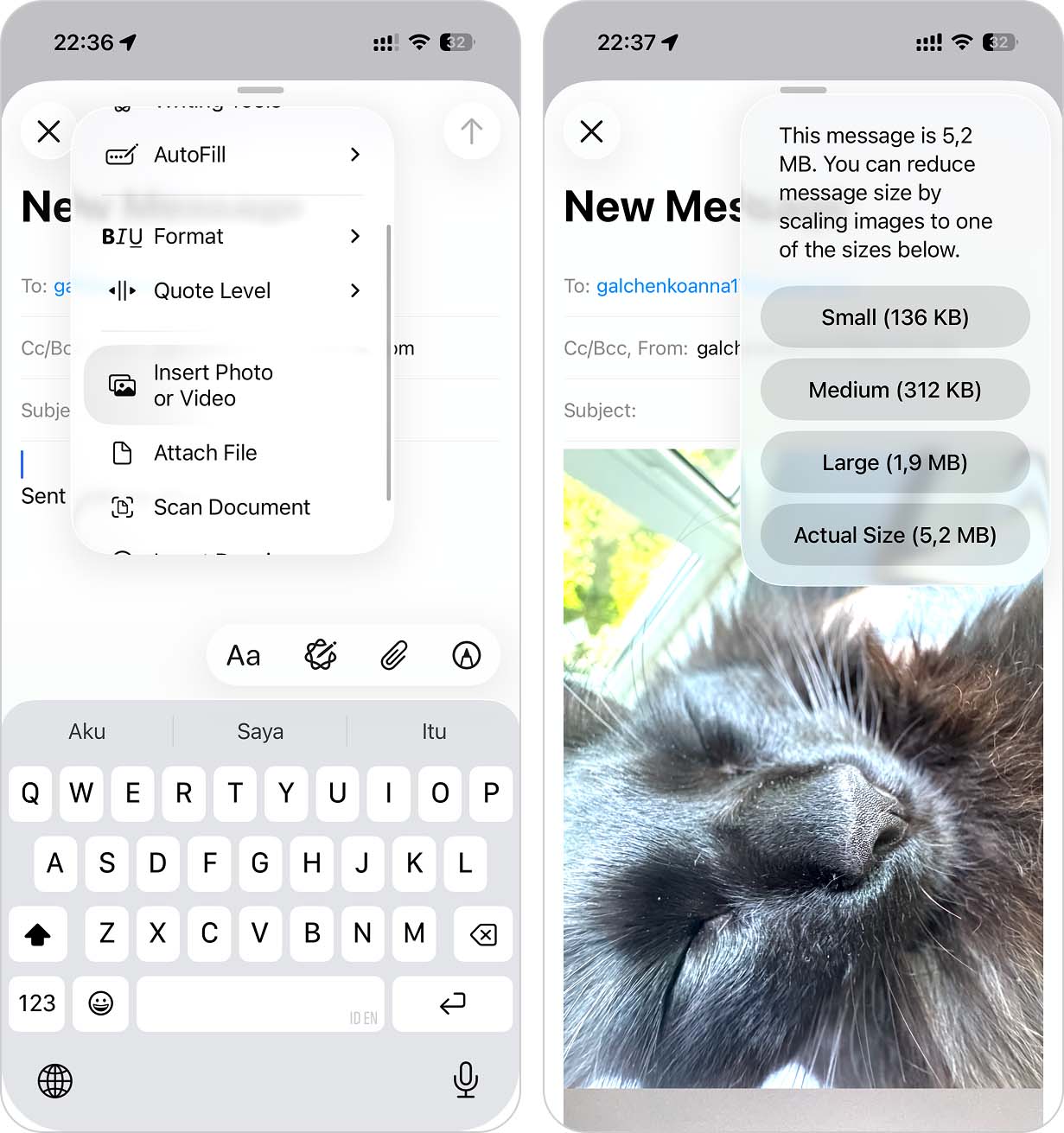
Tänk på att dessa tjänster vanligtvis minskar bildkvaliteten som en del av komprimeringsprocessen. Om det är viktigt för dig att bevara så mycket detalj som möjligt, överväg att använda någon av metoderna ovan istället.
Metod 6: Beskär dina foton
Ju mindre ett fotos dimensioner är, desto mindre är dess storlek jämfört med originalet. Genom att beskära onödiga delar av dina foton kan du minska deras filstorlek ytterligare.
Med hjälp av appen Foton kan du beskära dina foton för hand eller genom att använda en av de olika förinställda storleksinställningarna.
Om du vill ändra storlek på dina foton utan att beskära dem, överväg att använda en app som Bildstorlek istället.
Så här beskär du dina foton med appen Foton:
Steg 1. Öppna appen Foton och öppna det foto du vill ändra storlek på. Tryck sedan på redigeraknappen i menyn längst ner.
Steg 2. Tryck på beskärningsknappen längst ner på skärmen. Du kan nu välja en av de förinställda dimensionerna eller manuellt dra in hörnen på beskärningsverktyget tills du är nöjd med resultatet. Tryck slutligen på Klar.
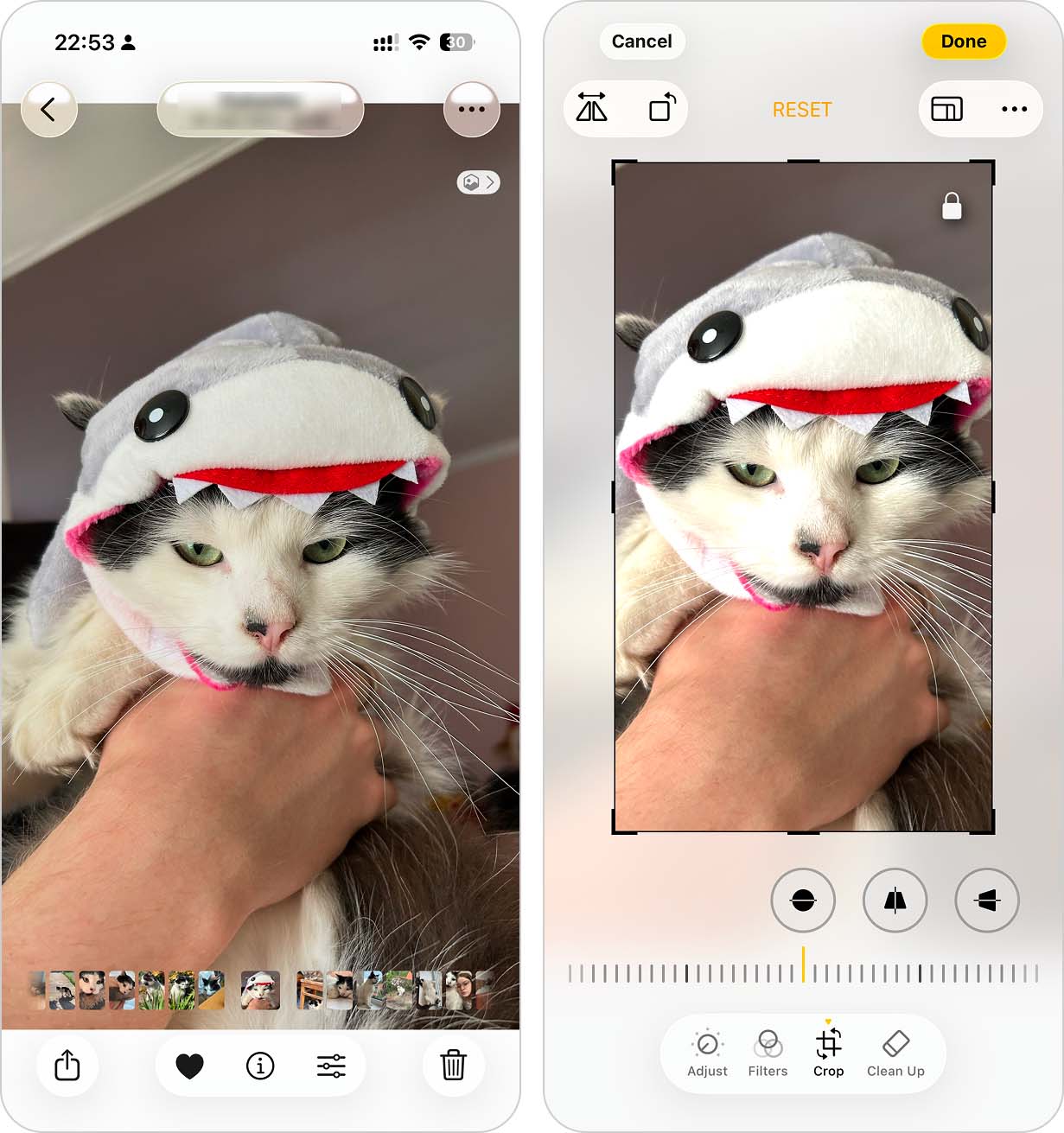
Men appen Bilder bevarar originalbilden så att du kan återställa dina ändringar senare. På grund av detta kan enbart beskärning kanske inte omedelbart minska mängden lagringsutrymme som används av fotot.
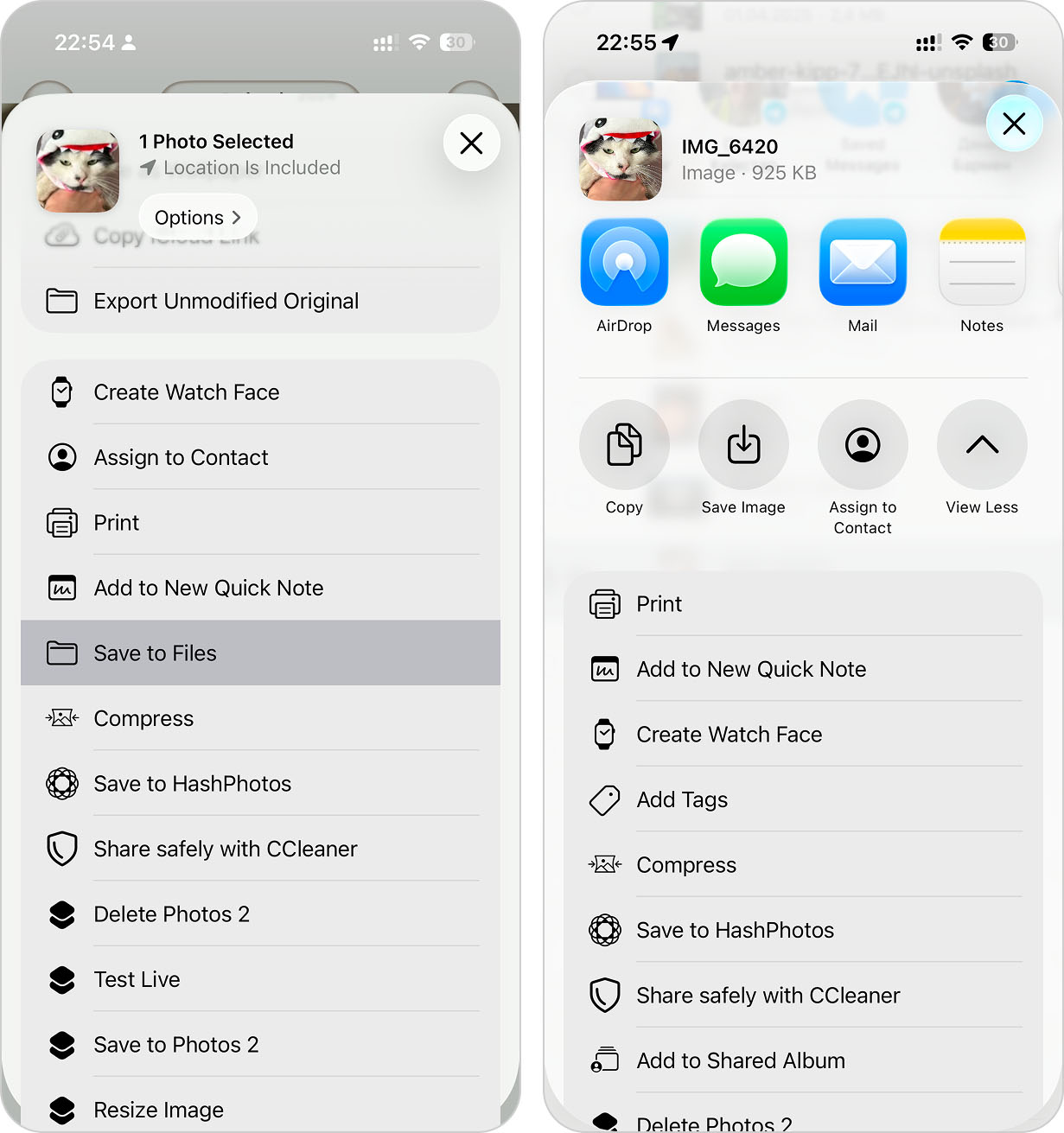
Steg 1. För att skapa en ny fil som endast innehåller den beskurna versionen, tryck på Dela-knappen och välj Spara till Filer.
Steg 2. Välj en plats i Filer-appen och tryck på Spara.
Steg 3. Öppna Filer-appen, leta upp bilden du just sparade, tryck på Dela-knappen och välj Spara bild.
Steg 4. En ny kopia av det beskurna fotot kommer att läggas till i ditt fotobibliotek. När du har bekräftat att den nya bilden sparades korrekt kan du ta bort originalfotot om du inte längre behöver det.
Metod 7: Ta en skärmdump av fotot
Att ta en skärmdump av ett foto är ett annat snabbt sätt att minska dess storlek, men det fungerar bara i vissa situationer. Eftersom iPhone-skärmdumpar sparas som PNG-filer kan de faktiskt bli större än originalbilden om den bilden redan är sparad som en HEIF- eller JPEG-fil. Därför rekommenderar vi endast denna metod för ovanligt stora bilder.
Kamerafoton har också högre upplösning och fångar detaljer som skärmdumpar inte gör, särskilt när du använder funktioner som HDR-läge.
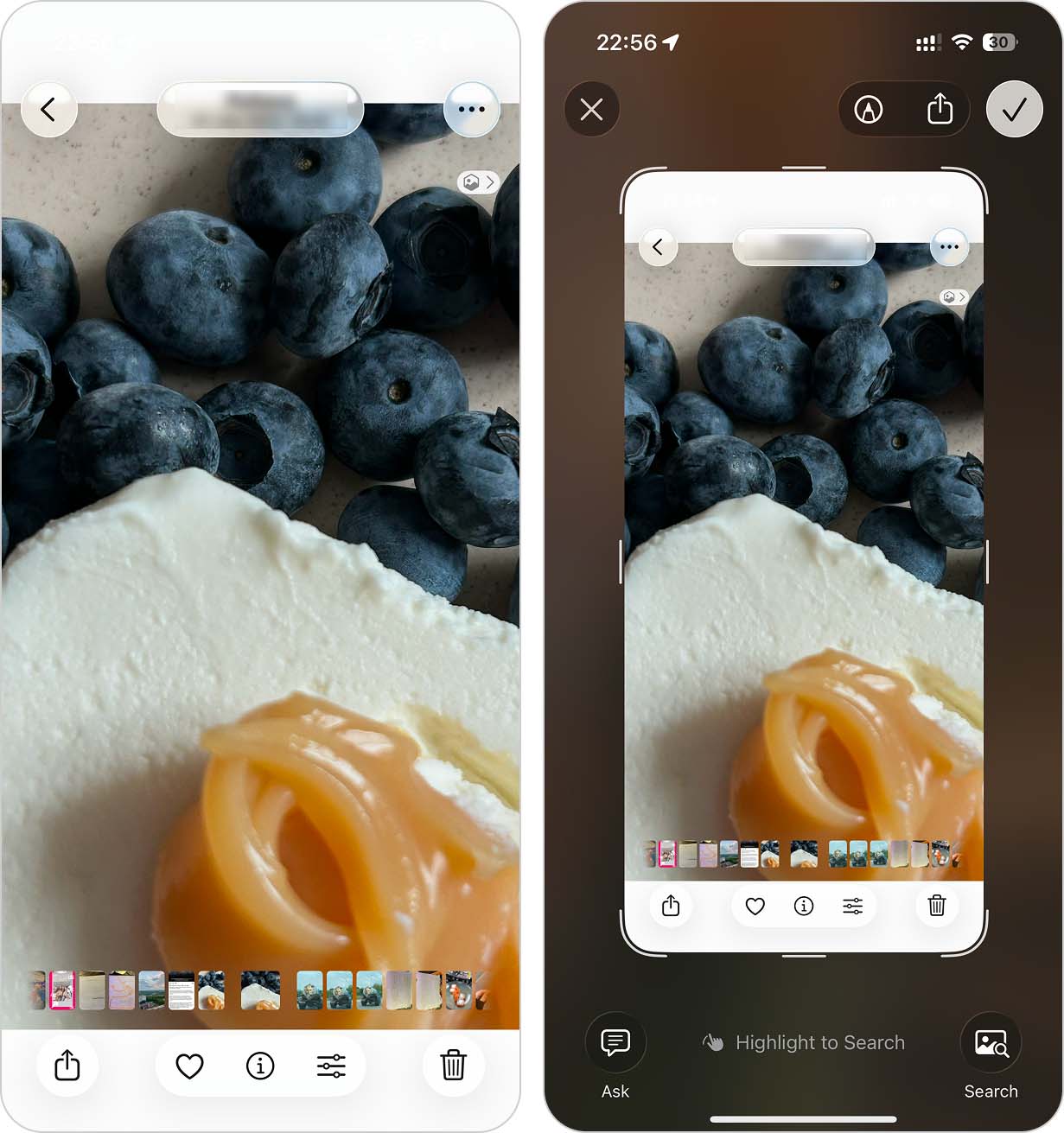
För att ta en skärmdump av ditt foto, använd någon av dessa knappkombinationer (tryck snabbt och släpp dem samtidigt):
- Om din iPhone har en Hem-knapp: Hem-knapp + Låsknapp
- Om din iPhone INTE har en Hem-knapp: Låsknapp + Volym upp-knapp
Behöver du mer lagringsutrymme men kan inte ta bort saker?
De flesta metoderna i den här guiden fokuserar på att minska storleken på enskilda foton. Men vad händer om lagringsutrymmet är det verkliga problemet och du inte vill komprimera, ändra eller ta bort något?
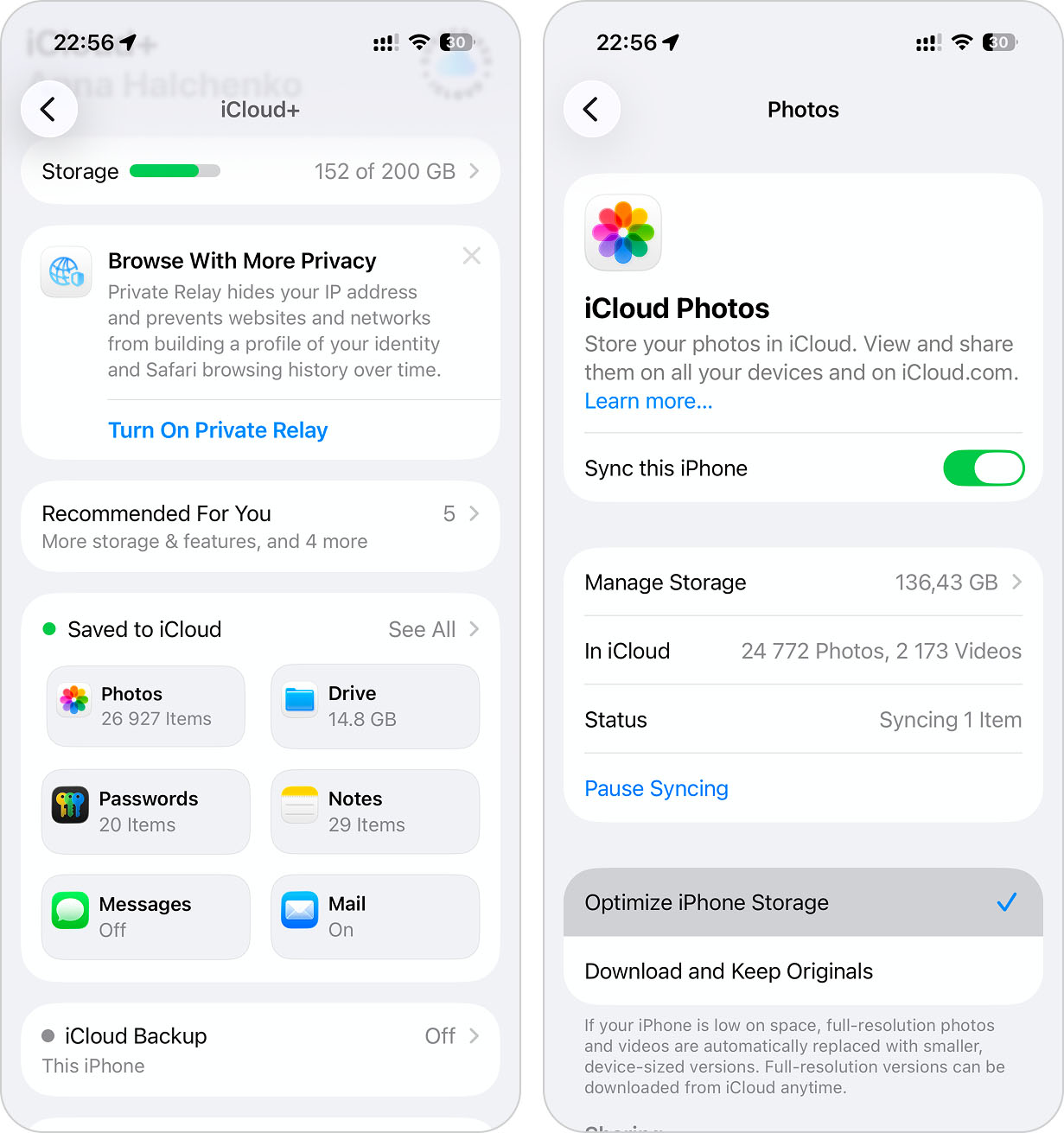
iClouds funktion Optimera iPhone-lagring kan vara en bättre lösning. Istället för att komprimera dina foton lagras de ursprungliga, fullupplösta versionerna i iCloud och mindre, optimerade kopior behålls på din enhet. Detta gör att du kan frigöra lagringsutrymme utan att ta bort foton eller ändra dem manuellt.
Så här aktiverar du Optimera iPhone-lagring på din iPhone:
Steg 1. Öppna Inställningar-appen och tryck på ditt Apple-ID.
Steg 2. Tryck på iCloud.
Steg 3. I avsnittet Sparat till iCloud trycker du på Foton.
Steg 4. Aktivera Synkronisera den här iPhonen och välj Optimera iPhone-lagring.
Ge din enhet tillräckligt med tid för att genomföra dessa inställningar. Lås den, koppla in den i ett eluttag och låt den vara i 30 minuter till en timme.
Om du behöver ännu mer lagringsutrymme men fortfarande inte vill ta bort din data eller använda iCloud, oroa dig inte–vi har bokstavligen en guide för det. Kolla in vårt blogginlägg på hur man frigör lagringsutrymme på en iPhone utan att radera något. Det innehåller totalt 7 olika metoder–några av dem har du kanske aldrig stött på tidigare!
FAQ
- Konvertera Live Photos till vanliga stillbilder med en app som Clever Cleaner.
- Använd appen Genvägar för att konvertera bilder till ett mer lagringseffektivt format, som HEIF.
- Ändra storleken på ditt foto genom att skicka det i ett e-postmeddelande med Mail-appen (skapa ett nytt mejl > Infoga foto > tryck på Skicka > välj en storlek).
- Skicka ditt foto till dig själv med en meddelandeapp, som automatiskt komprimerar bilagor.
- Använd en onlinekompressor (webbapp), som TinyPNG eller iLoveIMG.
- Använd en bildkomprimeringsapp från App Store.
- Konvertera Live Photos till vanliga stillbilder.
- Använd Kortkommandon-appen för att konvertera bilder till ett mer lagringsvänligt format.
- Skicka bilder till dig själv via mejl eller meddelandeappar, som vanligtvis komprimerar bilagor automatiskt.
- Använd online bildkomprimerare (webbläsarappar).
- Använd foto-komprimeringsappar (App Store).